
Рабочие MTProto-прокси: как найти, проверить и подключить



Прокси используют не только для обхода блокировок, но и для мультиаккаунтинга, работы с зарубежными сервисами и закрепления постоянного IP за отдельным профилем. MTProto работает только в Telegram, а SOCKS5 можно подключить к браузеру, прокси-клиенту и совместимым приложениям для доступа к ChatGPT, Claude, WhatsApp и другим сервисам с региональными ограничениями.
В этом гайде разберём, как найти, проверить и подключить рабочий MTProto-прокси, почему он может не работать и когда лучше выбрать более универсальный NodeMaven ISP SOCKS5 с выделенным статическим IP и неограниченным трафиком.
Быстрая рекомендация
- Нужен проверенный постоянный IP для Telegram, браузера и других приложений: выбирайте NodeMaven ISP SOCKS5. Его можно назначить отдельному приложению или профилю, не перенаправляя весь трафик устройства.
- Нужен бесплатный прокси только для Telegram и вы готовы регулярно менять серверы: попробуйте публичный MTProxy.
- VPN подходит перенаправления трафика всего устройства, но ISP SOCKS5 удобнее и стабильнее для отдельных приложений, рабочих профилей и мультиаккаунтинга

Получите проверенный статический IP для Telegram и других сервисов с поддержкой SOCKS5. От $2.60/IP на 30 дней с промокодом ISP25 для новых пользователей при покупке от 2 IP. Доступна оплата через МИР и ЮMoney.
Что такое MTProto-прокси и как он работает?
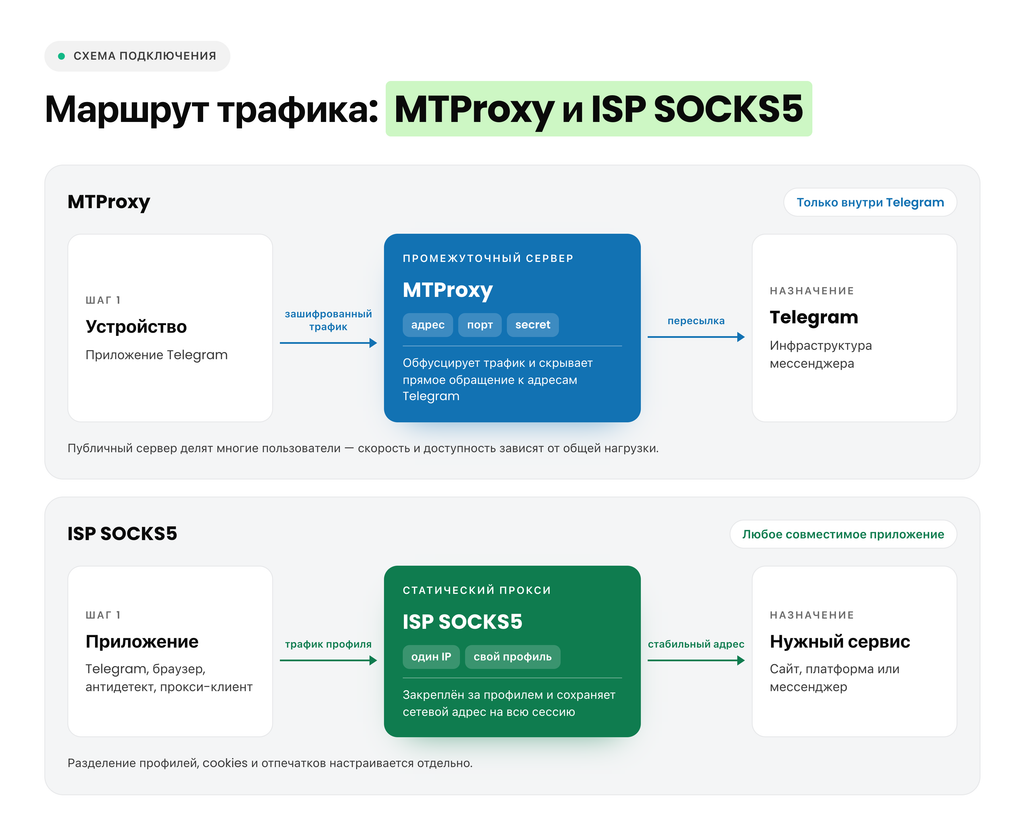
MTProto и MTProxy часто называют одним термином, хотя это разные вещи. MTProto — семейство протоколов Telegram, а MTProxy служит промежуточным сервером между приложением и инфраструктурой мессенджера. В поисковых запросах за ним закрепилось название «MTProto-прокси».
После подключения Telegram отправляет зашифрованный трафик сначала на MTProxy. Сервер пересылает его дальше в Telegram. По официальной документации Telegram, MTProxy также обфусцирует трафик и скрывает прямое обращение к известным адресам Telegram. Результат зависит от конфигурации сервера и сети пользователя.
MTProxy работает только внутри Telegram. Он не меняет IP в браузере, антидетект-браузере, WhatsApp или другом приложении. Для подключения нужны три параметра:
- адрес сервера;
- порт;
- secret, с помощью которого Telegram устанавливает соединение с выбранным MTProxy.
Публичные MTProxy доступны всем, у кого есть ссылка или параметры подключения. Одним сервером могут одновременно пользоваться многие люди, поэтому скорость и доступность зависят от общей нагрузки. Если сервер перегружен, отключён владельцем или заблокирован в вашей сети, придётся искать новый.
SOCKS5 прокси сервер устроен шире. Его можно настроить в Telegram, браузере, прокси-клиенте и других совместимых программах. Поэтому для мультиаккаунтинга, работы с сервисами с региональными ограничениями и продолжительных сессий удобнее статический ISP SOCKS5. Его закрепляют за отдельным профилем и сохраняют один сетевой адрес. Разделение профилей, cookies и отпечатков настраивается отдельно.
Как найти и проверить рабочий MTProto-прокси?
Рабочий MTProto-прокси проверяют в той сети, где им будут пользоваться. Запись в каталоге или свежая публикация в Telegram-канале ещё не подтверждает доступность сервера у конкретного оператора. Один адрес может подключаться по домашнему Wi-Fi и не отвечать через мобильную сеть.
Данные для подключения обычно получают из трёх источников:
- готовая ссылка от владельца или другого доверенного источника;
- публичный каталог или Telegram-канал;
- собственный либо арендованный MTProxy.
Telegram поддерживает ссылки двух видов: t.me/proxy и tg://proxy. Согласно документации Telegram Deep Links, в них передаются сервер, порт и secret. После открытия такой ссылки приложение показывает реквизиты и предлагает включить прокси.
Как проверить MTProxy за одну минуту
- Добавьте сервер и дождитесь статуса подключения.
- Отправьте текстовое сообщение в любой доступный чат.
- Откройте канал или переписку с изображениями и проверьте загрузку медиа.
- Переключитесь между Wi-Fi и мобильной сетью.
- Повторите проверку через 10–15 минут, если прокси нужен для ежедневного использования.
Статуса «Подключёно» недостаточно. Сервер может принять соединение, но медленно загружать каналы или периодически терять маршрут. Telegram позволяет добавить несколько прокси и включить автоматическое переключение, если текущий сервер станет недоступен.
С публичными адресами остаётся ещё одна проблема: вы не контролируете владельца, число подключённых пользователей и срок работы сервера. Сегодня такой MTProxy может работать нормально, а завтра перестать подключаться. Тогда проверку и настройку приходится повторять с другим адресом. Подробнее эти ограничения разобраны в материале о бесплатных прокси для Telegram.
Если вы не хотите зависеть от публичных списков, рассмотрите ISP-прокси NodeMaven. Вы получаете выделенный статический адрес, который проходит проверку качества и не используется случайными посетителями открытого каталога. Его можно подключить к Telegram, браузеру, прокси-клиенту и другим совместимым приложениям.
Как подключить MTProto-прокси в Telegram?
Быстрее всего подключить MTProxy по готовой ссылке. Проверьте домен или IP, порт и источник ссылки, затем подтвердите добавление сервера в Telegram. Не подключайте неизвестный прокси только потому, что он опубликован в свежем списке.
Подключение по ссылке
- Откройте ссылку формата t.me/proxy?server=…&port=…&secret=… или tg://proxy?….
- Проверьте показанные Telegram реквизиты.
- Нажмите «Подключить прокси».
- Отправьте сообщение и откройте медиа, чтобы проверить результат.
Ручная настройка
Официальные пути к настройкам немного различаются:
- Android: Настройки → Данные и память → Настройки прокси.
- iOS: Настройки → Данные и память → Прокси.
- Telegram Desktop: Настройки → Продвинутые настройки → Тип соединения.
- Telegram для macOS: Настройки → Данные и память → Использовать прокси.
Выберите MTProto и введите сервер, порт и secret. Если нужна инструкция с отдельными скриншотами для разных устройств, откройте полное руководство по настройке прокси в Telegram.
Почему MTProto-прокси не подключается или перестал работать?
Ошибка в реквизитах остаётся лишь одной из возможных причин. Публичный MTProxy может быть выключен, перегружен или недоступен через конкретный маршрут. Иногда соединение блокируется на уровне IP, порта или распознаваемого сетевого трафика.
| Симптом | Возможная причина | Что проверить дальше |
| Не подключается ни через одну сеть | Неверный адрес, порт или secret; сервер выключен | Сверить реквизиты и добавить другой MTProxy |
| Работает по Wi-Fi, но не через мобильную сеть | Разные маршруты или правила фильтрации | Проверить другого оператора или другую сеть |
| Подключение есть, но медиа не загружаются | Перегрузка общего сервера или нестабильный маршрут | Сравнить скорость с другим MTProxy |
| Несколько MTProxy не работают, а VPN подключается | Возможна фильтрация протокола или портов | Проверить другой тип подключения |
| SOCKS5 работает в браузере, но Telegram не соединяется | Доступ к прокси есть, но маршрут к Telegram не проходит | Сравнить другую сеть, порт или сервер |
Проверяйте причины по одной. Сначала откройте Telegram без прокси, затем снова введите реквизиты. После этого смените сеть и протестируйте другой MTProxy. Если каждый новый сервер работает недолго, проблема может быть не в настройках Telegram, а в самих публичных прокси.
Безопасно ли использовать публичный MTProto-прокси?
Владелец MTProxy не может читать ваши сообщения или определять Telegram-аккаунт. Это указано в официальном FAQ Telegram. Однако оператор сервера видит ваш исходный IP, время соединений и сам факт обращения к Telegram. Поэтому источник прокси всё равно требует доверия.
После подключения в списке чатов иногда появляется незнакомый канал. Telegram объясняет, что владелец MTProxy может продвигать канал, чтобы компенсировать расходы на сервер. Доступа к вашему списку чатов это ему не даёт.
Публичный сервер также используется другими людьми. Вы не знаете, какую нагрузку они создают, как долго владелец хранит журналы подключений и когда сервер будет отключён. Выделенный ISP SOCKS5 не публикуется в открытом списке и закрепляется за одним клиентом, поэтому такой вариант лучше подходит для рабочих сессий и постоянных профилей.
Прокси не скрывает аккаунт от самого Telegram и не создаёт полную изоляцию для мультиаккаунтинга. Если несколько аккаунтов открываются из одного профиля с общими cookies и одинаковым отпечатком, отдельный IP не устранит эти связи. Используйте отдельные профили и назначайте каждому из них свой постоянный IP.
MTProto, SOCKS5 или VPN: что выбрать?
Публичный MTProxy подходит, если нужен бесплатный сервер только для Telegram и вы готовы менять его при перегрузке или отключении. ISP SOCKS5 лучше подходит для постоянной работы: он даёт выделенный IP, подключается к разным совместимым приложениям и не зависит от владельца публичного списка.
VPN перенаправляет через удалённый сервер весь трафик устройства. SOCKS5 позволяет точнее выбрать, какое приложение или профиль будет использовать другой IP. Это удобнее для мультиаккаунтинга и сценариев, где остальной трафик устройства не требуется переносить на другой маршрут.
| Критерий | Публичный MTProxy | ISP SOCKS5 | VPN |
| Где работает | Только в Telegram | В Telegram, браузерах, прокси-клиентах и совместимых приложениях | На всём устройстве или по заданным правилам |
| Кто использует адрес | Все, у кого есть ссылка | Один клиент | Зависит от сервиса и тарифа |
| Постоянный IP | Сервер может исчезнуть или измениться | Выделенный статический IP | Зависит от тарифа |
| Проверка качества | Зависит от владельца сервера | Пакет IP проверяется NodeMaven | Зависит от провайдера |
| Мультиаккаунтинг | Ограничен Telegram | Отдельный IP закрепляется за профилем | Нужна отдельная маршрутизация для разных профилей |
| Другие сервисы | Нет | Для доступа к ChatGPT, Claude, настройки через браузеры и другие совместимые приложения | Да |
| Telegram | Поддерживается напрямую | Поддерживается Telegram, но доступность зависит от сети | Зависит от VPN-протокола и сети |
RFC 1928 определяет SOCKS5 как протокол для передачи соединений через промежуточный сервер. Сам SOCKS5 не маскирует тип трафика. Содержимое сообщений Telegram защищает приложение, но сеть всё ещё может видеть соединение с прокси.
Если вам нужен один бесплатный сервер только для Telegram, начните с MTProxy. Если нужен проверенный постоянный IP для обхода ограничений, для браузера и других сервисов, выбирайте ISP SOCKS5. Для нескольких аккаунтов назначайте отдельный адрес каждому профилю.
Получите проверенный статический IP для Telegram и других сервисов с поддержкой SOCKS5. От $2.60/IP на 30 дней с промокодом ISP25 для новых пользователей при покупке от 2 IP. Доступна оплата через МИР и ЮMoney.
Когда NodeMaven ISP SOCKS5 подходит для Telegram и других сервисов?
NodeMaven ISP SOCKS5 подходит тем, кому нужен выделенный IP для ежедневной работы, а не очередной нерабочий адрес из публичного списка. Прокси закрепляется за клиентом на 30 или 90 дней. Автопродление позволяет сохранить его на более долгий срок, поэтому IP не меняется между входами. Оплатить заказ можно российской картой. Доступные способы описаны в инструкции «Как купить прокси российской картой».
В ISP-прокси NodeMaven входят:
- поддержка SOCKS5 и HTTPS;
- неограниченный трафик;
- выделенный статический IP;
- проверка качества каждого IP;
- одна бесплатная полная замена пакета IP для каждого заказа.
Для мультиаккаунтинга статический адрес закрепляют за конкретным профилем. Профиль возвращается с того же IP, а вам не приходится искать и проверять новый публичный сервер. Прокси при этом не заменяет антидетект-браузер и не отменяет правила площадки.
Как добавить NodeMaven SOCKS5 в Telegram
- Получите в личном кабинете адрес сервера, порт, логин и пароль.
- Откройте настройки прокси в Telegram.
- Выберите SOCKS5.
- Введите реквизиты и сохраните конфигурацию.
- Проверьте отправку сообщений и загрузку медиа через сеть, которой будете пользоваться ежедневно.
Пошаговую настройку на разных устройствах смотрите в нашей инструкции: как настроить прокси в Telegram.
NodeMaven проверяет качество IP и работу прокси-сервиса. Доступность Telegram зависит также от сети пользователя и маршрута до инфраструктуры мессенджера. Если конкретная сеть блокирует такое соединение, этот же ISP SOCKS5 можно использовать в браузере, прокси-клиенте и других совместимых приложениях.
Где ещё используют приватный SOCKS5?
MTProxy ограничен Telegram, а SOCKS5 подходит для разных сервисов, устройств и прокси-клиентов. Один проверенный тип прокси можно использовать в нескольких сценариях, не покупая отдельное решение для каждой платформы.
Если вы настраиваете такой прокси впервые, начните с полного руководства по настройке SOCKS5. В нём разобраны данные для подключения и настройка на разных устройствах.
| Сценарий или устройство | Как используется SOCKS5 | Подробная инструкция |
|---|---|---|
| Claude и отдельный браузерный профиль | Сохраняет постоянный IP и выбранный регион | Как пользоваться Claude AI бесплатно и как пользоваться Claude из России |
| ChatGPT | Закрепляет выбранный IP за отдельным профилем | Как пользоваться ChatGPT Plus бесплатно |
| Chrome | Направляет трафик браузера через прокси и позволяет переключаться между профилями | Как настроить прокси в Chrome |
| Windows и десктопные приложения | Подключает поддерживаемые программы через системные настройки или отдельные правила | Настройка прокси в Windows и настройка NodeMaven в Proxifier |
| iPhone и iPad | Направляет трафик через прокси-клиент с поддержкой SOCKS5 | Прокси для iPhone и настройка Shadowrocket |
| Android | Подключает SOCKS5 через Happ, Shadowrocket или другой совместимый клиент | Настройка прокси на Android и настройка Happ |
| Несколько операционных систем | Один профиль SOCKS5 можно использовать на iPhone, Windows, Android, macOS и Linux | Как настроить Sing-box и альтернативы Happ |
| Подключается через совместимую конфигурацию или прокси-клиент | Прокси для WhatsApp |
Добавление обычного SOCKS5 в Happ не превращает его в VLESS или Reality. Для маскируемого туннеля нужны отдельный протокол, сервер и конфигурация.
Получите проверенный статический IP для Telegram и других сервисов с поддержкой SOCKS5. От $2.60/IP на 30 дней с промокодом ISP25 для новых пользователей при покупке от 2 IP. Доступна оплата через МИР и ЮMoney.


