
Как настроить Sing-box на iPhone, Windows, Android и macOS



Sing-box является прокси-платформой с открытым исходным кодом для iPhone, iPad, Windows, Android, macOS, Linux и Apple TV. Приложение не предоставляет сервер или VPN-подписку. Для подключения вам нужен совместимый профиль Sing-box или учётные данные прокси, добавленные в JSON-конфигурацию.
В этом руководстве сначала показано, как превратить SOCKS5-эндпоинт NodeMaven в многоразовый JSON-профиль Sing-box. Затем мы пошагово разберём настройку Sing-box MT на iPhone экран за экраном. На iPad используются те же элементы управления, а в коротких разделах описана точная последовательность настройки на Windows, Android, macOS, Linux и Apple TV.
Ссылки для скачивания различаются в зависимости от устройства, поэтому используйте проверенные ссылки из следующего раздела. Так вы не попадёте на устаревшую страницу документации Apple, где до сих пор сказано, что приложение для iOS недоступно, хотя Sing-box MT уже вернулось в App Store.

Используйте проверенные по качеству, поддерживающие UDP ISP прокси с Sing-box, Proxifier, Shadowrocket или Happ для стабильных сессий на десктопе и мобильных устройствах. Используйте код ISP25 и получите скидку 25% на первый заказ от трёх и более IP. Для пользователей из России, доступна оплата через МИР и ЮMoney.
Настройка Sing-box: кратко
Настройка использует один профиль на всех поддерживаемых устройствах. Скопируйте учётные данные прокси, добавьте их в JSON-шаблон, а затем импортируйте или вставьте этот профиль в официальное приложение Sing-box для вашей операционной системы. Между устройствами различаются только установка приложения, экран импорта профиля и системное разрешение.
- Установите официальный клиент Sing-box для вашего устройства.
- Скопируйте сервер, порт, имя пользователя и пароль NodeMaven.
- Добавьте эти четыре значения в JSON-шаблон из этого руководства.
- Сохраните профиль как nodemaven-sing-box.json или скопируйте полный JSON для редактора на iPhone.
- Создайте или импортируйте профиль Локальный профиль.
- Запустите подключение и проверьте публичный IP.
| Устройство | Официальное приложение | Основной способ настройки | Более простой клиент для учётных данных из четырёх полей |
| iPhone и iPad | Sing-box MT | Создайте или импортируйте локальный JSON-профиль | Shadowrocket, Happ |
| Windows 10+ | Sing-box для Desktop, SFW | Импортируйте JSON-профиль | Proxifier или Happ |
| Android 5.0+ | Sing-box для Android, SFA | Импортируйте JSON-профиль | SocksDroid или Happ |
| macOS 13+ | Sing-box для macOS, SFM | Импортируйте JSON-профиль | Proxifier |
| Линукс | Sing-box для настольных систем, SFL или ядро | Импортируйте или запустите JSON-профиль | Karing |
| Apple TV 17+ | Sing-box MT | Импорт с iPhone или iPad | Karing там, где поддерживается |
Где безопасно скачать Sing-box?
Используйте прямые ссылки на магазины и проекты ниже. Не скачивайте прокси-клиенты с посторонних сайтов с APK, IPA или программным обеспечением. Модифицированный сетевой клиент может просматривать трафик, который через него проходит.
Скачайте Sing-box MT для iPhone, iPad и Apple TV
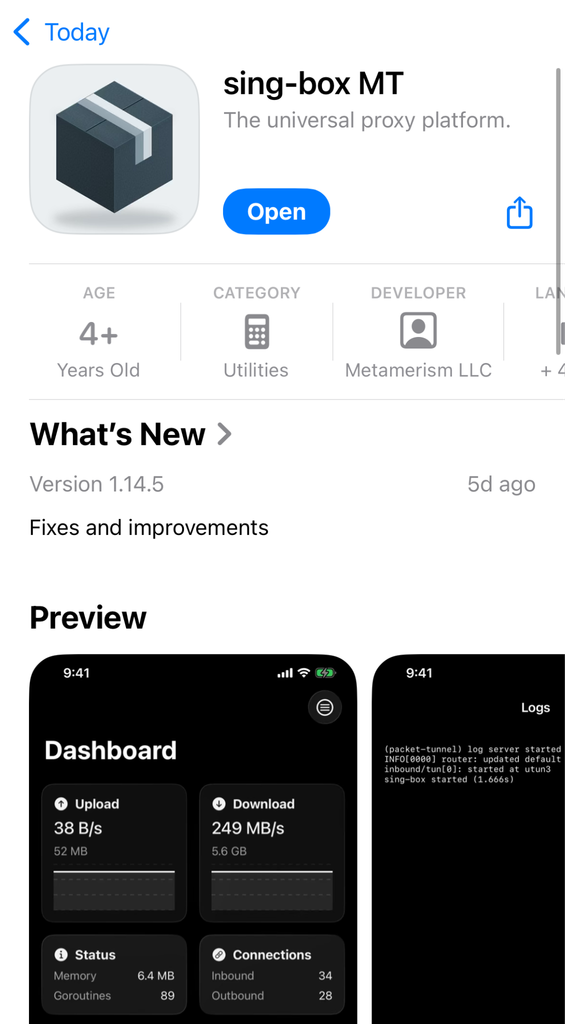
Установить Sing-box MT из App Store. Текущая версия в магазине США поддерживает iOS 15+, iPadOS 15+ и tvOS 17+ и указывает продавцом Metamerism LLC.
Страница Apple в документации Sing-box всё ещё содержит старое уведомление об удалении. Более новые примечания к выпуску Sing-box 1.14 сообщают, что клиенты для iOS и tvOS вернулись в App Store под названием Sing-box MT, а действующая страница подтверждает, что приложение доступно в магазине США.
Проверьте регион App Store, привязанный к вашему Apple ID. Если приложение там недоступно, используйте поддерживаемую альтернативу, например Shadowrocket или Happ. Избегайте общих Apple ID и неофициальных IPA-файлов.
Скачайте Sing-box для Windows и Linux
Для Windows и Linux используется Sing-box для ПК. Официальная страница поддерживает Windows 10+ на x64, x86 и ARM64, а также Linux на x64, ARM64 и ARMv7l.
Перейдите по ссылке на GitHub Releases и выберите последний стабильный релиз. Графические пакеты для Windows содержат в имени файла SFW, а графические пакеты для Linux содержат SFL. Не выбирайте альфа-сборку 1.15, если вы не хотите намеренно установить тестовую версию.
Скачайте Sing-box для Android
Официальная Страница Sing-box для Android содержит ссылки на Google Play, F-Droid и GitHub Releases. Приложение поддерживает Android 5.0 и новее.
Использование Google Play с автоматическими обновлениями. Выберите F-Droid или официальный APK с GitHub, если Google Play недоступен. Универсальный APK подходит пользователям, которые не знают архитектуру своего устройства.
Скачайте Sing-box для macOS
Sing-box для macOS, известный как SFM, требует macOS 13 или новее. Текущая версия автономного приложения доступна через GitHub Releases или Homebrew:
brew install –cask sfm
В актуальных заметках к релизу проекта указано, что SFM больше не распространяется через Mac App Store. Выберите пакет для Apple silicon, Intel или Universal в зависимости от вашего Mac. Ознакомьтесь с нашим руководством о том, как использовать прокси-серверы SOCKS5 нативно или через менеджеры прокси.
Где взять ключ, конфигурацию или прокси-сервер для Sing-box?
Sing-box не содержит готового подключения после установки. Вам понадобится полный JSON-профиль, приватный URL подписки, возвращающий JSON для Sing-box, или учётные данные прокси-сервера, которые вы добавите в профиль. В этом руководстве сервером выступает ISP-прокси NodeMaven, а шаблон ниже превращает его учётные данные в профиль, который может запустить Sing-box.
Слово ключ в руководствах по прокси часто используется в широком смысле. В Sing-box оно может означать отдельную ссылку протокола, учётные данные для входа или доступ к подписке. Проверьте формат, прежде чем что-либо покупать. Подписка VPN, которая работает в другом приложении, не обязательно выдаст JSON для Sing-box.
Какие форматы подключения работают с Sing-box?
Sing-box работает с локальными или удалёнными JSON-профилями. Профиль может содержать настройки TUN, DNS, правила маршрутизации и одно или несколько исходящих подключений (outbound). Учётные данные HTTP и SOCKS5 заработают после того, как вы поместите их в соответствующий блок outbound. Строка вида host:port:username:password сама по себе не является полной конфигурацией Sing-box.
| Что вы получили | Может ли Sing-box это использовать? | Что делать |
| Полный JSON-профиль Sing-box | Да | Импортируйте его или вставьте в профиль Local |
| Приватный URL, который возвращает JSON для Sing-box | Да | Добавьте его как профиль Remote |
| Сервер SOCKS5, порт, имя пользователя и пароль | Да | Вставьте учётные данные в шаблон SOCKS JSON ниже |
| Сервер HTTP, порт, имя пользователя и пароль | Да | Добавьте их в HTTP outbound в полном JSON-профиле |
| Данные VLESS, VMess, Trojan, Shadowsocks, Hysteria2 или TUIC | Да | Соберите или получите совместимый профиль Sing-box |
| Clash YAML или произвольная подписка | Не автоматически | Запросите у провайдера JSON для Sing-box или одобренный способ конвертации |
A сервер является эндпоинтом, через который проходит соединение. Блок outbound сообщает Sing-box, как к нему подключиться. А профиль представляет собой полную конфигурацию, которую запускает приложение.
Официальная Документация по SOCKS outbound принимает сервер, порт, версию SOCKS, имя пользователя и пароль. Отдельно документация по HTTP outbound описывает учётные данные для HTTP CONNECT. А руководство SOCKS vs HTTP объясняет, когда подходит каждый протокол.
Какой вариант выбрать?
Рекомендуем ISP-прокси NodeMaven потому что они проверены по качеству, универсальны и совместимы с Sing-box и другими прокси-клиентами. Каждый тариф включает стабильный ISP IP, безлимитный трафик, поддержку HTTP(S), SOCKS5 и UDP для работы на разных устройствах, платформах и в авторизованных рабочих процессах. Тарифы начинаются от $2.33 за IP на 30 дней.
Такая настройка подходит для профилей браузера, мессенджеров, регионального тестирования и длительных авторизованных сессий, где частая смена IP нарушала бы рабочий процесс. Вы выбираете страну, копируете четыре учётных параметра из личного кабинета и вставляете их в готовый JSON-профиль ниже.
Для короткого теста без конфиденциальных данных можно попробовать эндпоинт из Бесплатный список прокси NodeMaven. Публичные прокси часто перестают отвечать, оказываются перегружены или блокируются. Не отправляйте учётные данные аккаунтов, личные сообщения, платёжные данные или другой конфиденциальный трафик через неизвестный бесплатный эндпоинт.
Если вам нужен готовый список серверов в стиле VPN, выберите провайдера, который явно предоставляет JSON для Sing-box или URL подписки, совместимой с Sing-box. Для самостоятельно размещённого подключения вам придётся поддерживать и сервер, и его профиль.
Используйте проверенные по качеству, поддерживающие UDP ISP прокси с Sing-box, Proxifier, Shadowrocket или Happ для стабильных сессий на десктопе и мобильных устройствах. Используйте код ISP25 и получите скидку 25% на первый заказ от трёх и более IP.
Как создать JSON-профиль прокси для Sing-box?
Профиль Sing-box представляет собой JSON-документ, который описывает туннель устройства, маршрут DNS и подключение к прокси. Создайте конфигурацию один раз, добавьте свои учётные данные NodeMaven и используйте её на iPhone, iPad, Windows, Android, macOS или Linux. Apple TV может получить готовый профиль с iPhone или iPad.
Шаг 1: Скопируйте учётные данные прокси
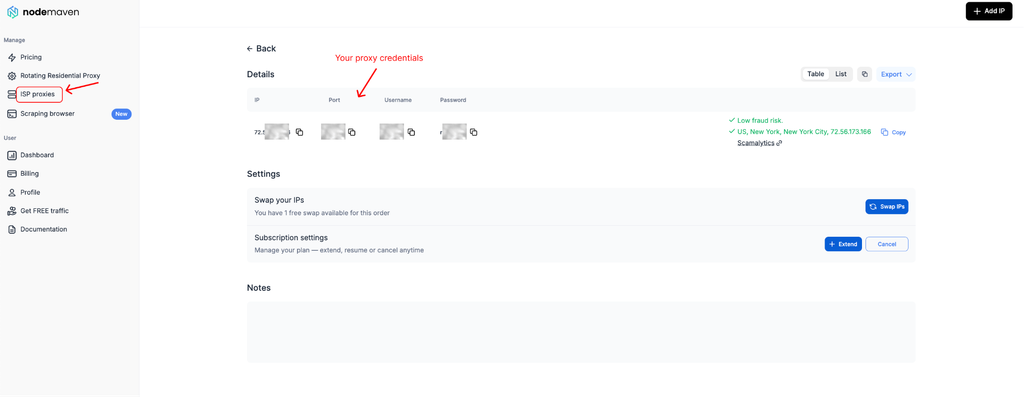
Если в предыдущем разделе вы выбрали вариант NodeMaven ISP , откройте заказ в личном кабинете. Для JSON-профиля вам понадобятся только следующие четыре значения.
- Войдите в личный кабинет NodeMaven.
- Откройте заказ ISP-прокси.
- Скопируйте IP-адрес или сервер, порт, имя пользователя, и пароль.
- Не передавайте эти данные третьим лицам, пока настраиваете профиль.
Шаг 2: Скопируйте JSON-шаблон Sing-box
Шаблон ниже проверен на стабильном ядре Sing-box 1.14.1. Он создаёт маршрут TUN, отправляет запросы DNS-over-HTTPS через прокси и использует SOCKS5-эндпоинт NodeMaven в качестве исходящего подключения по умолчанию.
Шаг 3: Добавьте данные вашего сервера
JSON содержит отдельные настройки для DNS и для прокси NodeMaven. Оставьте DNS-сервер 1.1.1.1 и порт DNS 443 без изменений. Редактируйте только четыре значения-заполнителя внутри раздела outbounds.
Используйте следующее соответствие:
| Значение в JSON | Значение в личном кабинете NodeMaven |
| PROXY_SERVER | IP-адрес или Server |
| 1080 | Порт |
| PROXY_USERNAME | Имя пользователя |
| PROXY_PASSWORD | Пароль |
Замените значения следующим образом:
- Замените PROXY_SERVER на IP-адрес или имя хоста.
- Замените 1080 на назначенный порт. Порт должен оставаться числом без кавычек.
- Замените PROXY_USERNAME на имя пользователя.
- Замените PROXY_PASSWORD на пароль.
Например, если в личном кабинете указан сервер 123.45.67.89 и порт 8294, отредактированный outbound начинается так:
Приведённые выше значения являются примерами. Скопируйте реальные сервер, порт, имя пользователя и пароль из вашего заказа NodeMaven.
Учётные данные, содержащие кавычки или обратные слеши, должны соответствовать правилам экранирования JSON. Одиночный \ в пароле необходимо вводить в конфигурации как \\.
Блок DNS использует публичный сервис DNS-over-HTTPS от Cloudflare и отправляет запросы через outbound NodeMaven. Заменяйте этот блок только в том случае, если вашей организации требуется другой резолвер.
Шаг 4. Сохраните или скопируйте готовый профиль
На iPhone или iPad создавать файл не нужно. Скопируйте полный JSON, выберите Create Manually в Sing-box MT и вставьте его в Edit Content по ходу инструкции ниже.
Чтобы создать файл для импорта на другом устройстве:
- Окна: Откройте Блокнот, вставьте полный JSON и выберите File > Save As. Введите nodemaven-sing-box.json в качестве имени файла, выберите Все файлы под Тип файла, выбрать UTF-8, а затем нажмите Сохранить.
- macOS: Откройте TextEdit и выберите Format > Make Plain Text. Вставьте JSON, выберите File > Save, и введите nodemaven-sing-box.json. Если TextEdit спросит, использовать .txt или .json, выберите .json.
- Андроид: Откройте текстовый редактор, создайте новый документ и вставьте JSON. Сохраните его как nodemaven-sing-box.json в папке Загрузки папку. Затем вы сможете выбрать его в SFA при импорте локального профиля.
- Linux: Откройте системный текстовый редактор, вставьте JSON и используйте Save As , чтобы сохранить его как nodemaven-sing-box.json в папке «Документы» или «Загрузки».
Если сохранённый файл называется nodemaven-sing-box.json.txt, переименуйте его и удалите конечное .txt. Имя файла должно заканчиваться на .json.
Обращайтесь с этим файлом как с паролем. Не загружайте его в публичные валидаторы, сервисы обмена текстом, групповые чаты или общие облачные ссылки. Если файл стал публичным, смените пароль прокси.
Как настроить Sing-box MT на iPhone с прокси NodeMaven?
Установите Sing-box MT, создайте локальный профиль и вставьте подготовленный выше JSON в редактор приложения. В текущем интерфейсе используются следующие названия: Dashboard, Profile, New Profile, Create Manually, Edit Content, Save и Start. Скриншоты из этого руководства подойдут и пользователям iPad, поскольку обе версии следуют одной и той же последовательности.
Шаг 1: Установите Sing-box MT
Откройте страницу Sing-box MT в App Store на своём iPhone и установите приложение. Перед загрузкой убедитесь, что продавец — Metamerism LLC.
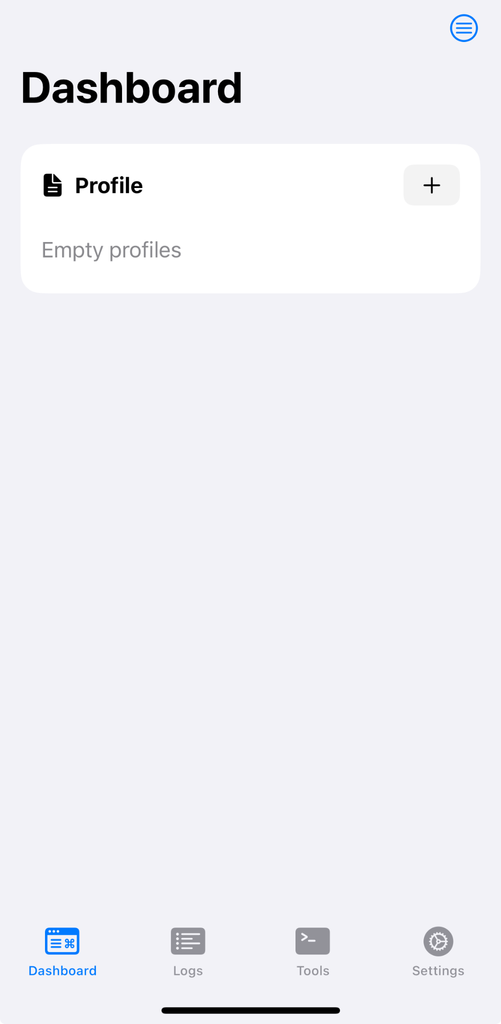
После установки откройте Sing-box MT. Вы должны попасть на экран Панель управления с Профиль с карточкой в верхней части.
Шаг 2: Создайте локальный профиль
- Оставайтесь на вкладке Панель управления таб.
- Нажмите кнопку «плюс» в правом верхнем углу карточки Профиль карту.
- На экране Новый профиль нажмите Create Manually.
- Введите NodeMaven ISP в поле Название.
- Оставьте Тип со значением Локальный.
- Оставьте File со значением Create New.
- Нажмите Создать.
Sing-box MT создаёт профиль с пустой конфигурацией {} и возвращается на Dashboard.
Шаг 3: Откройте редактор профиля
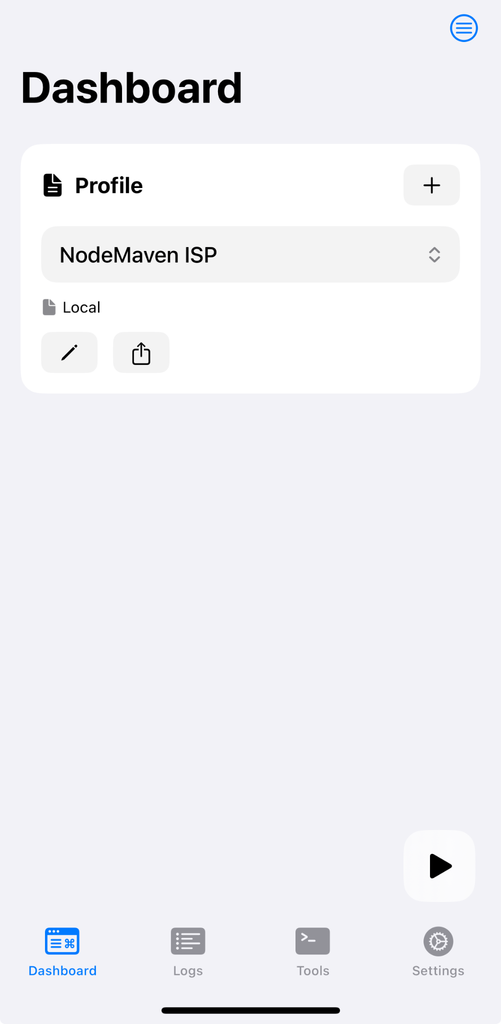
- Убедитесь, что NodeMaven ISP выбран в Профиль карту.
- Нажмите кнопку с карандашом под данными профиля.
- На экране Edit Profile прокрутите до Действие.
- Нажмите Edit Content.
- Удалите пустые {} из редактора.
Шаг 4: Вставьте и сохраните JSON-профиль
Вставьте полный JSON из Как создать JSON-профиль прокси для Sing-box? в Edit Content. Используйте готовую версию с вашими сервером, портом, именем пользователя и паролем.
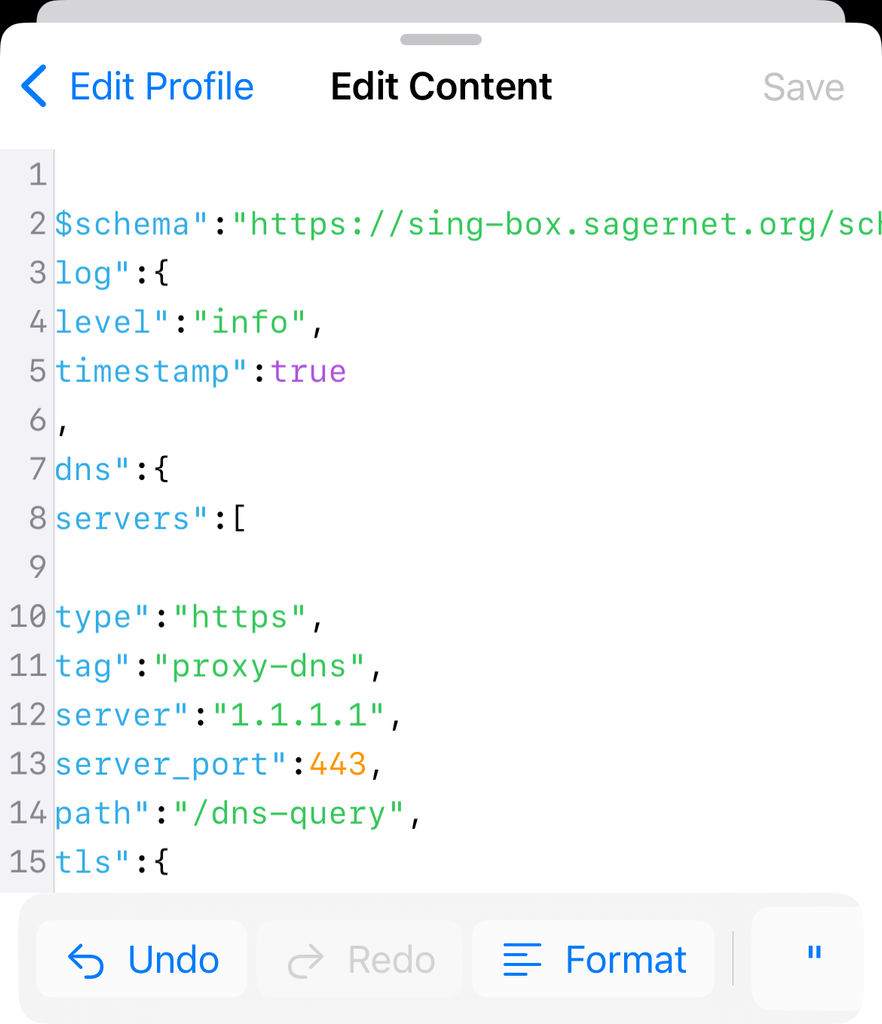
Нажмите Сохранить в правом верхнем углу. Sing-box MT проверяет конфигурацию при сохранении. Если приложение сообщает об ошибке, найдите указанную строку и проверьте запятые, кавычки, названия полей и числовое значение порта.
Шаг 5: Запустите подключение
- Вернитесь на Панель управления.
- Убедитесь, что NodeMaven ISP отображается в Профиль карту.
- Нажмите Начать в нижней части Dashboard.
- Нажмите Разрешить , когда iOS предложит добавить конфигурацию VPN.
- При запросе подтвердите действие с помощью Face ID, Touch ID или код-пароля устройства.
- Дождитесь, пока статус изменится с Запуск към Подключено.
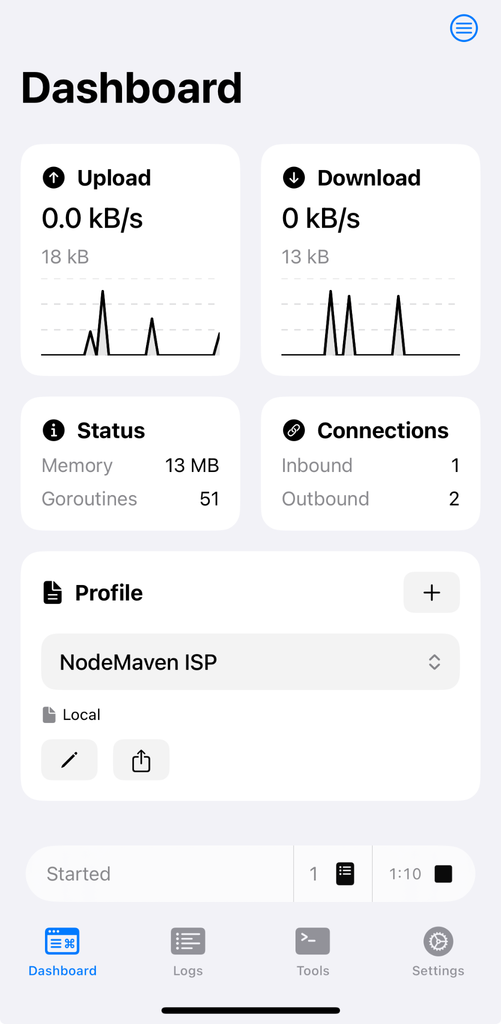
Значок VPN подтверждает, что Sing-box MT создал туннель на iPhone. Трафик внутри этого туннеля идёт через исходящее SOCKS5-подключение NodeMaven, заданное в JSON-профиле.
Шаг 6: Проверьте IP-адрес и местоположение
Откройте Safari и перейдите в инструмент NodeMaven для проверки IP. Убедитесь, что:
- Публичный IP отличается от вашего обычного мобильного или Wi-Fi IP.
- Страна соответствует заказу ISP-прокси.
- Сайты загружаются без повторяющихся ошибок подключения.
- В течение сессии остаётся назначенным один и тот же ISP IP.
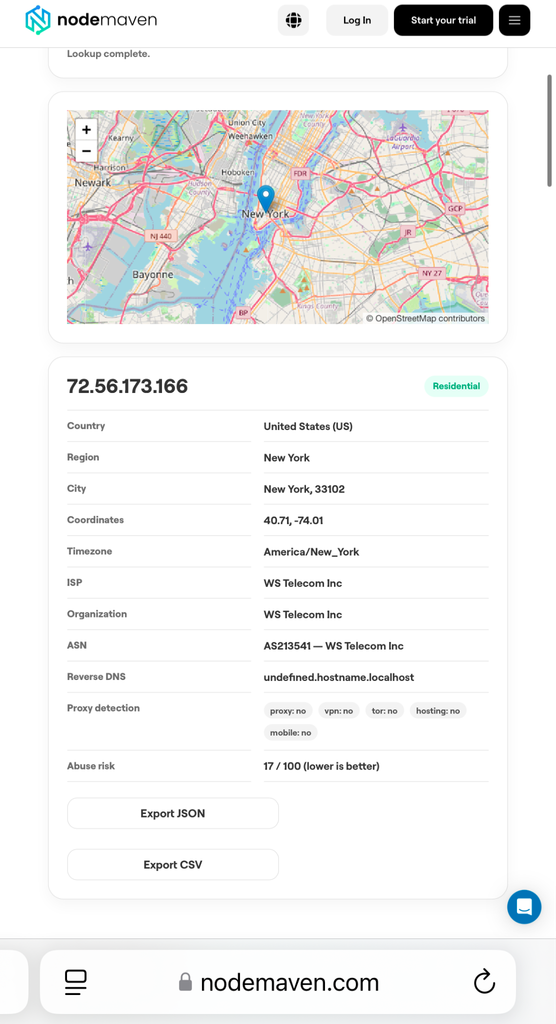
Если Safari уже был открыт, закройте его и проверьте в новой вкладке. Сам эндпоинт можно отдельно проверить с помощью прокси-чекера NodeMaven. Если чекер показывает успешный результат, а Sing-box MT по-прежнему не подключается, причина в JSON или в разрешениях iOS.
Импортируйте JSON-файл вместо вставки текста
Если файл nodemaven-sing-box.json уже находится в приложении «Файлы» на iPhone:
- Нажмите кнопку «плюс» в разделе Профиль карту.
- Выберите Import from File.
- Выберите nodemaven-sing-box.json.
- Проверьте имя и подтвердите Type: Local и File: Import.
- Нажмите Создать, выберите профиль и нажмите Начать.
Как настроить Sing-box на iPad?
Sing-box MT использует одни и те же элементы управления профилями на iPad и iPhone. Создайте JSON-конфигурацию, описанную выше, затем следуйте скриншотам для iPhone на экранах Dashboard, Profile, Edit Content и Start. Более широкий интерфейс iPad может смещать элементы управления, но их названия и порядок остаются прежними.
- Установить Sing-box MT из App Store.
- Открыть Панель управления и нажмите кнопку «плюс» в разделе Профиль.
- Выберите Create Manually , чтобы вставить JSON, или Import from File , чтобы выбрать nodemaven-sing-box.json.
- Сохраните и выберите профиль Local.
- Нажмите Начать и подтвердите добавление VPN-конфигурации в iPadOS.
- Откройте Safari и проверьте адрес с помощью инструмента NodeMaven IP-поиск инструмент.
Используйте подробное руководство для iPhone выше, когда делаете скриншоты или ищете нужный элемент управления. Последовательность подключения на обоих устройствах одинакова.
Как настроить Sing-box на Windows?
В Windows 10 и новее используется Sing-box для Desktop, в файлах релиза которого содержится SFW. Импортируйте профиль nodemaven-sing-box.json , созданный выше, вместо того чтобы заново настраивать прокси в приложении для Windows. Интерфейс десктопной версии отличается от Sing-box MT, но последовательность действий та же: выбор профиля, запуск и проверка IP.
- Откройте официальную страницу Sing-box для десктопа и перейдите по ссылке на GitHub Releases.
- Скачайте последнюю стабильную сборку SFW для вашего процессора.
- Установите и откройте Sing-box для десктопа.
- Добавьте или импортируйте профиль Локальный профиль.
- Выберите nodemaven-sing-box.json.
- Запустите службу и подтвердите запросы брандмауэра или сети Windows, если они появятся.
- Откройте браузер и проверьте публичный IP и страну.
На скриншотах с iPhone выше показано, что должен содержать готовый профиль и что нужно проверить после подключения. Если вы предпочитаете отдельные поля для сервера, порта, имени пользователя и пароля, следуйте руководству по настройке Proxifier от NodeMaven.
Как настроить Sing-box на Android?
На Android 5.0 и новее используется Sing-box для Android, также известный как SFA. Сохраните общий JSON-профиль на телефоне, импортируйте его как локальный профиль (Local) и подтвердите запрос Android на создание VPN-подключения при запуске соединения. После этого SFA сможет направлять через прокси весь трафик устройства или только выбранные приложения, в зависимости от настроек маршрутизации.
- Установите SFA из Google Play, F-Droid или из официального релиза на GitHub.
- Перенесите файл nodemaven-sing-box.json на телефон, не публикуя его по общедоступной ссылке.
- Откройте SFA и добавьте новый локальный профиль (Local).
- Импортируйте JSON-файл и выберите новый профиль.
- Запустите подключение и подтвердите запрос VPN от Android.
- Откройте браузер и проверьте публичный IP и страну.
Раздел для iPhone служит наглядным ориентиром для той же базовой последовательности: добавить профиль, выбрать профиль, запустить, разрешить VPN и проверить. Если нужны прямые поля для учётных данных без JSON, используйте руководство по настройке SocksDroid.
Как настроить Sing-box на macOS?
На macOS 13 и новее используется Sing-box для macOS, известный как SFM. Установите отдельное приложение, импортируйте созданный выше JSON-профиль и подтвердите сетевое расширение macOS при первом подключении. В актуальных примечаниях к выпуску проекта указано, что отдельное приложение SFM заменило прежнюю сборку из Mac App Store.
- Скачайте последний стабильный пакет SFM с официальной страницы GitHub Releases или выполните brew install –cask sfm.
- Выберите пакет для Apple silicon, Intel или Universal в зависимости от вашего Mac.
- Откройте SFM и добавьте профиль Local.
- Импортируйте nodemaven-sing-box.json и выберите его.
- Запустите службу и подтвердите сетевое расширение.
- Проверьте публичный IP и выбранную страну в браузере.
Пошаговое руководство для iPhone показывает содержимое профиля и финальные проверки, хотя на macOS элементы управления отображаются в окне настольного приложения. Для маршрутизации отдельных приложений с четырьмя прямыми полями учётных данных см. руководство NodeMaven по Proxifier.
Как настроить Sing-box на Linux?
Пользователи Linux могут импортировать тот же JSON в Sing-box for Desktop (SFL) или запустить его через ядро Sing-box. Графический способ ближе всего к процессу на Windows. Способ через командную строку позволяет проверить файл до запуска службы, что помогает заранее выявить ошибки в JSON.
- Скачайте последний стабильный пакет SFL с официальной страницы настольного клиентаили установите ядро Sing-box официальным способом.
- Импортируйте nodemaven-sing-box.json в SFL и запустите профиль.
- Подтвердите системный запрос на доступ к сети, затем проверьте публичный IP в браузере.
Для ядра с командной строкой сначала проверьте профиль:
Отсутствие вывода означает, что проверка пройдена. Запустите Sing-box с проверенным файлом способом, описанным в документации для вашей установки. Для службы systemd посмотрите последние ошибки командой:
Как настроить Sing-box на Apple TV?
Sing-box MT на Apple TV может получить готовый профиль с iPhone или iPad. Сначала создайте и протестируйте профиль NodeMaven на мобильном устройстве, а затем перенесите его на Apple TV. На обоих устройствах должна быть одна и та же версия Sing-box MT, а VPN нужно отключить до начала импорта.
- Установите Sing-box MT на Apple TV и на iPhone или iPad.
- Убедитесь, что на обоих устройствах установлена одна и та же версия приложения.
- Отключите активное подключение Sing-box на мобильном устройстве.
- На Apple TV откройте Новый профиль.
- Выберите Import from iPhone or iPad.
- Выберите мобильное устройство, затем выберите протестированный профиль NodeMaven ISP.
- Запустите импортированный профиль и проверьте публичный IP в браузере или в поддерживаемом приложении для проверки сети.
Как создать, отредактировать, протестировать и назвать исходный профиль перед переносом, смотрите в инструкции для iPhone.
В каких клиентах проще добавить стандартные учётные данные прокси?
Sing-box даёт детальную маршрутизацию на основе JSON, но его настройка занимает больше времени, чем ввод четырёх учётных данных. HTTP- и SOCKS5-прокси удобнее переносить в клиенты с отдельными полями для сервера, порта, имени пользователя и пароля.
| Устройство | Более простой клиент | Что вы вводите | Наилучшее соответствие |
| Windows и macOS | Proxifier | Сервер, порт, имя пользователя, пароль | Маршрутизация выбранных десктопных приложений |
| iPhone и iPad | Shadowrocket | HTTP- или SOCKS-сервер и учётные данные | Прямая настройка на iOS |
| Андроид | SocksDroid | SOCKS5-сервер и учётные данные | Быстрая настройка на Android |
| Windows, macOS, Android и iOS | Happ | Поддерживаемый профиль или данные прокси | Похожий клиент для нескольких устройств |
| Windows, macOS, Linux, Android и iOS | Karing | Учётные данные HTTP/SOCKS и совместимые профили | Кроссплатформенная графическая настройка |
Эндпоинт NodeMaven ISP можно ввести в совместимых клиентах для авторизованного доступа к таким сервисам, как ChatGPTс соблюдением условий каждой платформы. Выделенный адрес сохраняет одну и ту же локацию на протяжении всей сессии.
См. руководство по настройке Shadowrocket, руководство по SocksDroid, или инструкцию по Karing для альтернатив под конкретные устройства.
Sing-box не работает: решения по симптомам
На iPhone начните с ошибки, которую показывает Sing-box MT. Не меняйте профиль, учётные данные и сеть одновременно: так сложнее понять, какая именно часть не сработала.
Sing-box показывает invalid character ‘Â’ или decode config
Эта ошибка означает, что конфигурация содержит символ, который JSON не может прочитать. Обычно она появляется после того, как шаблон был скопирован из Google Docs, абзаца с жирным форматированием или другого редактора с форматированным текстом. Обращения к прокси ещё не было, поэтому смена сервера или пароля проблему не решит.
- Нажмите Ладно, затем нажмите кнопку с карандашом под профилем.
- Открыть Action > Edit Content.
- Выделите всю конфигурацию и удалите её.
- Вернитесь к чистому шаблону без отступов в Шаг 2: Скопируйте JSON-шаблон Sing-box.
- Скопируйте его из обычного блока кода, вставьте в Edit Contentи снова введите четыре значения NodeMaven.
- Нажмите Сохранить, вернитесь в Dashboard и нажмите Начать.
В чистой конфигурации не должно быть:
- символа Â или другого неожиданного символа в начале строки;
- символов ** вокруг строк JSON, так как это маркеры жирного текста в Markdown;
- обратных слэшей перед подчёркиваниями, например server\_port;
- фигурных кавычек вместо прямых кавычек JSON.
Правильные названия полей: server_port, server_name, dns_mode и auto_route. Не расставляйте отступы в новом шаблоне вручную на iPhone. Отступы в JSON необязательны, а версия без отступов исключает скрытые пробелы из форматированных документов.
Sing-box MT не сохранит конфигурацию
- Убедитесь, что в редакторе находится один полный объект JSON.
- Проверьте фигурные и квадратные скобки, запятые и кавычки.
- Оставьте server_port числом без кавычек.
- Удалите комментарии из JSON.
- Убедитесь, что обратные слеши внутри учётных данных экранированы.
Профиль запускается, но Safari не загружает страницы
- Скопируйте все четыре параметра учётных данных из личного кабинета NodeMaven ещё раз.
- Удалите пробелы до и после сервера, имени пользователя и пароля.
- Проверьте сам эндпоинт с помощью прокси-чекера NodeMaven.
- Переключитесь между Wi-Fi и мобильным интернетом, чтобы проверить локальную сеть.
- В Sing-box MT откройте Настройки, затем View Service Logи найдите ошибку аутентификации, DNS или подключения.
Публичный IP не меняется
Вернитесь в Панель управления и убедитесь, что статус показывает Подключено а в карточке Profile выбран NodeMaven ISP. Закройте и снова откройте Safari.
Если другое приложение по-прежнему показывает обычный IP, проверьте подключение этого приложения и любые переопределения маршрутизации.
Не проходит аутентификация SOCKS5
- В поле server укажите только имя хоста или IP. Не добавляйте socks://.
- Сверьте порт с данными заказа ISP-прокси.
- Проверьте регистр символов в имени пользователя и пароле.
- Экранируйте специальные символы JSON.
- Если вы используете белый список IP, убедитесь, что текущий публичный IP по-прежнему находится в списке разрешённых.
Звонки или UDP-трафик не работают
Используйте исходящее соединение SOCKS и убедитесь, что вышестоящий прокси поддерживает UDP. HTTP CONNECT в первую очередь является TCP-туннелем. NodeMaven ISP прокси поддерживают UDP, но приложение также должно отправлять этот трафик через активный TUN-маршрут Sing-box.
Sing-box MT недоступен в App Store
Проверьте прямую ссылку на Sing-box MT и страну, привязанную к учётной записи Apple. Маршрут через TestFlight только для спонсоров предназначен для бета-доступа.
Если публичная страница приложения отсутствует в вашем магазине, используйте Shadowrocket или Happ вместо неофициального IPA-пакета.
Используйте проверенные по качеству, поддерживающие UDP ISP прокси с Sing-box, Proxifier, Shadowrocket или Happ для стабильных сессий на десктопе и мобильных устройствах. Используйте код ISP25 и получите скидку 25% на первый заказ от трёх и более IP.


