
Настройки прокси-сервера Android: как настроить прокси на Android




Настройки прокси-сервера в Android сначала кажутся простыми: откройте настройки Wi-Fi, добавьте имя хоста и порт, сохраните и начните просмотр. На практике это не всегда так просто, и пользователи могут столкнуться с некоторыми проблемами.
Это руководство рассматривает практические варианты: встроенные в Android настройки Wi-Fi-прокси, как отключить прокси и как настроить прокси для Android с помощью приложений для управления прокси: Shadowrocket и Happ.
Мы также рассмотрим, какой тип прокси лучше всего подходит для рабочих процессов Android, и почему прокси NodeMaven являются хорошим решением при необходимости устранения проблем с подключением., управлять учётными записями без блокировок, собирать общедоступные данные и автоматизировать рабочий процесс в масштабе.
Что такое прокси-сервер Android?
Настройки прокси-сервера Android позволяют вашему устройству перенаправлять поддерживаемый трафик через прокси-сервер вместо прямого подключения к веб-сайту или приложению.
Когда прокси-сервер активен, конечный адресат видит IP-адрес прокси-сервера, а не ваш прямой сетевой IP-адрес. Это может быть полезно для тестирования местоположения, контроля качества приложений, сеансов браузера, рабочих процессов учетных записей, маркетинговых исследований и общедоступных сбор данных.

Используйте прокси-серверы для частных пользователей, мобильные прокси и прокси от интернет-провайдеров с фиксированными сессиями, поддержкой SOCKS5 и предварительно отфильтрованными IP-адресами. Начните с 750 МБ всего за $3,50
Когда вам нужен прокси-сервер для Android?
Android-прокси полезен, когда вам нужен больший контроль над тем, как ваш телефон подключается к приложениям, веб-сайтам или онлайн-сервисам.
- Тестирование приложений или веб-сайтов из разных мест
- Просмотр гео-ограниченные платформы
- Проверка мобильного пользовательского опыта по регионам
- Управление отдельными учетными записями, браузерами или сеансами приложений
- Запуск рабочих процессов учетной записи с приоритетом для мобильных устройств
- Исследование рынка и сбор общедоступных данных
- Проверка рекламы и проверки локальных кампаний
- Использование инструментов Android, требующих SOCKS5 или аутентифицированные прокси
Если вам нужен только быстрый тест браузера по Wi-Fi, встроенные настройки прокси-сервера Android могут подойти. Но для большинства практических задач менеджер прокси-сервера удобнее, поскольку он обрабатывает аутентификацию, настройку SOCKS5, стабильные сессии и управление на уровне приложений в одном месте.
Как настроить прокси на Wi-Fi в Android
Встроенная настройка прокси в Android работает через настройки Wi-Fi. Точные названия могут отличаться в зависимости от вашего устройства, версии Android и производителя, но процесс обычно схож.
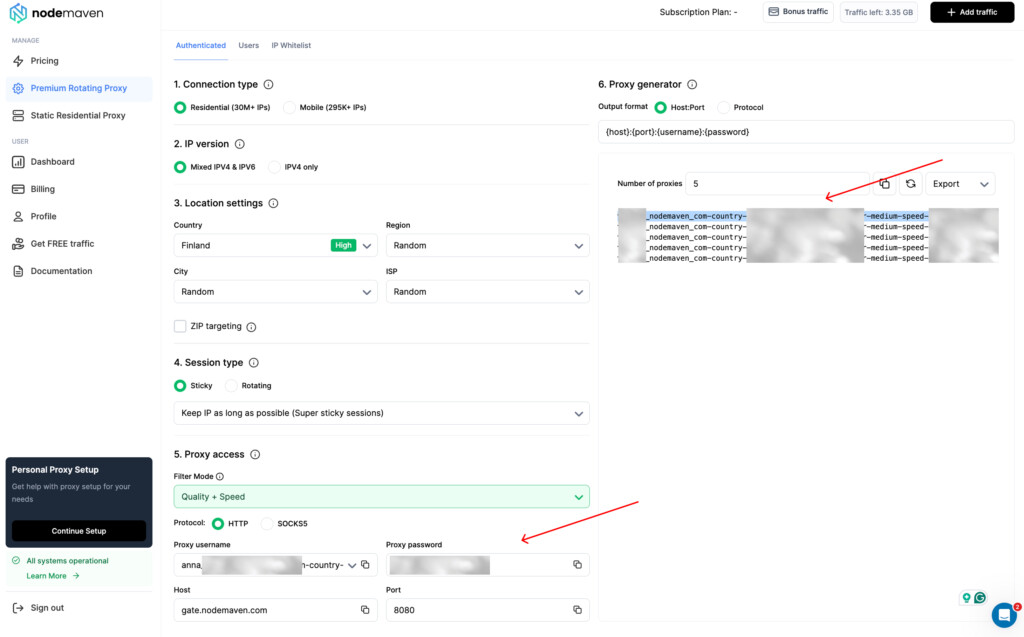
Шаг 1: Настройте и скопируйте свой прокси в панели управления
Перейди к Раздел прокси в вашей панели управления и выберите тип прокси-сервера, настройки местоположения, тип сеанса и протокол.
Скопируйте ваше имя пользователя прокси, пароль прокси, хост и порт.
Используйте прокси-серверы для частных пользователей, мобильные прокси и прокси от интернет-провайдеров с фиксированными сессиями, поддержкой SOCKS5 и предварительно отфильтрованными IP-адресами. Начните с 750 МБ всего за $3,50
Шаг 2: Откройте настройки Wi-Fi
Откройте «Настройки» на вашем устройстве Android и перейдите в раздел «Сеть и интернет», «Wi-Fi» или «Подключения».
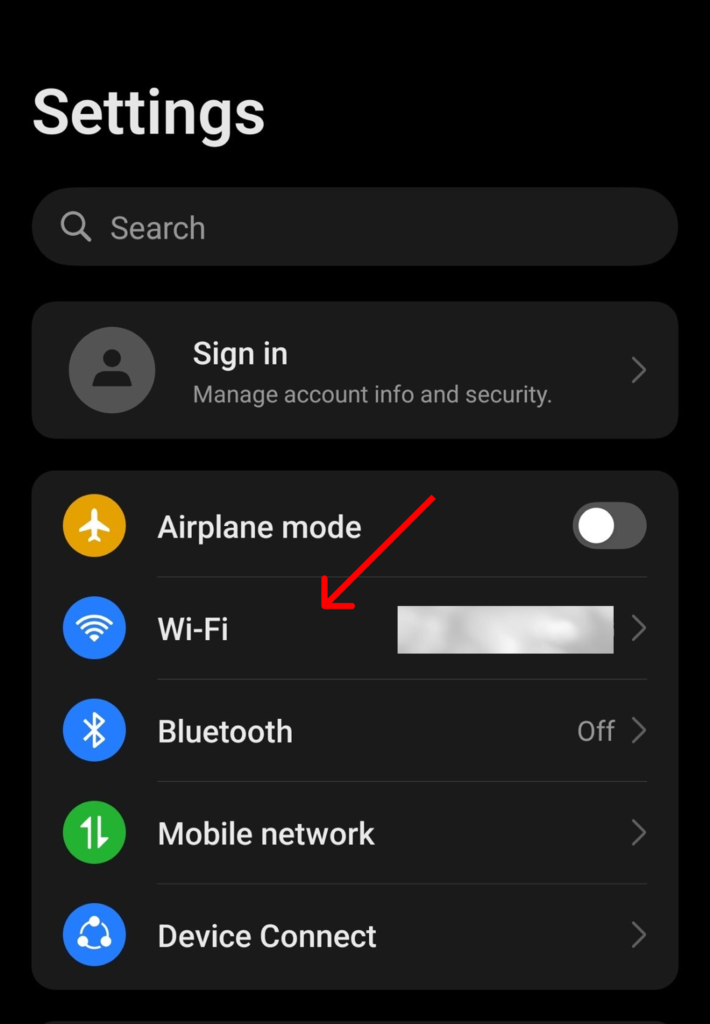
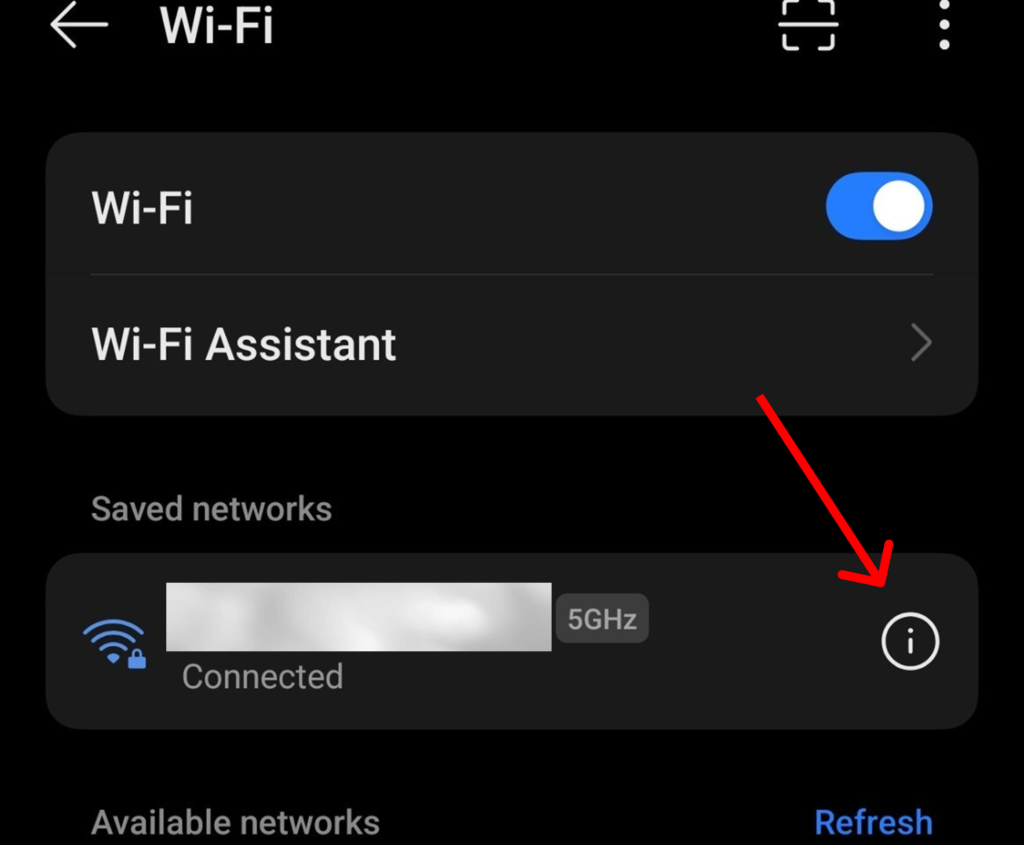
Шаг 3: Выберите подключенную сеть
Нажмите на кнопку информации о сети Wi-Fi. На некоторых устройствах может потребоваться нажать на значок шестеренки или удержать название сети и выбрать "Изменить сеть".
Шаг 4: Откройте расширенные параметры
Ищите разделы "Расширенные настройки", "Прокси-сервер" или "Настройки IP". Разверните раздел, если он скрыт.
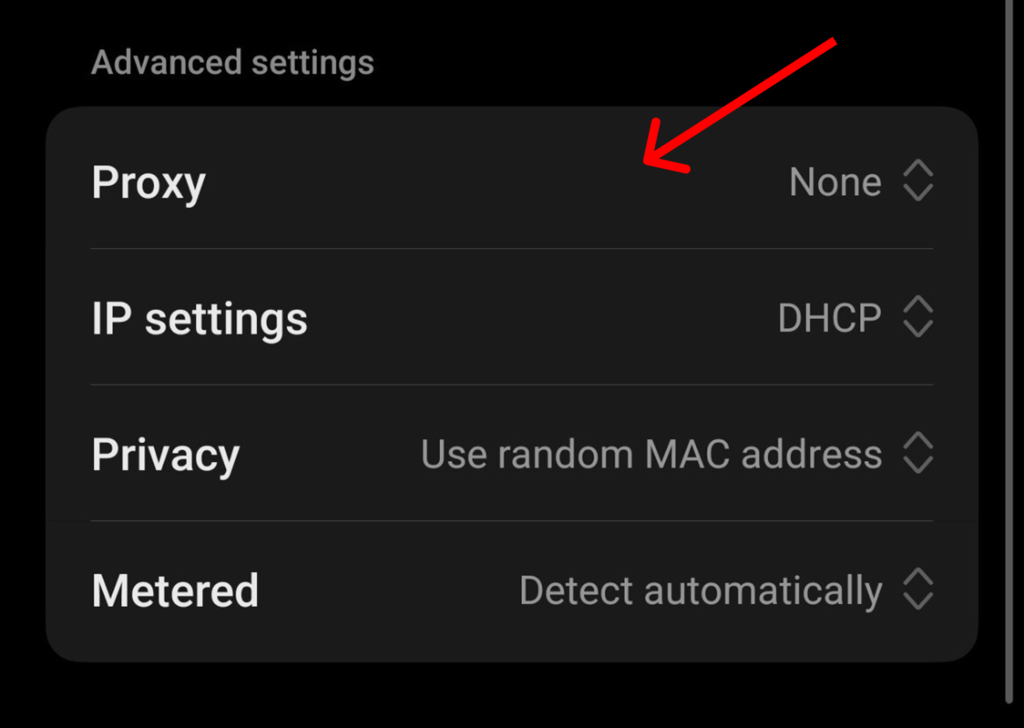
Шаг 5: Установить прокси-сервер в ручном режиме
Сменить прокси с «Нет» на «Вручную».
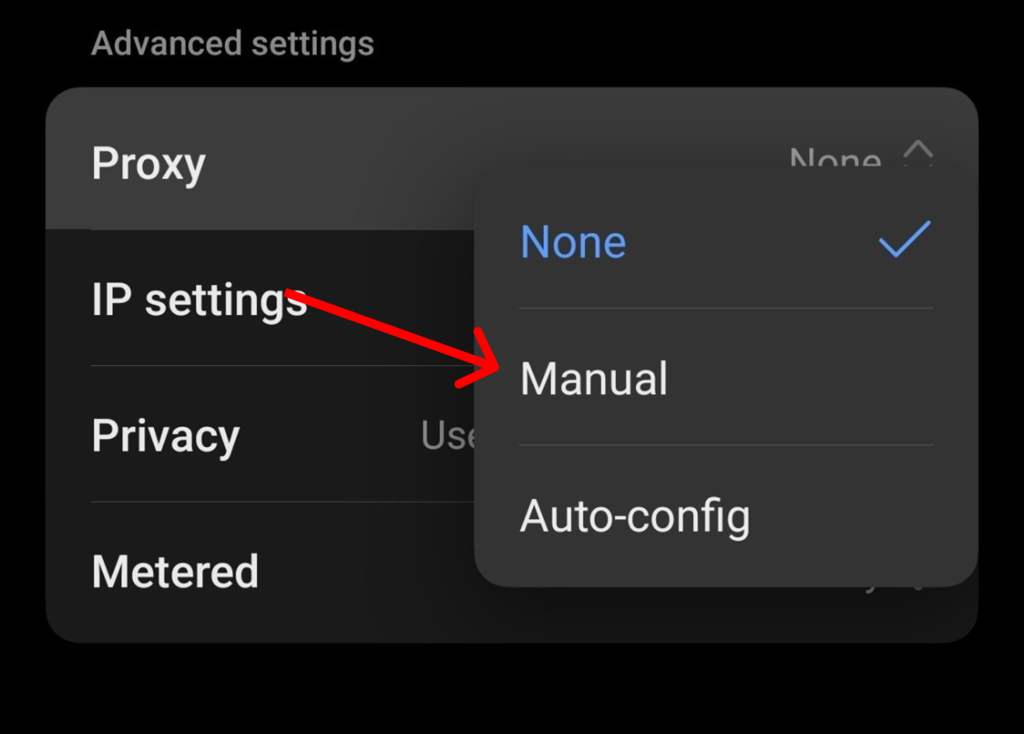
Затем введите имя хоста и порт вашего прокси-сервера. В настройках Wi-Fi для Android поля для имени пользователя и пароля не всегда могут отображаться. Если в вашей конфигурации требуется аутентификация, попробуйте зайти на любой веб-сайт, и появится окно аутентификации. Однако для некоторых устройств проще использовать приложение для управления прокси-сервером.
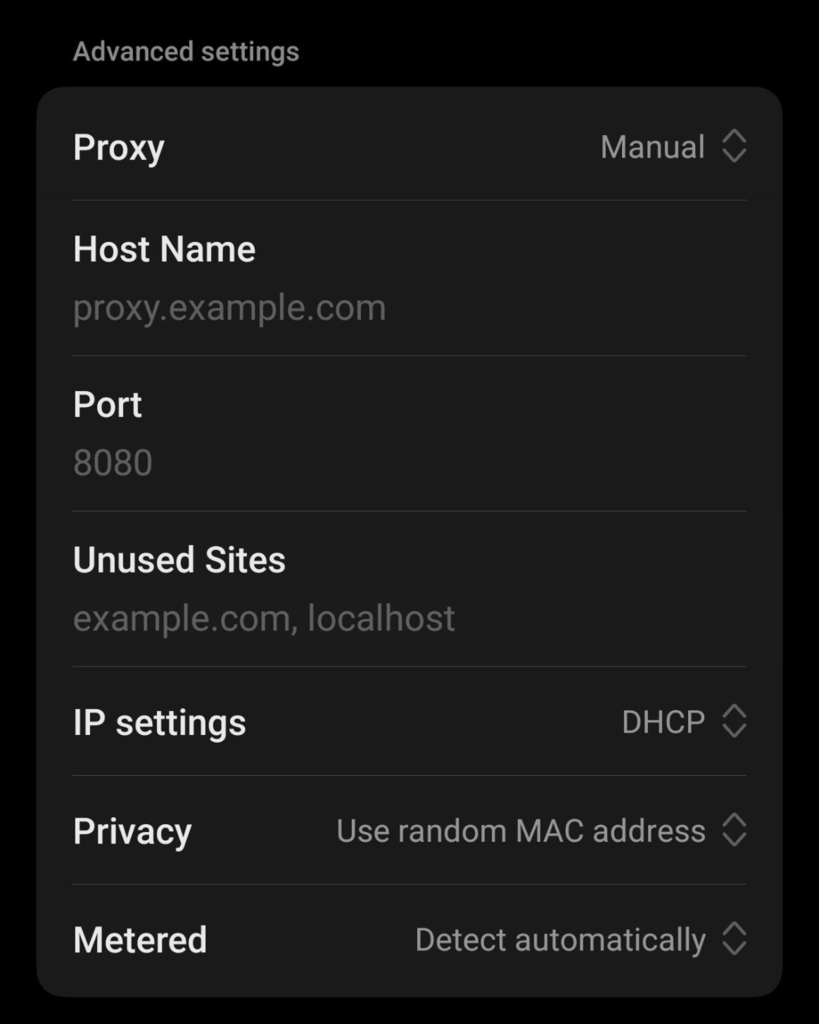
Шаг 6: Сохраните и протестируйте соединение
Сохраните сетевые настройки и откройте браузер. Используйте IP-чекер, чтобы проверить, изменился ли ваш видимый IP. Если IP не изменился, проверьте снова имя хоста и порт.
Как отключить прокси в Android Wi-Fi
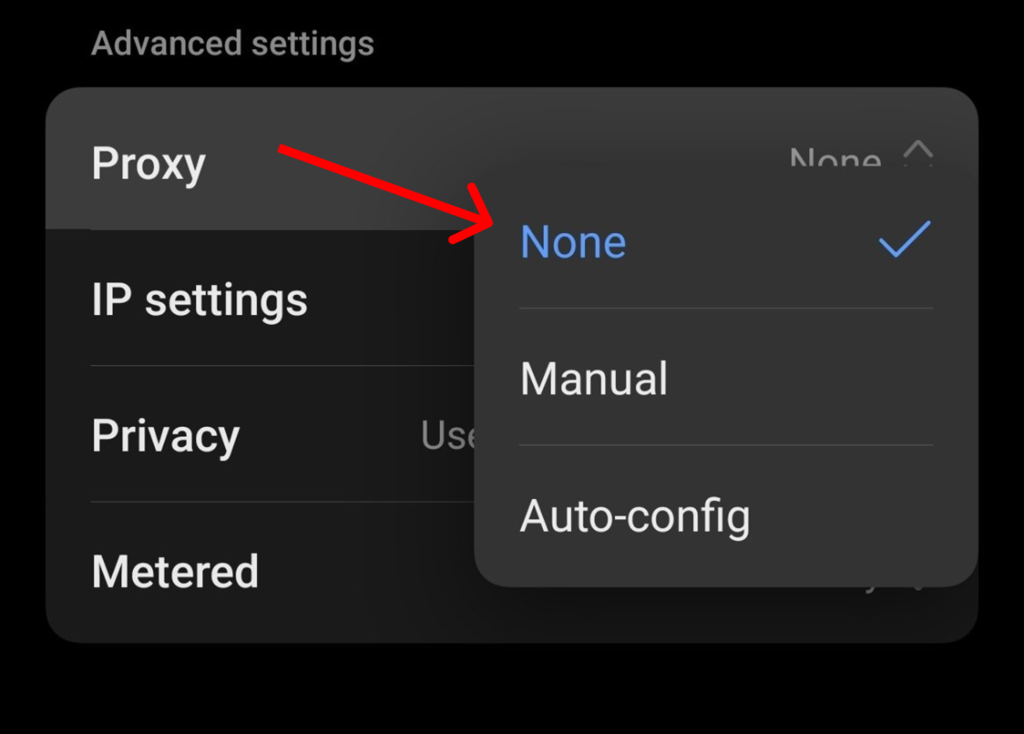
Чтобы отключить прокси-сервер, откройте настройки той же сети Wi-Fi, перейдите к расширенным настройкам, как показано на шагах 1-3, и измените параметр "Прокси" с "Вручную" или "Автонастройка" обратно на "Нет". Сохраните настройки и переподключитесь при необходимости.
Ограничения Wi-Fi прокси на Android
Нативная настройка Wi-Fi прокси в Android полезна, но имеет реальные ограничения.
- Обычно он работает в рамках каждой Wi-Fi сети, а не как прокси для всей системы Android.
- Это может не относиться к мобильным данным.
- Некоторые приложения игнорируют системные настройки прокси-сервера Android.
- Аутентификация по имени пользователя и паролю может быть неудобной или не поддерживаемой в настройках Wi-Fi.
- SOCKS5 поддержка ограничена через стандартные настройки Wi-Fi.
Для базовых проверок браузера подойдут стандартные настройки. Для серьезной работы с прокси на Android используйте приложение для управления прокси.
Как настроить прокси Android с помощью Shadowrocket
Shadowrocket это менеджер прокси для мобильных устройств. Он позволяет импортировать прокси, добавлять конфигурации вручную, устанавливать пользовательские правила и направлять мобильный трафик через выбранный прокси.
Шаг 1: Установите Shadowrocket
Скачайте Shadowrocket на свое устройство. В зависимости от устройства и региона, вы можете найти его в магазин Google Play.
Шаг 2: Сгенерируйте и скопируйте данные прокси NodeMaven
Перейди к Раздел прокси в вашей панели управления и выберите тип прокси-сервера, настройки местоположения, тип сеанса и протокол.
Скопируйте ваше имя пользователя прокси, пароль прокси, хост и порт.
"Sticky sessions" часто лучше всего подходят для стабильного просмотра Android и рабочих процессов с учетными записями.
Используйте прокси-серверы для частных пользователей, мобильные прокси и прокси от интернет-провайдеров с фиксированными сессиями, поддержкой SOCKS5 и предварительно отфильтрованными IP-адресами. Начните с 750 МБ всего за $3,50
Шаг 3: Добавьте прокси NodeMaven в Shadowrocket
Откройте Shadowrocket и нажмите «Добавить конфигурацию». Выберите «Вручную», затем выберите SOCKS5 в качестве типа прокси-сервера.
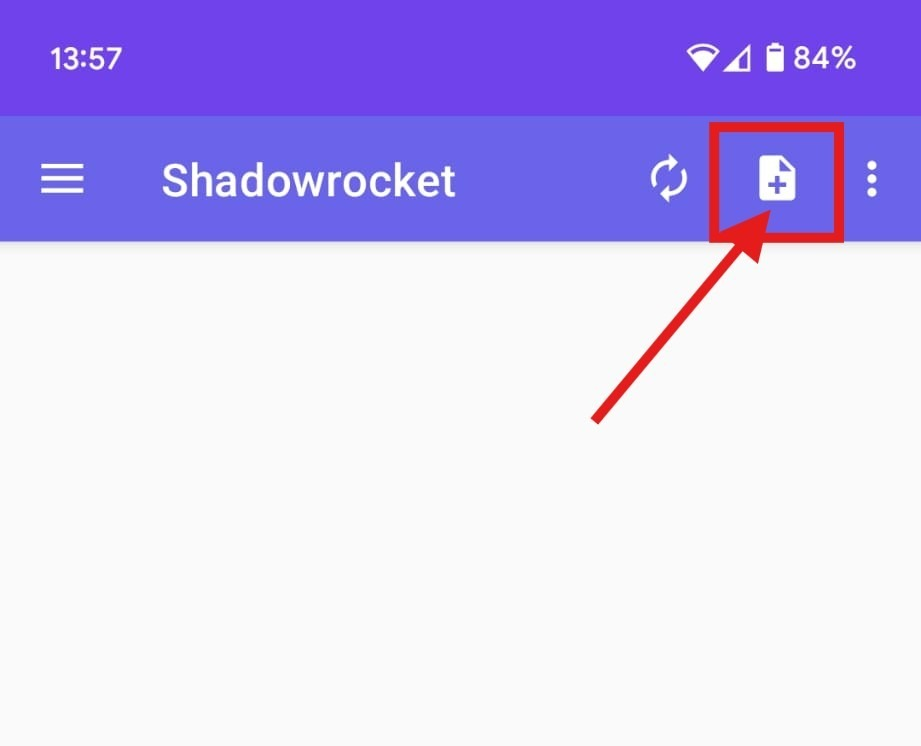
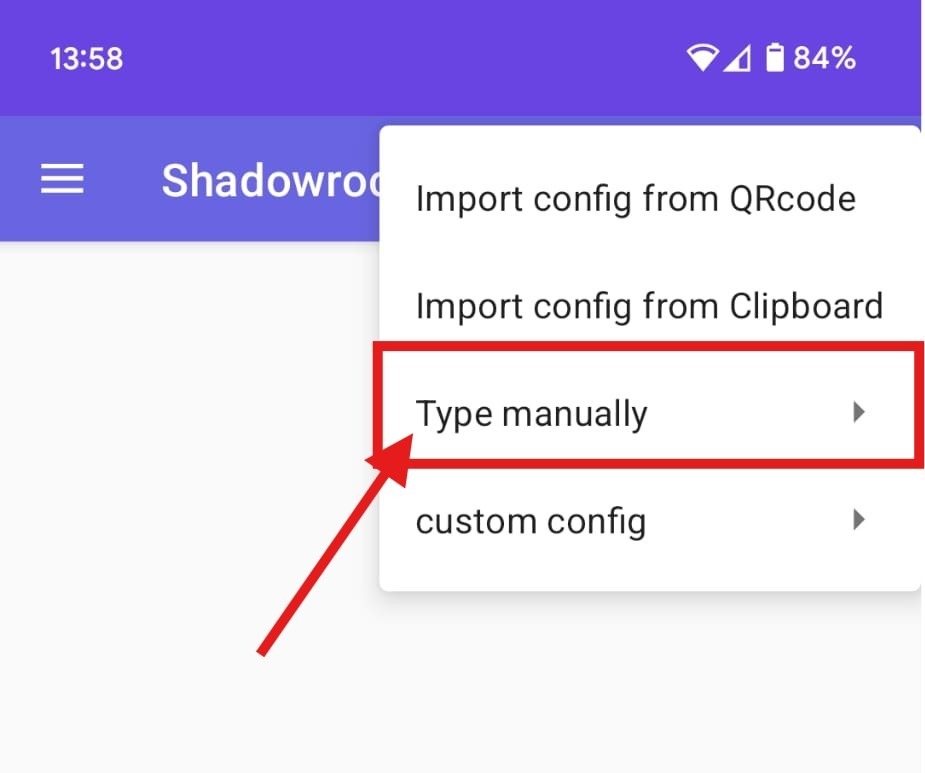
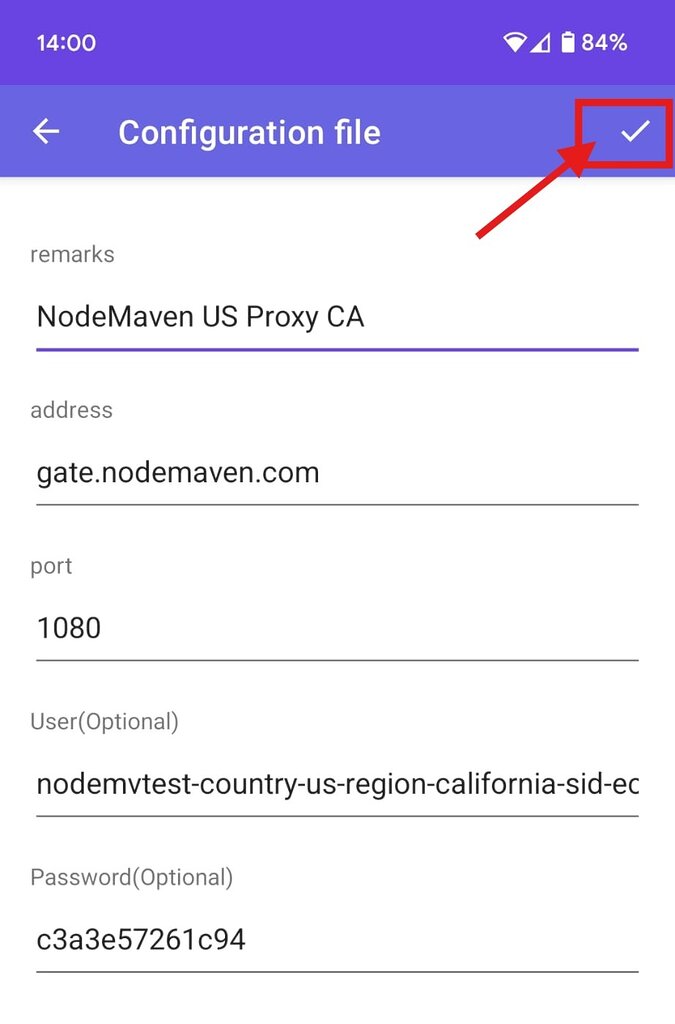
Шаг 4: Заполните поля прокси
Адрес:
gate.nodemaven.com- Порт: любое значение от 1080 до 2080
- Имя пользователя: ваш пользователь NodeMaven прокси
- Пароль: ваш пароль прокси NodeMaven
Нажмите «Сохранить», чтобы сохранить профиль.
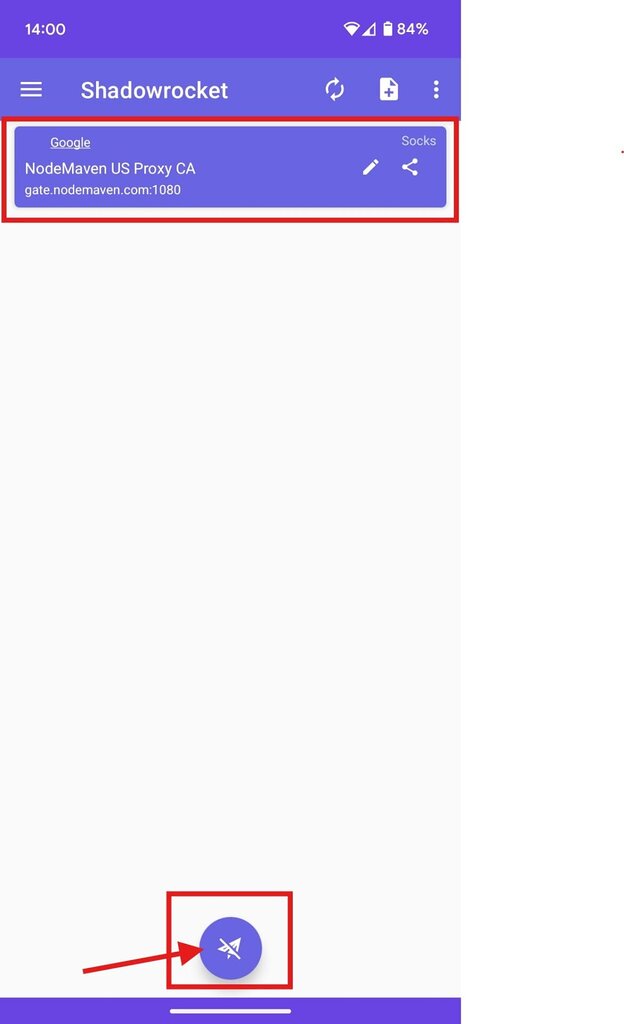
Шаг 5: Активируйте профиль прокси
Ваш новый профиль NodeMaven появится на панели управления Shadowrocket. Нажмите на значок бумажного самолетика, чтобы активировать его, затем проверьте свое IP-местоположение перед началом работы.
Как настроить прокси-серверы Android с помощью Happ
Happ — это утилита-прокси, доступная для iOS и Android. Она поддерживает ручную настройку SOCKS-прокси для мобильных рабочих процессов и подключений на основе прокси.
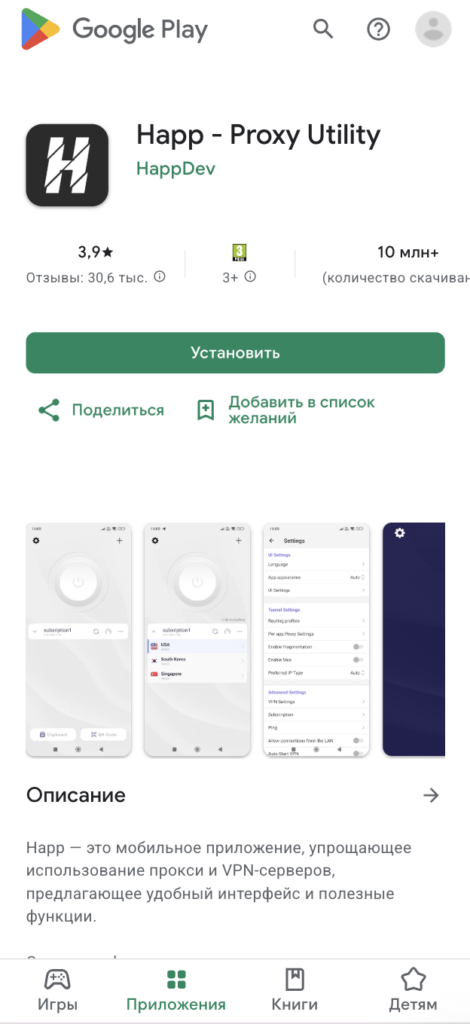
Шаг 1: Установите Happ
Скачать Happ – Proxy Utility с Google Play. В некоторых регионах он может быть недоступен, поэтому вам может потребоваться изменить настройки региона вашего магазина.
Шаг 2: Создайте прокси SOCKS5 Happ в NodeMaven
Откройте панель управления NodeMaven и создайте прокси для Happ используя SOCKS5. Выберите Residential, Mobile или ISP в зависимости от вашего рабочего процесса.
Используйте прокси-серверы для частных пользователей, мобильные прокси и прокси от интернет-провайдеров с фиксированными сессиями, поддержкой SOCKS5 и предварительно отфильтрованными IP-адресами. Начните с 750 МБ всего за $3,50
Шаг 3: Откройте конфигурацию прокси-сервера Happ
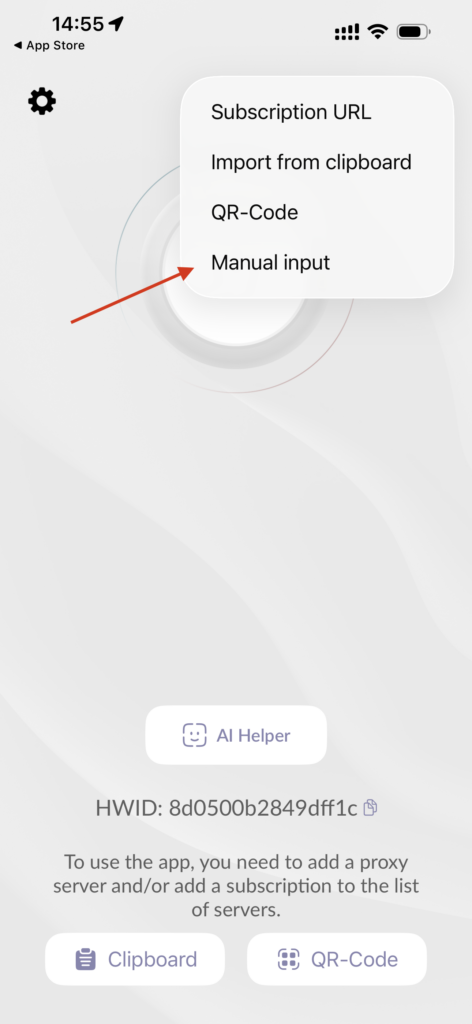
Откройте Happ, нажмите кнопку +, и выберите «Ручной ввод».
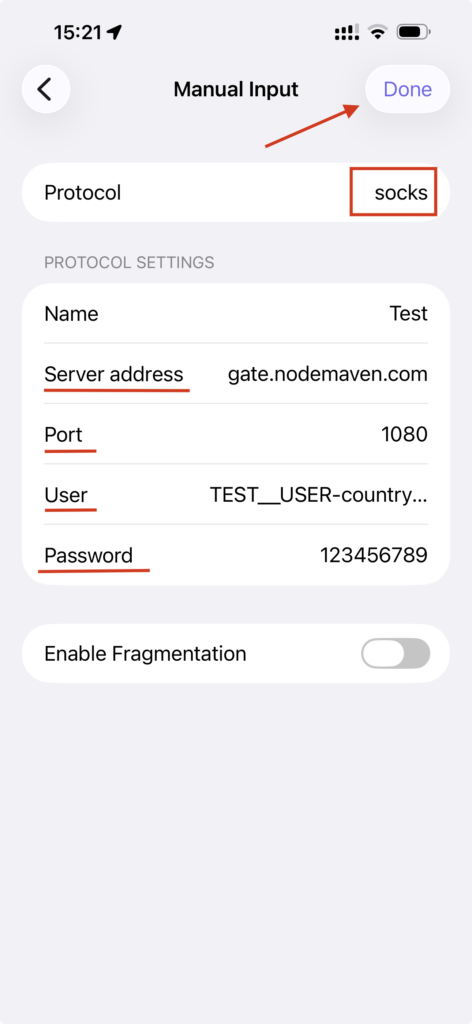
Шаг 4: Добавьте сведения о вашем прокси-сервере Happ
- Адрес сервера: gate.nodemaven.com
- Port: 1080
- Имя пользователя: ваш прокси-логин
- Пароль: ваш прокси-пароль
Нажмите "Готово", чтобы сохранить настройки.
Шаг 5: Подключение к прокси Happ
Нажмите кнопку питания в Happ, чтобы активировать прокси-соединение. Если все настроено правильно, ваш мобильный трафик будет проходить через прокси-сервер NodeMaven со стабильными сессиями и стабильной производительностью.
Лучший тип прокси для Android
Резидентские прокси
Резидентские прокси являются самыми безопасными вариантами для большинства рабочих процессов Android. Они используют реальные домашние IP-адреса, что делает просмотр веб-страниц, тестирование приложений, работу с учетными записями и географические исследования более естественными.
С NodeMaven резидентные прокси созданы на основе чистых, предварительно отфильтрованных IP-адресов и стабильных сессий, поэтому вы получаете стабильную производительность, не полагаясь на перегруженные общие пулы IP-адресов.
Мобильные прокси
Мобильные прокси полезны, когда ваш рабочий процесс ориентирован на мобильные устройства, и важна IP-адресация, схожая с операторской. Они отлично подходят для проверки приложений Android, просмотра веб-страниц, тестирования мобильного контента и сеансов, где важен профиль мобильной сети.
NodeMaven предоставляет доступ к жилым и мобильным прокси в одной настройке, что упрощает выбор типа прокси для конкретной задачи вместо того, чтобы использовать один и тот же пул IP-адресов для всех рабочих процессов.
ISP прокси
ISP прокси они полезны, когда вам нужны скорость, стабильность и легитимность, подобная резидентской. Они сочетают быструю инфраструктуру с IP-адресами, назначенными поставщиком услуг, что помогает, когда рабочие процессы Android требуют более длительных сеансов и стабильной производительности.
Для задач, зависящих от стабильного соединения, прокси NodeMaven ISP поддерживают устойчивые сессии, трафик TCP и UDP, а также неограниченную пропускную способность.
Зачем использовать прокси NodeMaven для Android?
Настройка Android-прокси — это лишь часть рабочего процесса. Качество прокси после настройки имеет такое же значение.
Прокси NodeMaven созданы на базе чистых IP-адресов, стабильных сессий и стабильной производительности. Вместо того чтобы уделять внимание только размеру пула, NodeMaven отдает приоритет качеству IP-адресов, чтобы рабочие процессы Android реже сталкивались с нестабильными соединениями или плохой репутацией IP-адресов.
- Резидентные, мобильные и ISP-прокси от $2.20/GB и $2.33/IP/30 дней
- Чистые, предварительно отфильтрованные IP-адреса
- Sticky-сессии для стабильной работы на Android
- Поддержка SOCKS5 для Shadowrocket и Happ
- Таргетинг по местоположению для регионального тестирования и исследований
- Стабильная производительность, разработанная для масштабируемого обеспечения надежности
- Гарантия качества и доступные опции кэшбэка
Используйте прокси-серверы для частных пользователей, мобильные прокси и прокси от интернет-провайдеров с фиксированными сессиями, поддержкой SOCKS5 и предварительно отфильтрованными IP-адресами. Начните с 750 МБ всего за $3,50
Распространенные проблемы с прокси на Android и их решения
Прокси работает через Wi-Fi, но не через мобильные данные
Встроенные настройки прокси-сервера Android обычно применяются к сетям Wi-Fi, а не к мобильным данным. Используйте менеджер прокси-серверов если вам нужна более широкая маршрутизация.
Приложение игнорирует настройки прокси Android
Некоторые приложения не следуют системным настройкам прокси. Попробуйте менеджер прокси, который может направлять трафик через выбранный профиль прокси.
IP-адрес не изменился
Проверьте, что профиль прокси активен, имя хоста указано правильно, а порт соответствует вашей панели управления.
Прокси запрашивает аутентификацию
Используйте имя пользователя и пароль с вашей панели управления NodeMaven. Если настройки Wi-Fi Android некорректно обрабатывают аутентификацию, используйте Shadowrocket или Happ.
ERR_TUNNEL_CONNECTION_FAILED появится
Эта ошибка обычно означает, что браузер или приложение пытались подключиться через прокси-сервер или VPN, но туннель не удалось создать.
Наиболее распространенные причины, связанные с прокси, просты:
- Прокси-сервер временно недоступен. Отключите и снова включите прокси-профиль, затем повторите попытку через короткую паузу.
- Произошла ошибка аутентификации прокси. Проверьте имя пользователя, пароль, порт и протокол на панели управления NodeMaven. Если вы используете списки разрешенных IP-адресов, убедитесь, что правильный IP-адрес находится в списке.
Если ошибка сохраняется, создайте новый прокси-профиль в Shadowrocket или Happ и проверьте соединение с помощью IP-чекера перед повторным открытием приложения или веб-сайта.
Используйте прокси-серверы для частных пользователей, мобильные прокси и прокси от интернет-провайдеров с фиксированными сессиями, поддержкой SOCKS5 и предварительно отфильтрованными IP-адресами. Начните с 750 МБ всего за $3,50