
Настройки Прокси в Windows: Как Настроить и Использовать Прокси в Windows 10/11




Настройки прокси-сервера Windows помогают направлять трафик поддерживаемых браузеров и приложений через прокси-сервер. Для обычных пользователей это означает, что вы можете изменить IP-адрес, который использует ваш ПК с Windows в Интернете. Для рабочих процессов в бизнесе это может помочь в проведении исследований, основанных на местоположении, тестировании, доступе к учетным записям, веб-скрейпинг, и автоматизация рабочего стола.
Это руководство показывает, как использовать прокси-сервер в Windows 10 и Windows 11, как настроить параметры прокси вручную, как проверить соединение, а также как отключить или изменить прокси позже.
Настройки прокси-сервера Windows
Настройки прокси-сервера Windows — это системные элементы управления, которые указывают вашему ПК направлять поддерживаемый трафик через прокси-сервер. Вместо прямого подключения к веб-сайтам ваш компьютер сначала подключается через прокси.
Это дает вам другой видимый IP-адрес. Веб-сайт видит IP-адрес прокси-сервера, а не прямой IP-адрес вашего устройства или локальной сети.
Автоматическая настройка прокси по сравнению с ручной настройкой прокси
Windows предлагает два основных варианта настройки прокси-сервера: автоматическая настройка и ручная настройка прокси-сервера.
- Автоматическая настройка обычно используется в офисах, школах или управляемых сетях. Он может полагаться на скрипт установки или систему автоматического обнаружения. Если вашим устройством управляет ваша компания, оно может быть уже настроено для вас.
- Настройка прокси вручную — это опция, которая нужна большинству пользователей при покупке прокси у провайдера. Вы сами вводите адрес прокси-сервера и порт, а затем, если требуется, авторизуетесь с помощью логина и пароля.
Для прокси NodeMaven ручная настройка является практическим путем. Вы генерируете данные прокси в Личный кабинет, вставьте их в настройки прокси-сервера Windows, а затем протестируйте соединение.
Какие настройки прокси-сервера вам нужны перед настройкой
Прежде чем настраивать параметры прокси-сервера в Windows, подготовьте данные для подключения. Это сэкономит время и поможет избежать наиболее распространенных ошибок при настройке. Вы можете найти их в панели управления вашего поставщика прокси-серверов.
- Прокси IP или имя хоста: для NodeMaven, это обычно gate.nodemaven.com.
- Порт: используйте порт, соответствующий выбранному протоколу и настройке.
- Протокол: HTTP является стандартным выбором для нативных настроек прокси Windows; SOCKS5 может использоваться в приложениях или инструментах, которые поддерживают его напрямую.
- Имя пользователя и пароль: скопируйте это из вашей панели управления NodeMaven.
- Настройки местоположения и сеанса: выберите страну, город или тип сеанса перед копированием данных прокси.
Если вы используете прокси для повторяющихся задач, стабильность сессии имеет значение. Слишком частая смена IP-адресов может нарушить работу входа в систему, тестовые сценарии или результаты, зависящие от местоположения.

Используйте домашние и мобильные прокси с устойчивыми сессиями, поддержкой SOCKS5/HTTP и предварительно отфильтрованными IP-адресами для надежной настройки прокси в Windows. Начните с 750 МБ всего за $3,50.
Как использовать прокси-сервер в Windows 10 и Windows 11
Параметры прокси-сервера Windows позволяют добавить прокси-сервер на уровне системы, чтобы поддерживаемые браузеры и приложения могли маршрутизировать трафик через прокси-сервер без отдельного расширения браузера. Ниже показан процесс ручной настройки прокси-сервера с использованием сведений о прокси-сервере NodeMaven.
Шаг 1: Настройте ваш прокси в панели управления NodeMaven
Это та часть, где точность имеет наибольшее значение: один неправильный порт или протокол может привести к тому, что соединение не будет работать.
- Откройте панель управления NodeMaven.
- Перейдите в раздел настроек прокси.
- Выберите необходимое местоположение, тип сеанса и протокол.
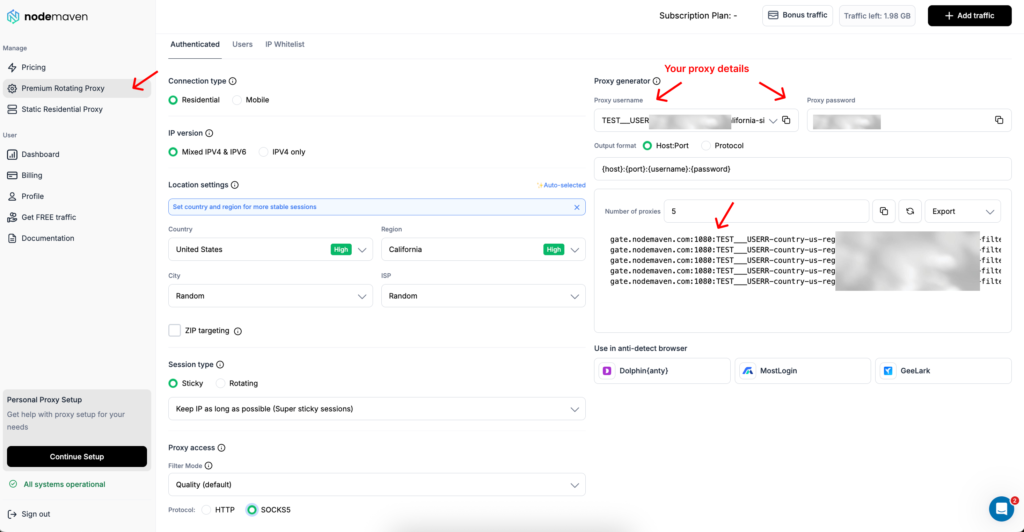
- Скопируйте сведения о вашем прокси-сервере.
- IP-адрес прокси: gate.nodemaven.com
- Порт: Используйте 8080 для настройки HTTP. Используйте 1080 только для рабочих процессов SOCKS5 в приложениях или инструментах, которые напрямую поддерживают SOCKS5.
Используйте домашние и мобильные прокси с устойчивыми сессиями, поддержкой SOCKS5/HTTP и предварительно отфильтрованными IP-адресами для надежной настройки прокси в Windows. Начните с 750 МБ всего за $3,50.
Шаг 2: Откройте настройки прокси-сервера Windows
Начните со страницы настроек сети Windows. Формулировки могут немного отличаться в зависимости от версии Windows, но путь похож.
- Щелкните правой кнопкой мыши значок сети в правом нижнем углу экрана.
- Нажмите Настройки сети и Интернета.
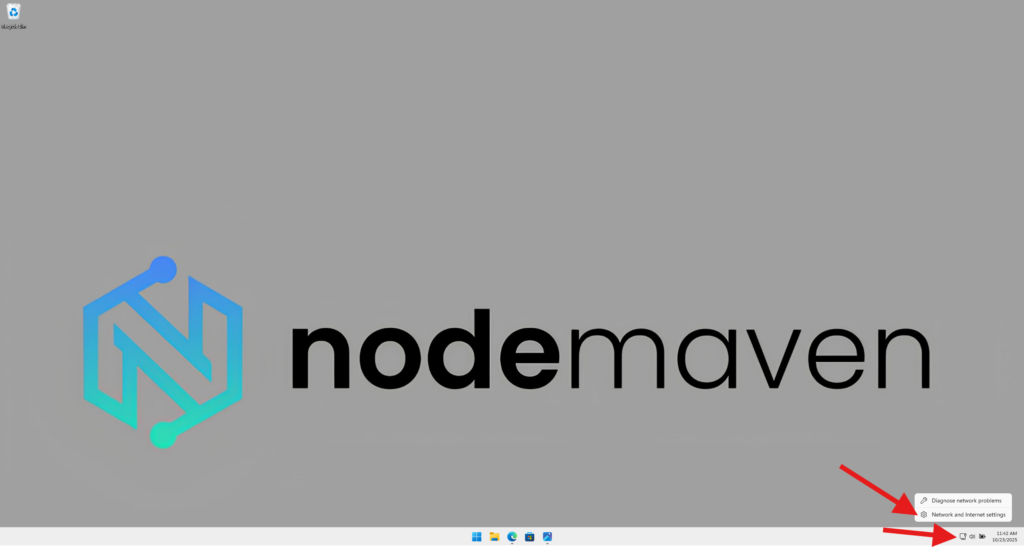
- В окне настроек, откройте Прокси.
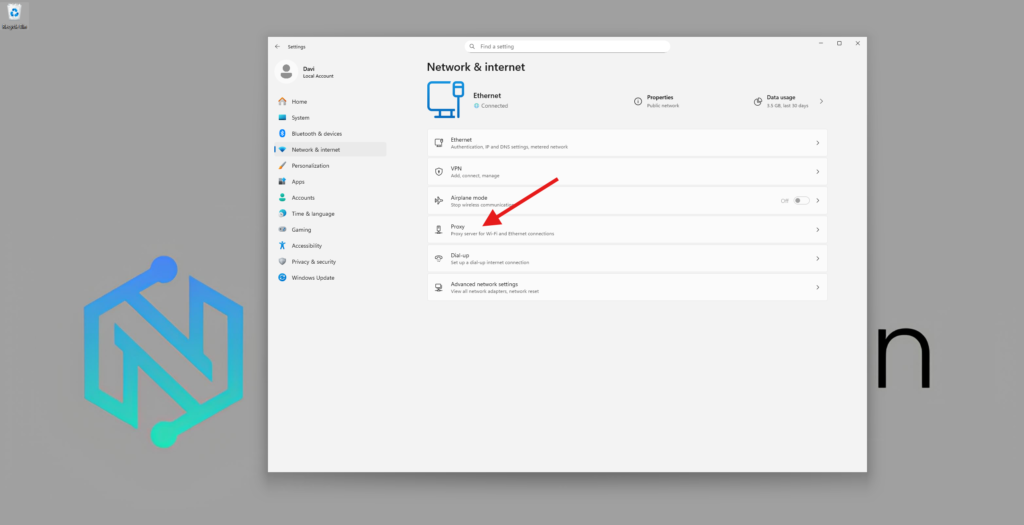
Шаг 3: Выберите ручную настройку прокси-сервера
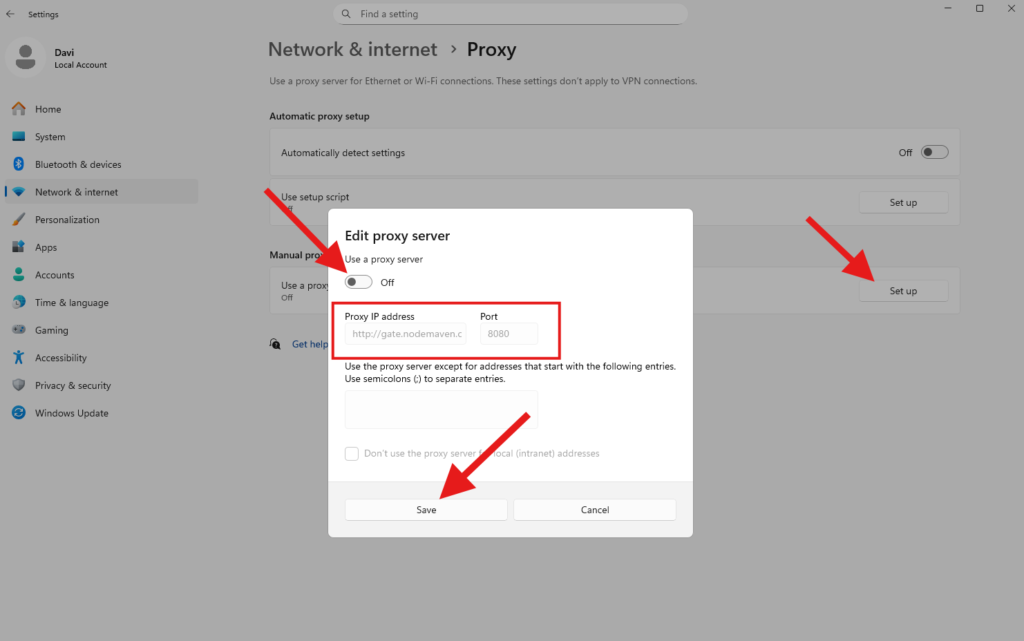
На странице настроек прокси-сервера найдите раздел ручной настройки. Здесь вы вводите адрес прокси-сервера и порт самостоятельно.
- Прокрутить до Настройка прокси вручную.
- Нажмите Настроить рядом Использовать прокси-сервер.
- Включи переключатель прокси.
- Введите данные прокси-сервера:
- IP-адрес прокси: gate.nodemaven.com
- Порт: использовать 8080 для HTTP прокси Настройка. Используйте 1080 только для SOCKS5 рабочих процессов в приложениях или инструментах, которые напрямую поддерживают SOCKS5.
Шаг 4: Аутентифицируйтесь, используя имя пользователя и пароль NodeMaven
После сохранения прокси-сервера откройте браузер и посетите любой веб-сайт. Если для доступа к прокси требуется аутентификация, Windows или браузер запросят имя пользователя и пароль.
- Скопируйте имя пользователя вашего прокси из панели управления NodeMaven.
- Скопируйте пароль вашего прокси с того же экрана настройки.
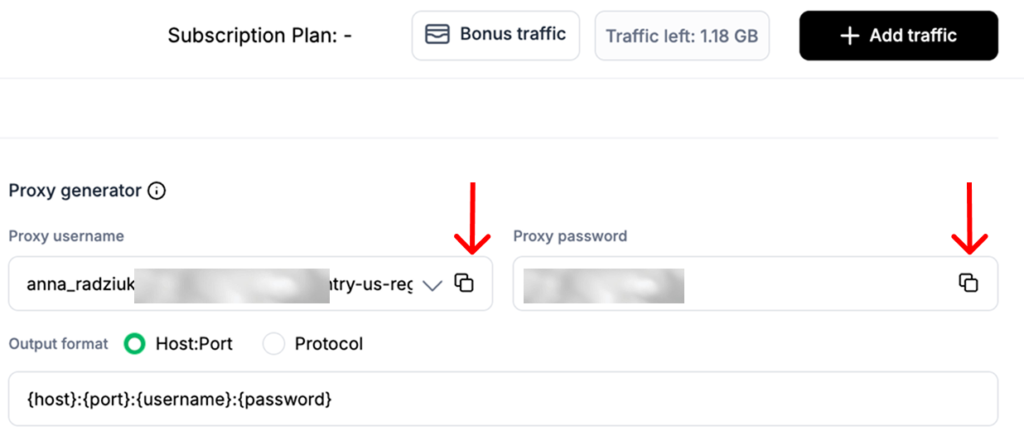
- Вставьте оба поля в всплывающее окно аутентификации.
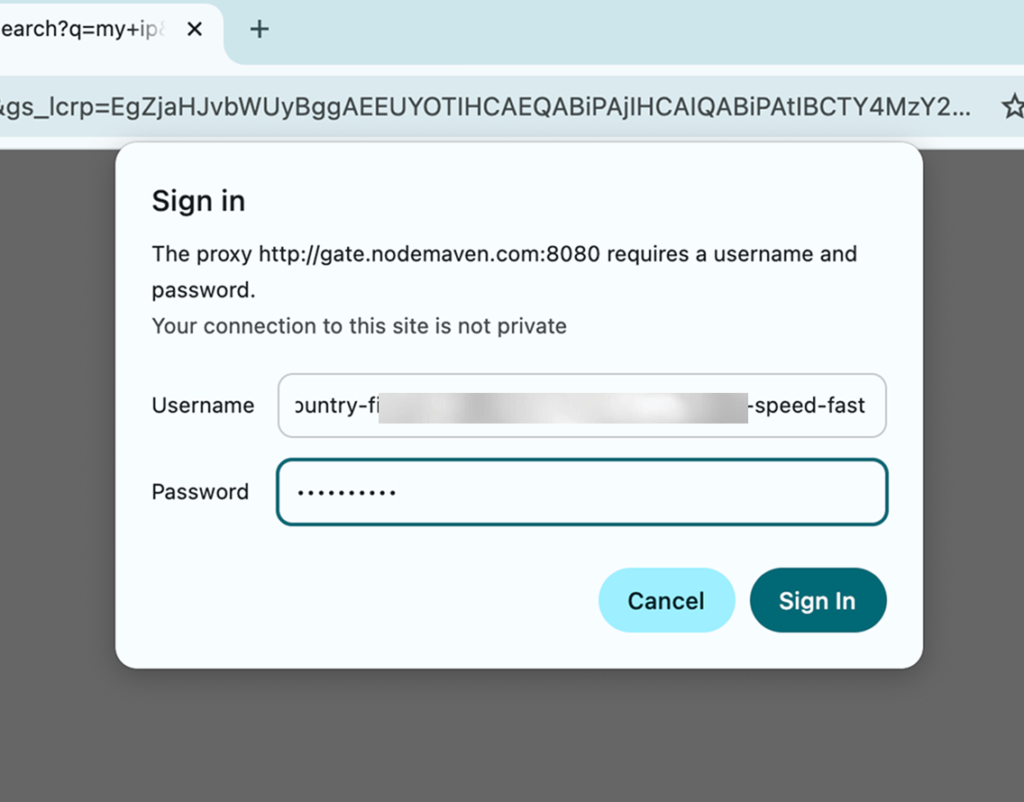
- Нажмите Войти.
Если всплывающее окно продолжает появляться, проверьте имя пользователя, пароль, порт и протокол. Большинство проблем с настройкой прокси-сервера Windows возникают из-за одного из этих полей.
Шаг 5: Проверьте подключение через прокси
Не предполагайте, что прокси-сервер работает, только потому, что настройки были сохранены. Проверьте его перед началом основного рабочего процесса.
- Откройте инструмент проверки IP в своем браузере.
- Подтвердите, что видимое расположение IP-адреса соответствует расположению, выбранному в NodeMaven.
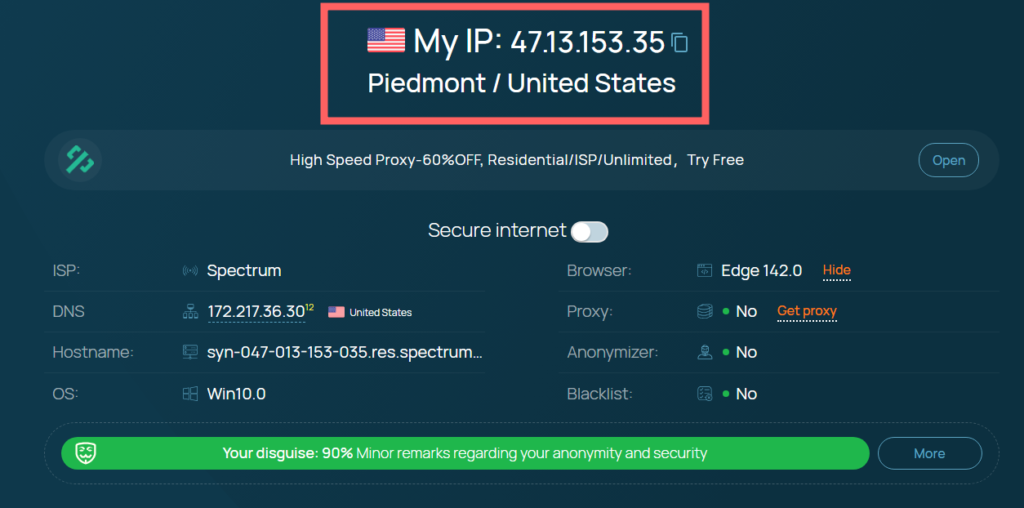
- Если местоположение указано неверно, проверьте настройки панели управления, порт прокси и данные аутентификации.
Тестирование особенно важно, если вам нужен прокси для десктопных исследований, доступ к учетной записи, проверка рекламы, проверка электронной коммерции или страницы с геолокацией.
Как отключить или изменить настройки прокси-сервера в Windows
Возможно, вам потребуется отключить прокси после тестирования, переключиться на другое местоположение или обновить настройки вашего прокси-сервера. Этот процесс проходит быстро, как только вы найдете меню настройки ручного прокси.
Как отключить настройки прокси в Windows 10/11
- Открыть Настройки.
- Иди Сеть и Интернет.
- Открыть Прокси.
- Найти Настройка прокси вручную.
- Выключить Использовать прокси-сервер.
- Сохраните изменения, если Windows попросит вас подтвердить.
После отключения прокси-сервера обновите страницу проверки IP-адреса. Ваш видимый IP-адрес должен вернуться к обычному IP-адресу вашей сети.
Как изменить данные прокси-сервера
Чтобы изменить данные прокси-сервера, вернитесь на ту же страницу настроек прокси-сервера Windows и измените адрес или порт. Если вы меняете страны или типы сессий в NodeMaven, сначала обновите настройки на панели управления, а затем введите новые данные в Windows.
Если вы измените только порт, не меняя протокол, прокси может перестать работать. Синхронизируйте настройки Windows и параметры панели управления NodeMaven.
Параметры прокси-сервера Windows против расширений прокси-сервера браузера
Настройки прокси-сервера Windows и расширения для браузеров решают несколько разные задачи. Лучший вариант зависит от того, насколько вам нужен контроль.
Когда настроек прокси-сервера Windows достаточно
Системные настройки прокси полезны, когда вам нужна простая настройка прокси на рабочем столе, и вам не нужны разные профили прокси для разных браузеров или задач. Это хороший вариант для быстрого тестирования, базового просмотра веб-страниц и простых проверок местоположения.
Недостатком является то, что некоторые приложения могут игнорировать системные настройки прокси, а переключение между несколькими прокси может быть медленным, если вы делаете это часто.
Когда проще всего использовать браузерные прокси-расширения
Расширение браузерного прокси может быть лучше, если ваша работа в основном происходит в Chrome, Edge или Firefox. Расширения часто позволяют сохранять несколько прокси-профилей, быстрее переключаться между ними и ограничивать использование прокси только браузером.
Например, если вам нужен один прокси для исследования, а другой для тестового сеанса, управление на уровне браузера может быть удобнее, чем каждый раз менять настройки Windows.

Ознакомьтесь с нашими Руководство по настройкам прокси-сервера в Chrome Для получения дополнительной информации.
Когда имеет смысл прокси-серверное программное обеспечение для Windows
Программное обеспечение для работы с прокси в Windows может помочь, когда вам нужны правила для отдельных приложений, маршрутизация SOCKS5 или более продвинутое управление прокси на рабочем столе. Это требует больше усилий для настройки, но может быть полезно в рабочих процессах, где встроенные настройки прокси Windows слишком ограничены.
Распространенные проблемы настройки прокси в Windows и их устранение
Настройки прокси-сервера в Windows просты, но даже небольшие ошибки при их настройке могут нарушить соединение. Если прокси-сервер не работает после настройки, прежде чем менять всю конфигурацию, начните с основ.
Прокси-сервер не работает после настройки
Наиболее распространенной причиной является несоответствие адреса прокси-сервера, порта и протокола. Проверьте, соответствуют ли настройки прокси-сервера в Windows данным на вашей панели управления прокси-сервером.
Также проверьте имя пользователя и пароль, особенно если вы копировали их вручную. Одного лишнего пробела может быть достаточно, чтобы прокси не смог подключиться.
Браузер запрашивает имя пользователя и пароль
Это нормально при использовании аутентифицированных прокси. После того, как вы сохраните прокси в Windows, ваш браузер может запросить имя пользователя и пароль для прокси при первой попытке загрузить страницу.
Скопируйте учетные данные из вашего Личный кабинет NodeMaven и введите их во всплывающем окне. Если всплывающее окно продолжает появляться, возможно, учетные данные, порт или протокол указаны неверно.
Настройки прокси-сервера Windows не сохраняются
На личных устройствах это часто решается закрытием окна настроек и повторным его открытием. На рабочих ноутбуках настройки прокси могут контролироваться администратором или политикой компании.
Если переключатель прокси-сервера выключается сам по себе или поля сбрасываются, проверьте, находится ли ваше устройство под управлением организации, прежде чем устранять неполадки у поставщика прокси-сервера.
Прокси работает в браузере, но не во всех приложениях
Не все настольные приложения следуют настройкам прокси-сервера Windows. Некоторые приложения используют собственные сетевые настройки, а другим может потребоваться отдельная конфигурация прокси-сервера внутри приложения.
Если вам нужен контроль на уровне приложений, менеджер прокси, например Proxifier, или настройка на уровне браузера может быть проще, чем полагаться только на системные настройки прокси.
Лучший тип прокси для настроек прокси Windows
Лучший прокси для Windows зависит от того, что вы пытаетесь сделать. Для простого просмотра веб-страниц, исследований, тестирования или доступа к определенным регионам в первую очередь выбирайте тип прокси, исходя из его стабильности и уровня доверия.
Жилые прокси для естественного просмотра и исследований
Резидентские прокси используйте реальные домашние IP-адреса, что делает их надежным вариантом по умолчанию для естественного просмотра, исследования рынка, тестирования веб-сайтов и рабочих процессов, где важна надежность IP-адреса.
Они особенно полезны в тех случаях, когда веб-сайты чувствительны к трафику из центров обработки данных или к повторяющимся запросам с IP-адресов одного и того же типа.
ISP прокси для быстрых и стабильных десктопных сессий
ISP прокси хорошо подходят, когда вам нужны быстрые и стабильные сессии со статическими IP-адресами. Они сочетают в себе сильную стабильность соединения с легитимностью, схожей с домашними, что полезно для рабочих процессов на настольных компьютерах, требующих постоянства.
Для настроек прокси-сервера в Windows прокси-серверы интернет-провайдеров часто являются самым простым выбором, когда вам нужен один надежный IP-адрес для многократного доступа.
Мобильные прокси для рабочих процессов в мобильном стиле
Мобильные прокси полезны, когда ваш рабочий процесс зависит от поведения IP-адресов, как у операторов связи. Они, как правило, более специфичны, чем обычные или прокси-серверы интернет-провайдеров, поэтому они наиболее целесообразны, когда целевая платформа ожидает паттерны мобильного трафика.
Почему NodeMaven — отличный выбор для настройки прокси на Windows
Надежность настроек прокси-сервера Windows зависит исключительно от IP-адресов, которые за ним стоят. Вы можете ввести правильный адрес прокси, порт, имя пользователя и пароль, но если IP-адрес перегружен или уже помечен, соединение все равно может ощущаться нестабильным.
NodeMaven построен вокруг качества IP-адресов, а не огромных, беспорядочных пулов прокси-серверов. Это важно для пользователей Windows, которым нужен прокси для исследований, тестирования, рабочих процессов с учетными записями, проверки электронной коммерции или просмотра сайтов с привязкой к местоположению.
С NodeMaven вы получаете:
- Очищенные IP-адреса, которые уменьшают ненужные блокировки и сбои сеансов
- Стабильные сессии для рабочих процессов на рабочем столе, которым нужна согласованность
- Жилые, ISP и мобильные прокси для различных целей
- Поддержка SOCKS5 и HTTP в зависимости от вашей настройки
- Стабильная производительность при повторном использовании прокси-сервера Windows
- Гарантия качества и кешбэк для более эффективного управления расходами
Главное преимущество простое: NodeMaven помогает вам тратить меньше времени на исправление проблем с прокси и больше времени на фактическое использование соединения.
Используйте домашние и мобильные прокси с устойчивыми сессиями, поддержкой SOCKS5/HTTP и предварительно отфильтрованными IP-адресами для надежной настройки прокси в Windows. Начните с 750 МБ всего за $3,50.


