
Руководство по настройкам прокси-сервера в Chrome: как настроить и изменить прокси в Google Chrome




Настройки прокси-сервера в Chrome контролируют, как ваш браузер подключается к интернету через прокси-сервер, а не напрямую через вашу локальную сеть. Люди используют прокси-серверы в Chrome по многим причинам, таким как тестирование веб-сайтов из разных мест, управление несколькими сессиями или выполнение задач автоматизации на основе браузера.
В этом руководстве вы узнаете, как изменять настройки прокси в Google Chrome, добавлять прокси-сервер и переключаться между прокси с помощью расширений браузера. Мы продемонстрируем настройку с использованием прокси NodeMaven, где чистые, высококачественные IP-адреса обеспечивают стабильное соединение Chrome.

Получите 750 МБ трафика прокси NodeMaven за $3,50 и начните использовать прокси в Chrome
Как установить и изменить настройки прокси с помощью расширения Chrome Simple Proxy Switcher
Если вы часто меняете прокси-серверы в Google Chrome, использование расширения для прокси в Chrome, как правило, является самым простым вариантом. Вместо того чтобы каждый раз открывать системные сетевые настройки, расширение позволяет устанавливать и изменять настройки прокси непосредственно в браузере.
Один из часто используемых инструментов — Простой переключатель прокси в магазине Chrome Web Store. Это расширение для Google Chrome с поддержкой прокси позволяет добавлять прокси-профили, включать или отключать их и быстро переключаться между различными прокси-соединениями.
Установить расширение Chrome Simple Proxy Switcher
Сначала установите расширение из Chrome Web Store.
- Открыть Интернет-магазин Chrome
- Поиск Простой переключатель прокси.
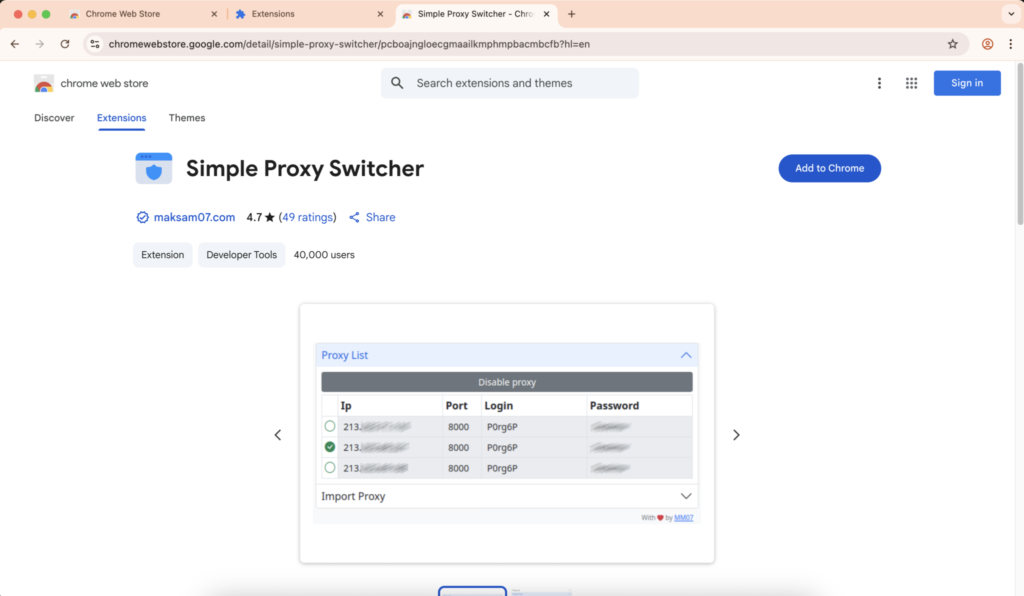
- Нажмите Добавить в Chrome
- Подтвердите установку
После установки значок расширения появится на панели инструментов Chrome. Оттуда вы можете управлять своим прокси-сервером в Chrome, не открывая системные настройки прокси.
Добавить прокси-сервер в Chrome
После установки расширения вы можете добавить свою прокси-конфигурацию.
- Нажмите Простой переключатель прокси значок в Chrome
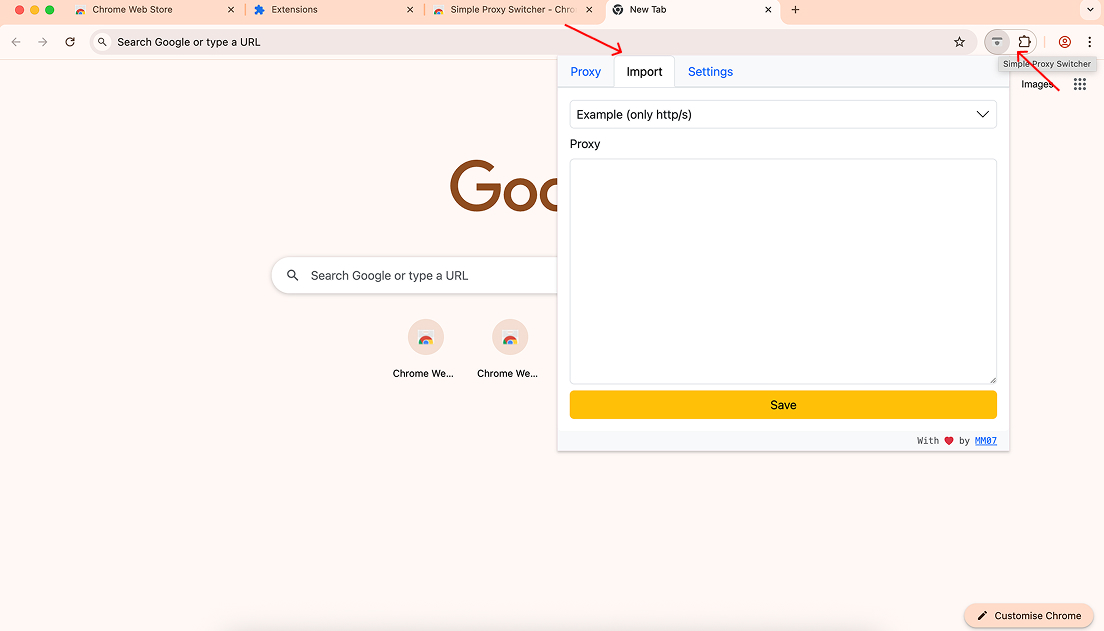
- Откройте Импорт таб
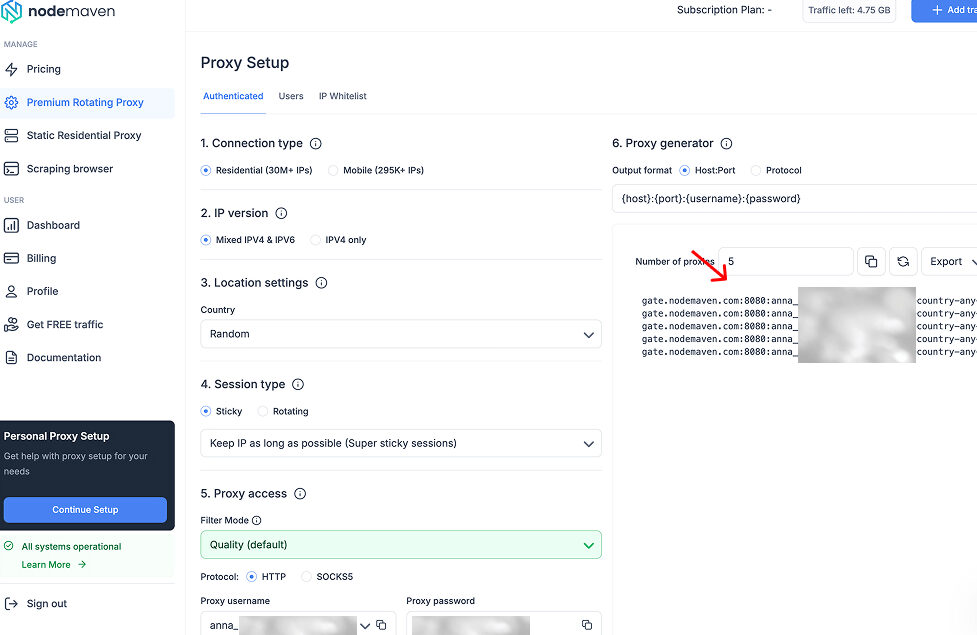
- Сгенерируйте вашу конфигурацию прокси в Личный кабинет NodeMaven
Получите 750 МБ трафика прокси NodeMaven за $3,50 и начните использовать прокси в Chrome
- Скопируйте строку прокси, указанную там
- Вставьте это в расширение
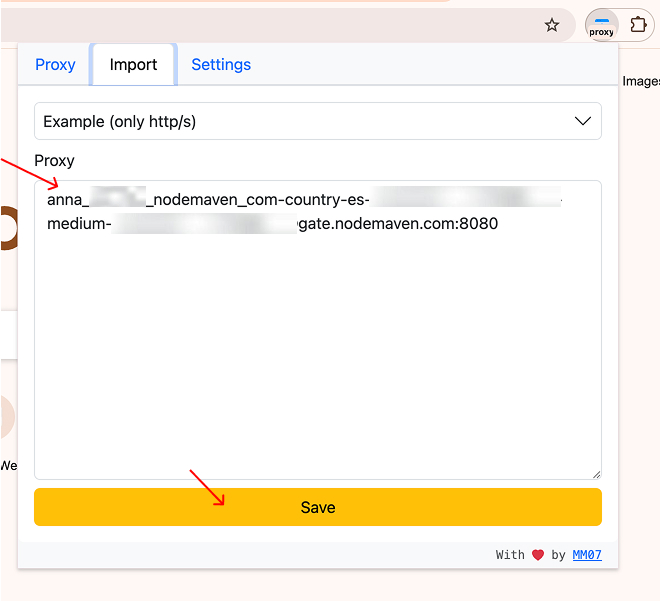
- Нажмите Сохранить
- Перейди к Прокси-сервер (вкладка) и включите ваш прокси
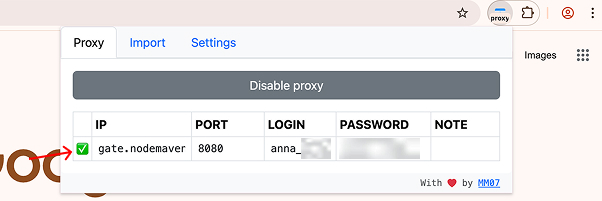
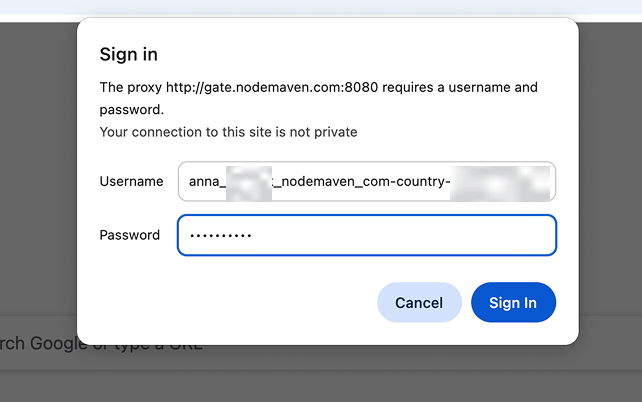
- Попробуйте перейти на любой веб-сайт и ввести свои учетные данные прокси при появлении соответствующего запроса. Вкладка "Войти" (Перейдите в личный кабинет NodeMaven, чтобы скопировать имя пользователя и пароль вашего прокси)
- Проверьте назначенное IP-адрес и местоположение с помощью доверенного Инструмент проверки IP
Это добавит профиль прокси в ваш браузер.
В NodeMaven прокси, начать использовать Chrome с прокси-серверами просто, потому что учетные данные для прокси уже сгенерированы в личном кабинете, а IP-адреса отфильтрованы по качеству и стабильности.
Сменить прокси-серверы в Chrome
После сохранения профиля прокси-сервера вы можете изменить настройки прокси-сервера в Chrome всего за несколько кликов.
- Нажмите Простой переключатель прокси иконка
- Откройте Прокси таб
- Выберите созданный вами профиль прокси или добавьте новый прокси
- Включить прокси
Chrome теперь будет направлять трафик через выбранный прокси-сервер.
Получите 750 МБ трафика прокси NodeMaven за $3,50 и начните использовать прокси в Chrome
Как вручную настроить параметры прокси-сервера в Chrome
Вы также можете настроить прокси в Chrome вручную. В Chrome нет собственной независимой панели конфигурации прокси. Вместо этого настройки прокси Chrome контролируются сетевыми настройками вашей операционной системы. Это означает, что когда вы настраиваете прокси в настройках системы, Chrome автоматически использует это соединение.
Шаг 1: Откройте настройки прокси-сервера Chrome
- Открыть Гугл Хром
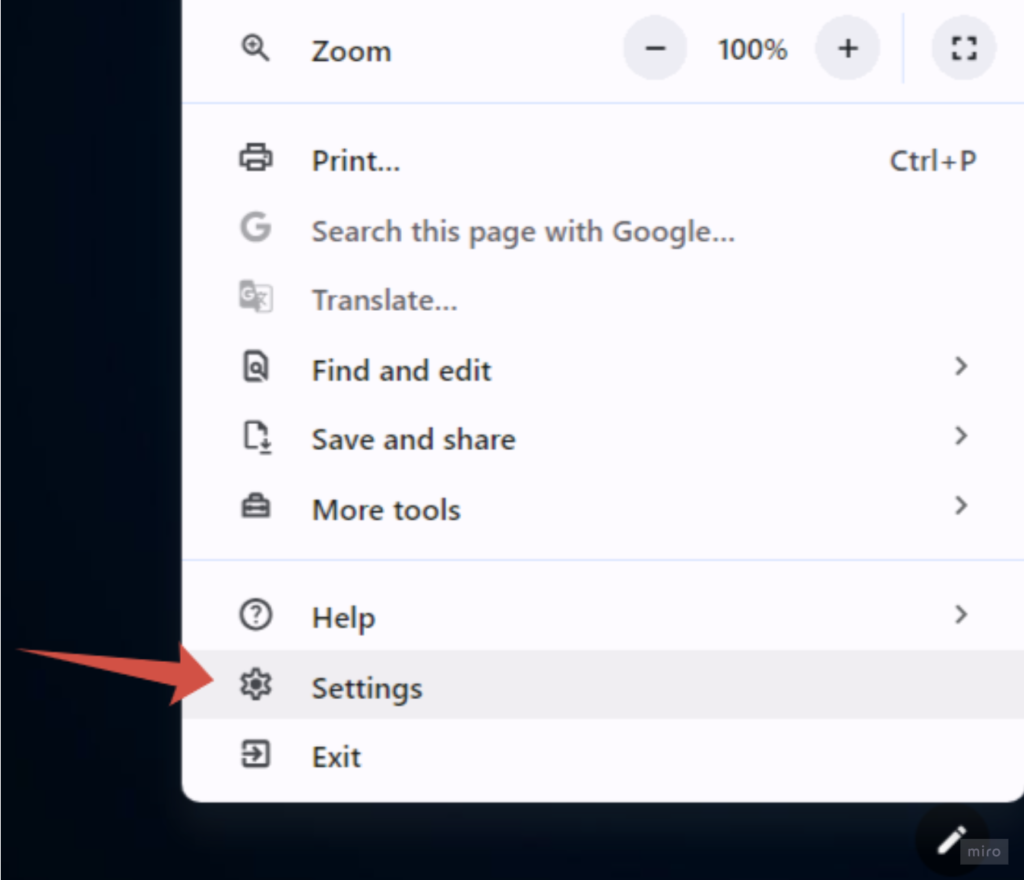
- Нажмите Меню из трёх точек в правом верхнем углу
- Выберите Настройки
- Прокрутите вниз до Система секция
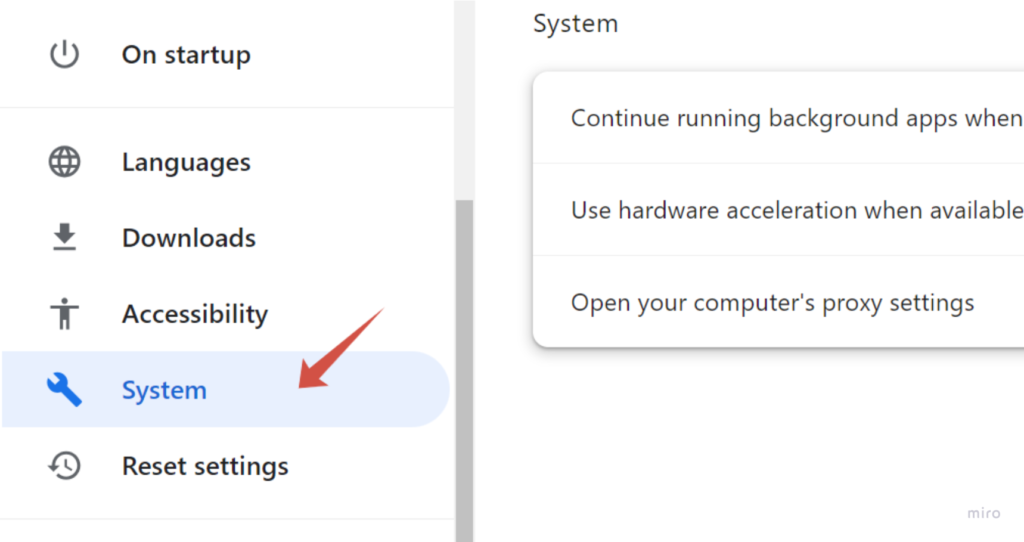
- Нажмите Откройте настройки прокси-сервера вашего компьютера
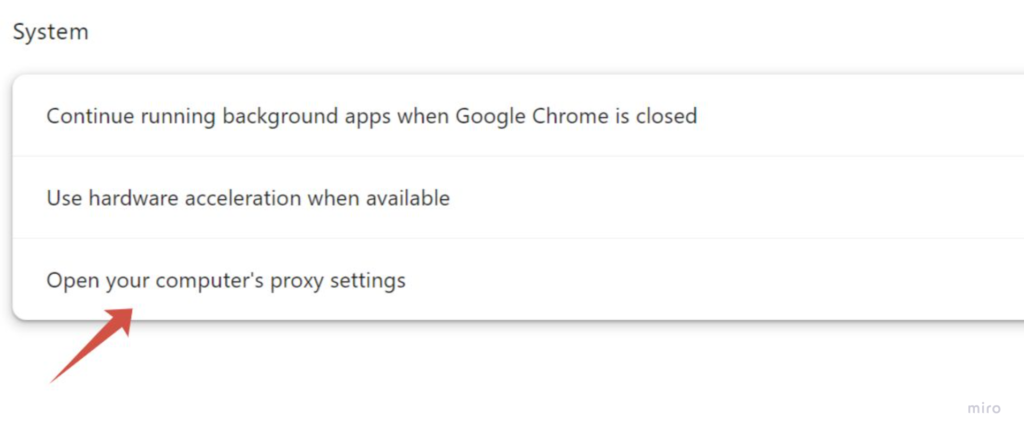
Это откроет панель настройки прокси-сервера вашей операционной системы, где вы можете добавлять или изменять настройки прокси-сервера.
Шаг 2: Добавьте прокси-сервер в Chrome
Когда откроется окно настроек прокси-сервера, вы сможете настроить подключение к прокси.
На macOS
- Открыть Настройки сети
- Выберите ваше активное соединение, например Wi-Fi или Этернет
- Нажмите Подробности
- Откройте Прокси таб
- Выберите протокол прокси, который вы хотите использовать, обычно SOCKS5 или HTTP
- Введите следующую информацию:
- Адрес прокси-сервера
- Порт
- Имя пользователя и пароль, если требуется аутентификация
Сохраните изменения, чтобы применить конфигурацию.
На Windows
- Открыть Настройки прокси
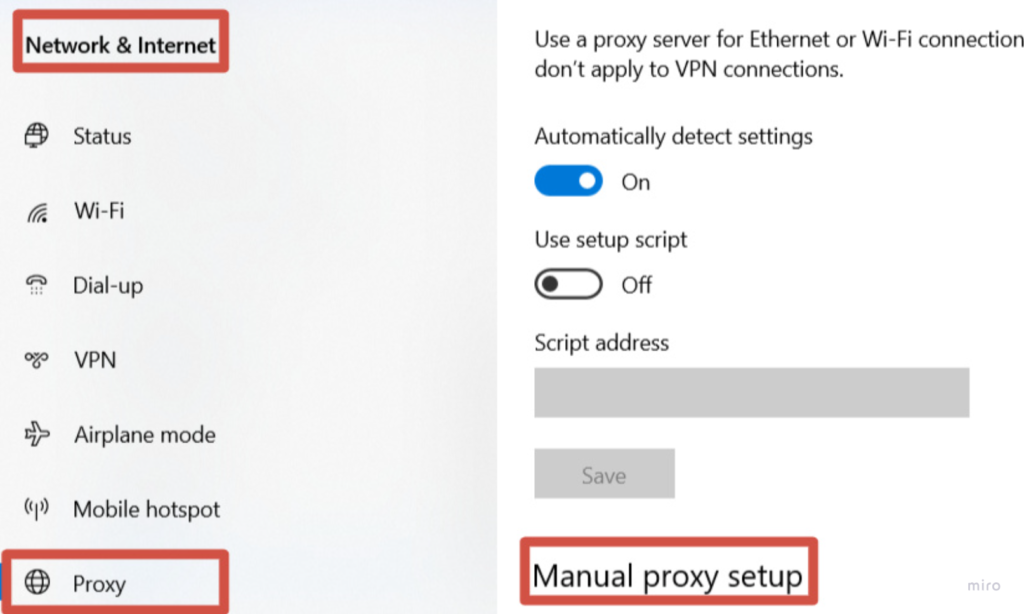
- Включить Использовать прокси-сервер
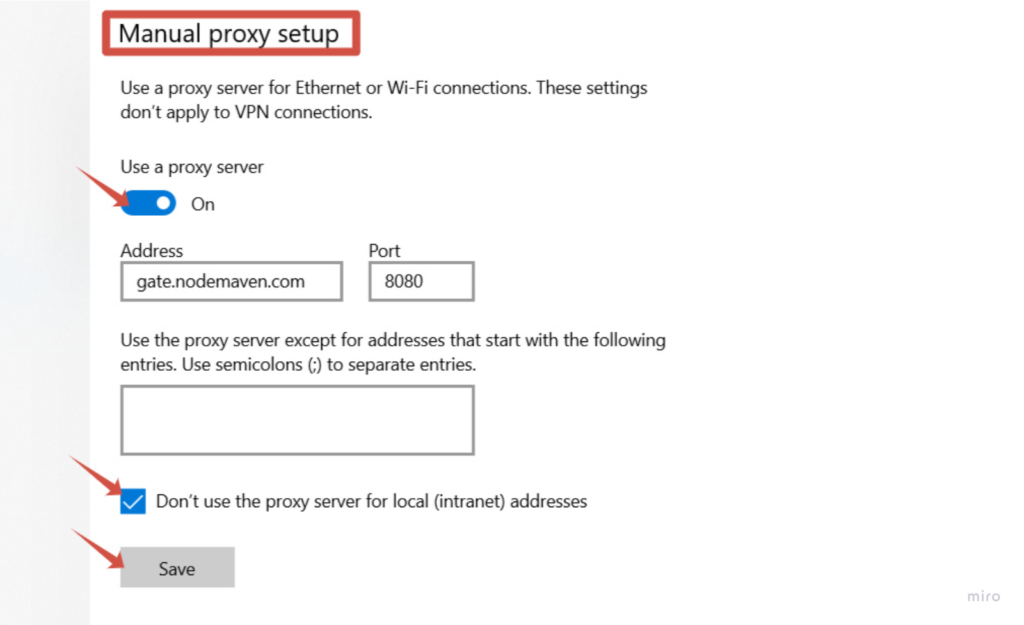
- Введите прокси-сервер IP-адрес
- Введите данные номер порта
- Сохранить настройки
- Попробуйте перейти на любой веб-сайт и ввести свои учетные данные прокси при появлении соответствующего запроса. Вкладка "Войти" (Перейдите в личный кабинет NodeMaven, чтобы скопировать имя пользователя и пароль вашего прокси)
После сохранения Chrome автоматически будет направлять трафик браузера через настроенный прокси-сервер.
Получите 750 МБ трафика прокси NodeMaven за $3,50 и начните использовать прокси в Chrome
Шаг 3: Проверьте, работает ли прокси-сервер Chrome
Чтобы убедиться, что прокси-сервер активен, откройте новую вкладку Chrome и перейдите на сайт проверки IP-адресов. Если настройка выполнена правильно, отображаемый IP-адрес и местоположение должны соответствовать настроенному вами прокси-серверу.
Когда следует использовать прокси в Chrome?
Изменение Настройки прокси-сервера Chrome позволяет вашему браузеру подключаться к веб-сайтам через прокси-сервер вместо вашей локальной сети. Это может быть полезно во многих ситуациях, когда вам нужен больший контроль над подключением, местоположением или сессиями браузера.
Общие случаи, когда люди используют прокси в браузере Chrome включать:
• Тестирование веб-сайтов из разных локаций
Разработчики и маркетологи часто используют прокси-сервер в Chrome чтобы проверить, как веб-сайты, объявления или целевые страницы отображаются в разных странах или городах.
• Запуск инструментов автоматизации
Многие сценарии автоматизации браузера полагаются на прокси для распределения запросов по различным IP-адресам. Настройка Настройки прокси в Chrome помогает поддерживать выполнение этих задач без перебоев.
• Управление несколькими сессиями или учетными записями
Если вы работаете с несколькими учетными записями или профилями браузера, прокси-серверы помогают сохранять сессии разделенными, назначая каждому соединению отдельный IP-адрес.
• Просмотр с другого IP-адреса
Использование прокси позволяет вам Настройки прокси-сервера Google Chrome чтобы направить трафик через другой регион, что может быть полезно при проверке регионального контента или услуг.
Многие пользователи настраивают Настройки прокси-сервера Chrome для таких задач, как сценарии автоматизации, региональное тестирование и сбор общедоступных данных с веб-сайтов. Используя надежных поставщиков прокси, таких как NodeMaven делает настройку проще, потому что их резидентский, мобильные и прокси от интернет-провайдеров поставляются с чистыми IP-адресами и стабильными соединениями, которые плавно работают с Chrome.
Почему бесплатные прокси-серверы Chrome часто вызывают проблемы
Бесплатные прокси на первый взгляд могут показаться удобными, особенно если вам нужен лишь быстрый способ сменить IP-адрес. Однако многие бесплатные списки прокси ненадежны и часто вызывают проблемы при использовании с настройками прокси Chrome.
Общие проблемы с бесплатными прокси включают:
• Заблокированные или помещенные в черный список IP-адреса
Бесплатные прокси-серверы часто используются тысячами людей одновременно. Из-за этого многие из их IP-адресов уже помечены или заблокированы веб-сайтами.
• Медленная загрузка страницы
Публичные прокси-серверы обычно имеют ограниченный трафик и слишком много подключенных пользователей одновременно, что приводит к очень медленной скорости просмотра.
• Нестабильные соединения
Бесплатные прокси часто отключаются или разрывают соединение без предупреждения. Это может прерывать сессии и делать инструменты автоматизации или сценарии браузера ненадежными.
• Частые запросы CAPTCHA
Поскольку многие пользователи находятся за одним IP-адресом, веб-сайты могут рассматривать трафик как подозрительный и запускать дополнительные шаги проверки.
Chrome работает лучше всего при стабильном сетевом подключении, поэтому ненадежные прокси могут легко нарушить нормальный процесс просмотра веб-страниц и сценарии тестирования. Использование надежного провайдера, такого как NodeMaven помогает избежать этих проблем, предлагая чистые резидентские, мобильные и ISP прокси которые отфильтрованы по качеству и разработаны для стабильной работы с прокси-серверами Chrome.
Получите 750 МБ трафика прокси NodeMaven за $3,50 и начните использовать прокси в Chrome
Самая надежная настройка прокси для Chrome с NodeMaven
Если вы планируете регулярно использовать прокси в Chrome, бесплатные списки прокси часто создают проблемы, такие как нестабильные соединения, медленная скорость или заблокированные IP-адреса. Высококачественная прокси-сеть обеспечивает гораздо более стабильную работу при использовании настроек прокси в Chrome и расширений для прокси в браузере.
Прокси NodeMaven разработаны для плавной интеграции как с ручными настройками прокси Google Chrome, так и с расширениями прокси для Chrome. Это позволяет запускать браузерные сценарии со стабильными соединениями и чистыми IP-адресами.
Отфильтрованные IP-адреса высокого качества
NodeMaven использует фильтр качества IP, который проверяет прокси-серверы перед их назначением. Это помогает удалить помеченные или ненадежные IP-адреса из пула, что снижает проблемы с подключением и повышает стабильность при использовании прокси-сервера в Chrome.
Несколько типов прокси для различных сценариев
NodeMaven предоставляет несколько типов прокси, которые хорошо работают с настройками прокси Chrome:
- Резидентские прокси для просмотра веб-страниц, тестирования веб-сайтов и многосессионных сценариев
- Мобильные прокси для задач, требующих мобильного сетевого трафика и более высоких сигналов доверия
- ISP прокси для стабильных сессий со статическими резидентскими IP-адресами
Эта гибкость позволяет пользователям выбирать подходящий тип прокси в зависимости от их сценария в Chrome.
Получите 750 МБ трафика прокси NodeMaven за $3,50 и начните использовать прокси в Chrome
Геотаргетинг в более чем 190 странах
NodeMaven прокси поддерживают точное таргетирование по местоположению, позволяя подключаться через IP-адреса из 150+ стран и тысячи регионов. Это полезно при тестировании локализованного контента, проверке рекламы или при запуске сессий просмотра в Chrome, специфичных для региона.
Долгие сессии для стабильных соединений
Прокси NodeMaven поддерживают сессии с фиксацией до 24 часов, позволяя вам сохранять тот же IP-адрес в течение более длительных сессий просмотра. Это помогает поддерживать стабильность при работе с настройками прокси в Chrome, особенно для задач, требующих постоянства сессий, таких как управление учетными записями, сценарии тестирования или автоматизация браузера.
Такой подход сокращает перебои в работе сессий и поддерживает стабильность вашего прокси в браузере Chrome на протяжении всего сценария.
Круглосуточная экспертная поддержка по настройке и руководству
Если вам нужна помощь в настройке прокси-сервера в Хром, NodeMaven предоставляет Круглосуточная экспертная поддержка. Команда поддержки может помочь с настройкой прокси, конфигурацией расширений и руководством по сценарию, помогая пользователям бесперебойно запускать свои прокси в Chrome.
Получите 750 МБ трафика прокси NodeMaven за $3,50 и начните использовать прокси в Chrome