
Прокси в Яндекс Браузере: как настроить, включить и отключить



Прокси в Яндекс Браузере нужен, чтобы открывать сайты с другого IP-адреса. Например, проверить выдачу в другой стране, работать с несколькими аккаунтами или зайти на сервис, который недоступен в вашем регионе.
У Яндекс Браузера есть особенность. Отдельных полей для адреса и порта прокси в нём нет. Браузер построен на Chromium и берёт настройки из Windows, macOS или Linux. Поэтому подключить прокси можно двумя способами: через системные настройки или через расширение.
В этой инструкции разберём, где найти настройки прокси, как добавить и поменять прокси-сервер и как его отключить, когда он больше не нужен.
Где находятся настройки прокси в Яндекс Браузере
Многие ищут, где прокси в Яндекс Браузере, и не находят нужного раздела. Его там нет. В актуальной версии браузера нет ни полей для прокси, ни кнопки, которая ведёт в настройки системы.
Яндекс Браузер построен на Chromium и берёт прокси из настроек операционной системы. Поэтому настройки прокси-сервера для Яндекс Браузера нужно открывать сразу на компьютере:
- Windows 10 и 11. «Пуск» → «Параметры» → «Сеть и Интернет» → «Прокси-сервер».
- macOS. Меню Apple → «Системные настройки» → «Сеть». Выберите подключение, нажмите «Подробнее» и перейдите на вкладку «Прокси».
- Linux. Сетевые настройки рабочего окружения. Если таких настроек нет, прокси задаётся параметром запуска браузера.
В Windows есть быстрый путь. Нажмите Win + I и введите слово «прокси» в поиске параметров.
Это главное, что нужно запомнить. Прокси, прописанный в системе, работает для всего компьютера. Через него пойдут мессенджеры, обновления и другие браузеры. Если прокси нужен только в Яндекс Браузере, подключайте его через расширение.
| Критерий | Системные настройки | Расширение |
| На что влияет | Весь компьютер | Только Яндекс Браузер |
| Логин и пароль | Вводятся в окне браузера при первом запросе | Хранятся в профиле расширения |
| Включение и выключение | Через настройки ОС | Один клик на панели браузера |
| Прокси для отдельных сайтов | Нет, только исключения | Да, по шаблонам адресов |
| Несколько прокси | Один за раз | Список профилей |
| Когда выбирать | Прокси нужен всей системе | Прокси нужен только в браузере |
Что подготовить перед настройкой
Откройте личный кабинет прокси-провайдера и скопируйте данные подключения:
- Хост. IP-адрес или домен прокси-сервера.
- Порт. Число после двоеточия, например 8080.
- Логин и пароль. Нужны, если сервис авторизует по учётным данным.
- Протокол. Для Яндекс Браузера выбирайте HTTP.
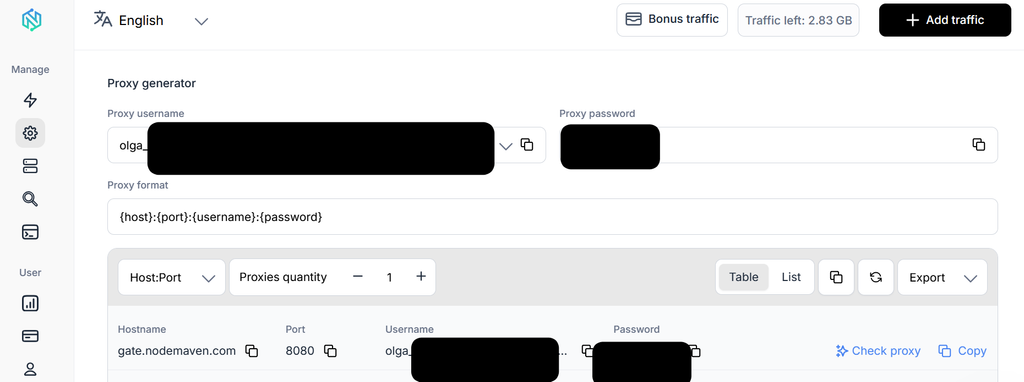
Почему именно HTTP? В разделе прокси Windows настраивается HTTP-прокси, и полей для логина там нет. Браузер сам спросит логин и пароль при открытии первого сайта. С SOCKS5 сложнее. Браузеры на Chromium не поддерживают SOCKS5 с авторизацией по логину. Подробно это ограничение мы разобрали в инструкции по FoxyProxy.
Если сервис поддерживает авторизацию по IP, логин и пароль не понадобятся. Достаточно добавить свой IP в белый список в кабинете.
Клиенты NodeMaven найдут хост, порт, логин и пароль в личном кабинете NodeMaven.
Как настроить прокси в Яндекс Браузере на Windows
Настройка прокси в Яндекс Браузере на Windows занимает пару минут. Инструкция подходит для Windows 10 и 11. Названия пунктов в разных сборках могут немного отличаться.
Шаг 1. Откройте настройки прокси-сервера
Нажмите «Пуск» → «Параметры» → «Сеть и Интернет» → «Прокси-сервер». Или нажмите Win + I и введите «прокси» в поиске параметров. Закрывать Яндекс Браузер для этого не нужно.
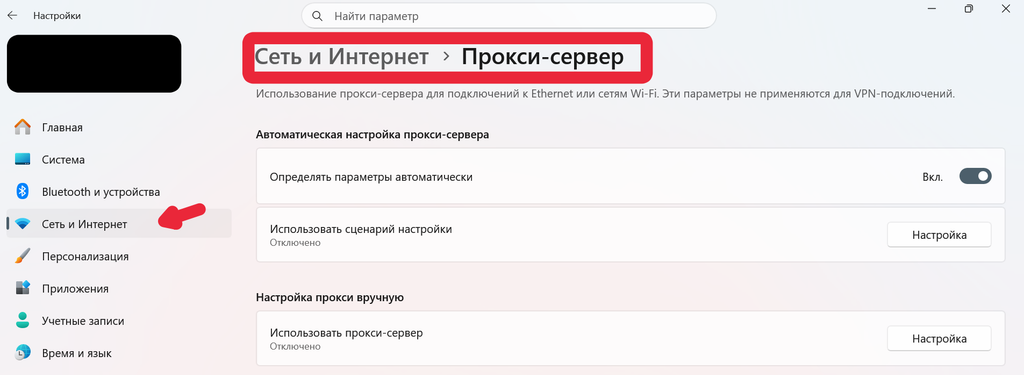
Шаг 2. Пропишите адрес и порт прокси
Найдите блок «Ручная настройка прокси». В Windows 11 нажмите «Настроить» рядом с пунктом «Использовать прокси-сервер» и включите переключатель. В Windows 10 включите переключатель сразу.
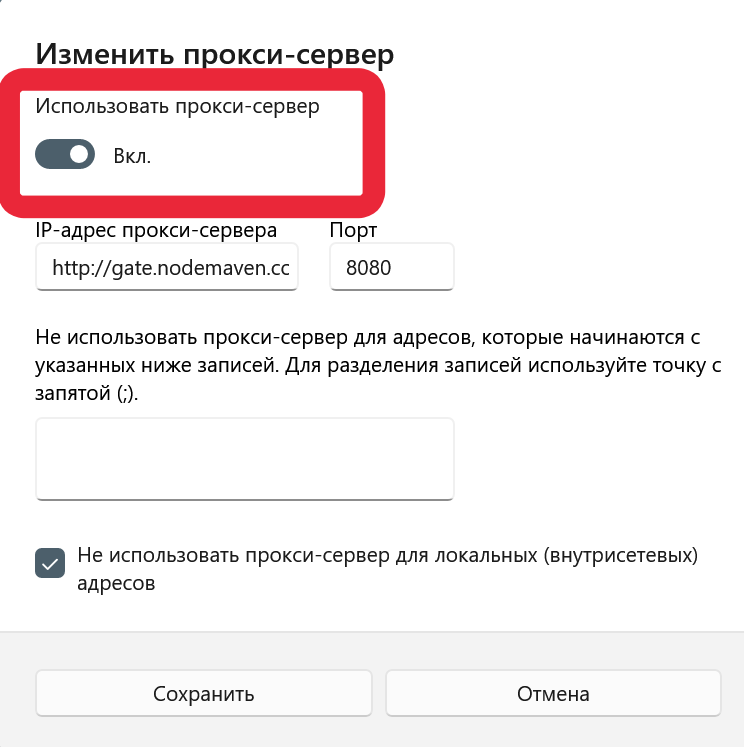
Теперь пропишите прокси:
- В поле «Адрес прокси-сервера» вставьте хост.
- В поле «Порт» вставьте порт.
Вписывайте только хост. Не добавляйте http:// и не пишите логин в этой строке
Шаг 3. Добавьте исключения
Ниже есть поле для адресов, которые должны открываться напрямую, без прокси. Адреса разделяются точкой с запятой, например localhost;127.0.0.1.
Также отметьте пункт «Не использовать прокси-сервер для локальных (внутренних) адресов». Тогда роутер, принтер и другие устройства в домашней сети будут работать как раньше.
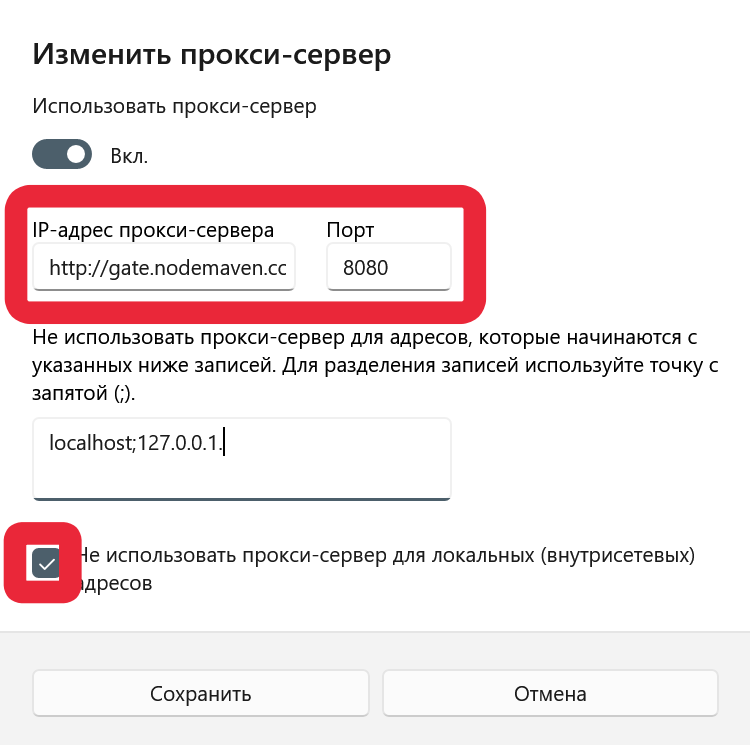
Шаг 4. Сохраните и войдите
Нажмите «Сохранить». Вернитесь в Яндекс Браузер и откройте любой сайт. Если прокси требует авторизацию, браузер покажет окно для логина и пароля. Введите данные из кабинета.
Если сайт открылся, прокси подключён. Как убедиться, что IP сменился, расскажем ниже.
Подробнее про ручную и автоматическую настройку, сценарии и исключения читайте в статье о настройках прокси в Windows.
Как настроить прокси-сервер в Яндекс Браузере на macOS
На Mac Яндекс Браузер тоже берёт прокси из системных настроек. Вот как настроить прокси-сервер в Яндекс Браузере на macOS:
- Откройте меню Apple → «Системные настройки» → «Сеть».
- Выберите активное подключение, например Wi-Fi, и нажмите «Подробнее».
- Перейдите на вкладку «Прокси».
- Включите «Веб-прокси (HTTP)» и «Защищённый веб-прокси (HTTPS)».
- Для каждого пункта укажите сервер и порт. Если нужен логин, включите «Прокси-сервер требует пароль» и введите данные.
- Нажмите «ОК».
Прокси начнёт работать для всего Mac. При открытии первого сайта браузер может ещё раз спросить логин и пароль.

Прокси без лимитов по трафику
ISP-прокси NodeMaven с HTTP и SOCKS5. Подходят для активного сёрфинга
Как включить прокси только в браузере через расширение
Системный прокси неудобен, если он нужен только в браузере. Каждое включение превращается в поход по настройкам ОС. А если прокси перестанет отвечать, интернет пропадёт во всех программах сразу.
Расширение решает эти проблемы. Оно подключает прокси только в Яндекс Браузере. Включить и выключить его можно одним кликом на панели. А ещё через прокси можно пустить только нужные сайты.
Яндекс Браузер ставит расширения из Chrome Web Store. Поэтому подойдут те же прокси-расширения, что и для Chrome. Мы рекомендуем FoxyProxy. Оно бесплатное, с открытым кодом и хранит сразу несколько прокси.
Как подключить прокси в Яндекс Браузере через расширение:
- Установите FoxyProxy из Chrome Web Store.
- Нажмите на иконку лисы и откройте «Настройки».
- На вкладке «Прокси» нажмите «Добавить» и заполните хост, порт, логин и пароль. Тип выберите HTTP.
- Нажмите Save и выберите профиль в меню расширения.
Скриншоты, шаблоны сайтов и решения проблем собраны в отдельной статье: подробная настройка FoxyProxy в Яндекс Браузере.
Учтите одно правило. Прокси может контролировать только одно расширение. Если у вас стоит VPN-расширение, отключите его перед настройкой.
Как проверить, что прокси работает
После настройки обязательно проверьте результат. Откройте проверку IP-адреса. Адрес, страна и провайдер должны совпадать с прокси, а не с вашим домашним подключением.
Совпадающий IP ещё не гарантирует, что утечек нет. Реальный адрес может раскрываться через WebRTC. DNS-запросы иногда идут мимо прокси. Для полной проверки подойдут бесплатные инструменты NodeMaven:
Показывает IP, страну, город и провайдера, которых видят сайты.
Проверяет, не раскрывает ли браузер реальный адрес.
Показывает, через чьи серверы идут DNS-запросы.
Как поменять прокси в Яндекс Браузере
Поменять прокси можно там же, где вы его добавляли:
- Системный прокси. Откройте раздел «Прокси-сервер» в настройках компьютера, замените адрес и порт и нажмите «Сохранить».
- Расширение. Добавьте новый профиль и выберите его в меню. Старый профиль можно оставить для быстрого переключения.
Если после смены IP остался прежним, полностью закройте браузер и запустите снова. Браузер держит открытые соединения и помнит данные авторизации до конца сессии. Перезапуск их сбрасывает.
Если IP нужно менять часто, удобнее ротационные прокси. Они меняют адрес по таймеру или при каждом запросе. Править настройки браузера при этом не нужно.
Как отключить прокси в Яндекс Браузере
Если прокси больше не нужен, его стоит отключить. Иначе после окончания тарифа браузер покажет ошибку «Нет подключения к интернету. Проверьте настройки прокси-сервера».
Отключение прокси-сервера в Яндекс Браузере, зависит от способа подключения.
Как отключить прокси в Windows
- Откройте «Пуск» → «Параметры» → «Сеть и Интернет» → «Прокси-сервер».
- В блоке «Ручная настройка прокси» выключите «Использовать прокси-сервер». В Windows 11 для этого сначала нажмите «Настроить».
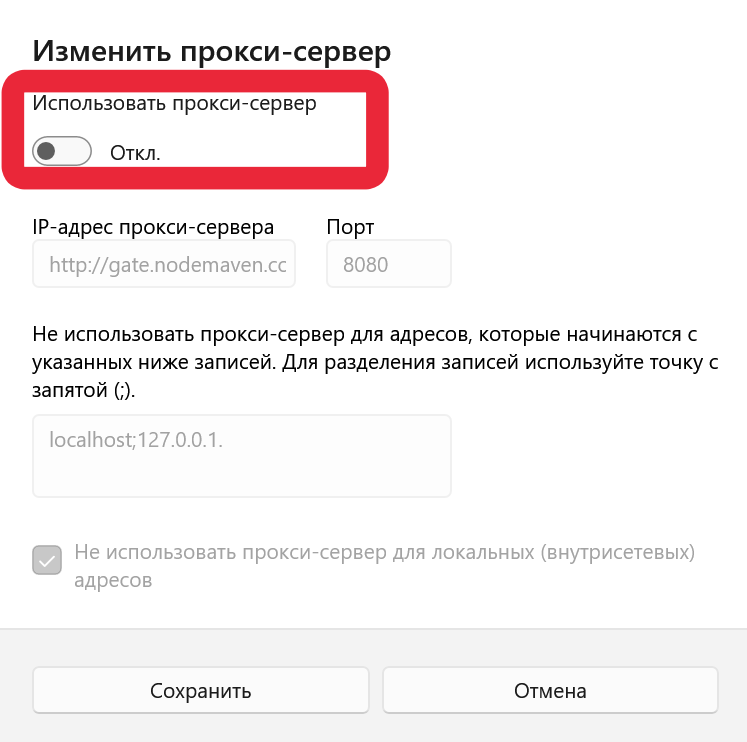
- В блоке «Автоматическая настройка прокси» выключите «Использовать сценарий настройки», если он включён.
- Нажмите «Сохранить» и перезапустите браузер.
Как выключить прокси в macOS
- Откройте «Системные настройки» → «Сеть».
- Выберите подключение и нажмите «Подробнее».
- На вкладке «Прокси» выключите все пункты и нажмите «ОК».
Как убрать прокси из расширения
Откройте меню расширения и выберите «Отключить».
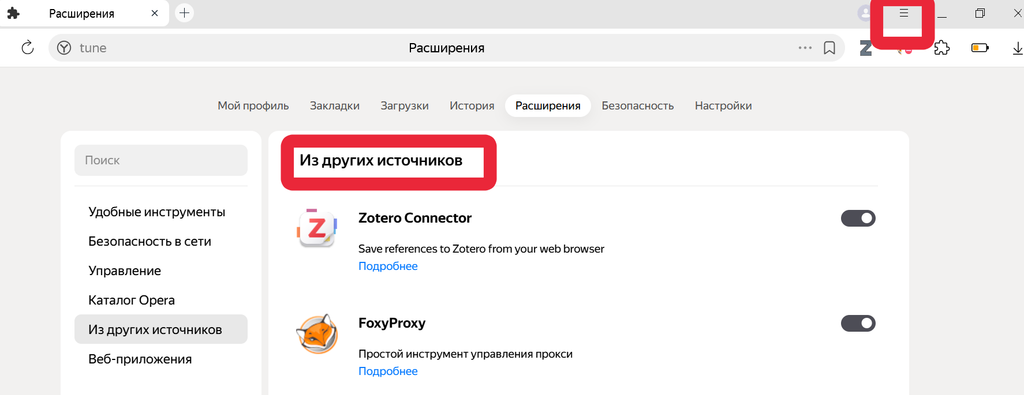
Чтобы убрать прокси совсем, удалите профиль в настройках расширения. Само расширение удаляется в меню «Расширения» → «Из других источников».
Прокси не отключается: что проверить
Иногда прокси возвращается после перезапуска или настройки нельзя изменить. Вот частые причины:
- Прокси управляет расширение. Расширение перекрывает системные настройки браузера. Отключайте VPN- и прокси-расширения по одному.
- Включён сценарий автонастройки. Проверьте блок «Автоматическая настройка прокси» в Windows.
- Настройки задала организация. На рабочем компьютере прокси могут закрепить групповые политики. Пункты тогда неактивны. Обратитесь к администратору.
- Прокси прописала сторонняя программа. Так делают некоторые VPN-клиенты, а иногда и вредоносное ПО. Закройте лишние программы и проверьте компьютер антивирусом.
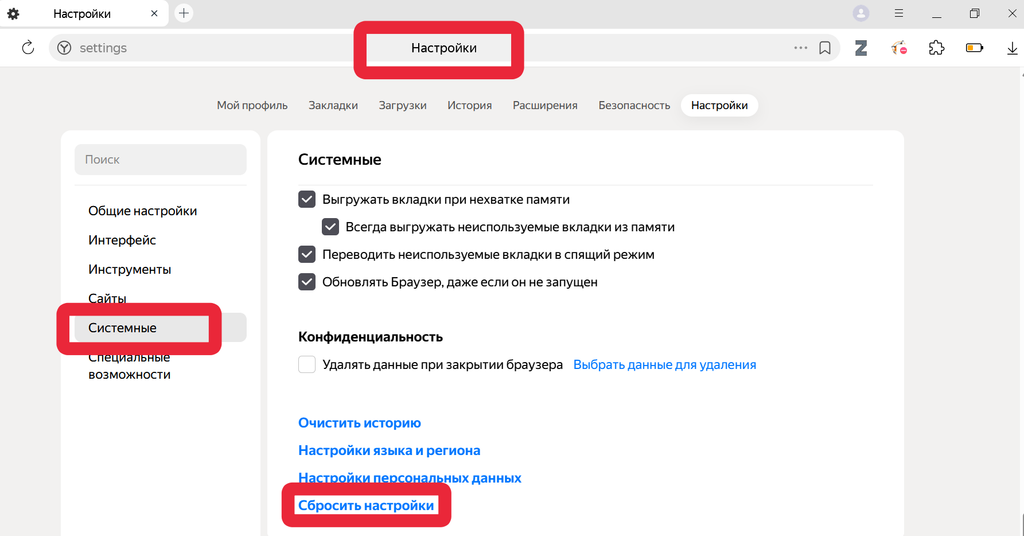
Если ничего не помогло, сбросьте настройки браузера. Откройте «Настройки» → «Системные» и нажмите «Сбросить все настройки».
Частые ошибки и решения
| Проблема | Причина | Решение |
| ERR_PROXY_CONNECTION_FAILED | Неверный хост или порт, сервер недоступен | Сверьте данные с кабинетом. Проверьте, что тариф активен |
| «Проверьте настройки прокси-сервера» | Прокси включён, но не отвечает или тариф закончился | Отключите прокси в системных настройках или продлите тариф |
| Браузер постоянно спрашивает пароль | Неверный логин или SOCKS5 с авторизацией | Сверьте данные. Используйте HTTP |
| IP не изменился | Старое соединение или прокси перехватило расширение | Перезапустите браузер. Отключите лишние расширения |
| Настройки неактивны | Групповые политики или расширение | Отключите расширение или обратитесь к администратору |
| Сайт блокирует доступ или просит капчу | Прокси работает, но у IP плохая репутация | Используйте чистые IP. У NodeMaven 95% адресов проходят проверку качества |
Какие прокси подходят для Яндекс Браузера
Браузер расходует трафик быстрее, чем кажется. Видео, картинки и фоновые вкладки легко съедают несколько гигабайт в день. При оплате за гигабайт активный сёрфинг обходится дорого.
- ISP-прокси NodeMaven. Безлимитный трафик и оплата за IP. Статичный адрес реального интернет-провайдера, поэтому сайты видят обычное домашнее подключение. Поддерживают HTTP, который нужен для Яндекс Браузера. От $2,33 за IP на 30 дней.
- Резидентские прокси. Больше 30 млн IP в 190+ странах с таргетингом до ZIP-кода. Подходят, если нужна редкая страна или город.
- Мобильные прокси. IP мобильных операторов для соцсетей и платформ со строгой проверкой.
Если ваша задача в сборе данных из поиска, а не в сёрфинге, посмотрите прокси для Яндекса. Там разобраны сценарии скрейпинга и автоматизации.
Заключение
Своих настроек прокси у Яндекс Браузера нет. Прокси прописывается в параметрах Windows, macOS или Linux и работает для всего компьютера.
Если прокси нужен только в браузере, используйте расширение. FoxyProxy настраивается за пять минут и переключается одним кликом.
Отключать прокси нужно там же, где вы его включали. Если он не отключается, проверьте расширения, сценарий автонастройки и политики организации.
Для активного сёрфинга выбирайте прокси с безлимитным трафиком, например ISP-прокси NodeMaven.


