







Как настроить прокси в Windows 11: пошаговое руководство


Для настройки прокси Windows 11 откройте Параметры > Сеть & Интернет > Прокси-сервер, выбрать Настроить рядом с ручной настройкой прокси и введите адрес сервера и порт, выданные поставщиком прокси. Сохраните конфигурацию, выполните аутентификацию в браузере и проверьте новое подключение перед использованием.
Если вы используете Windows для веб-скрейпинг, автоматизация браузера, или управление несколькими аккаунтами, некачественный или чрезмерно используемый IP может приводить к неудачным запросам, CAPTCHA и прерванным сеансам. NodeMaven фильтрует IP перед назначением и предлагает прокси с ротацией, закреплёнными сеансами и частные статические прокси, позволяя выбрать надёжное подключение без постоянной замены и перенастройки прокси.
Встроенные настройки Windows 11 работают с HTTP-прокси NodeMaven в браузерах Chrome и Edge. Для SOCKS5 или приложений, игнорирующих системный прокси, можно подключить те же учётные данные NodeMaven через Proxifier.

Выберите локацию и тип сеанса, затем скопируйте учётные данные прямо из панели NodeMaven. Попробуйте резидентские и мобильные прокси с 750 МБ для $3.50, или получите статический ISP-прокси с неограниченным трафиком от $2.33/IP на 30 дней.
Какой прокси NodeMaven выбрать для Windows 11?
Выбирайте продукт по сроку сохранения IP и необходимой частоте смены его локации.
| Рабочий процесс Windows | Рекомендуемый прокси NodeMaven | Что вы получаете |
| Регулярный доступ к аккаунту или профиль браузера, который должен сохранять один адрес | ISP прокси | Частный статический ISP IP, неограниченный трафик, HTTP или SOCKS5 и проверка качества перед назначением |
| Локализованный просмотр, сбор общедоступных данных или переключение рынков | Резидентский прокси | Доступ к 30M+ отфильтрованных IP в 190+ странах, точный таргетинг и сеансы с ротацией или закреплением |
| Тестирование через сети 5G и LTE | Мобильный прокси | Выходные адреса мобильных сетей с управлением локацией и закреплёнными сеансами |
Резидентские и мобильные тарифы имеют общий баланс трафика и включают кешбэк до 10% от использованного трафика. Чтобы проверить настройку Windows перед более крупным тарифом, начните с пробного периода NodeMaven.
Что нужно перед настройкой прокси Windows 11?
Подготовьте следующие данные:
- Прокси-сервер или имя хоста, например шлюз, показанный в панели управления
- Номер порта для выбранного протокола
- Имя пользователя и пароль для аутентификации прокси
- Нужная страна или регион
- Учётные данные HTTP-прокси для встроенного метода Windows
Не считайте, что каждый прокси использует порт 8080 или 1080. Скопируйте порт из собственных учётных данных. Правильный хост с неверным портом не подключится.
Как вручную настроить прокси Windows 11
Следующая настройка использует встроенное управление прокси Windows 11. Microsoft описывает тот же путь в официальном руководстве по прокси-серверу Windows.
Шаг 1. Получите данные прокси из панели NodeMaven
Войдите в Личный кабинет NodeMaven и приобретите или настройте выбранный выше прокси. Панель создаёт данные подключения за вас, включая правильные шлюз, порт и значения аутентификации.
Выберите локацию и тип сеанса, затем скопируйте учётные данные прямо из панели NodeMaven. Попробуйте резидентские и мобильные прокси с 750 МБ для $3.50, или получите статический ISP-прокси с неограниченным трафиком от $2.33/IP на 30 дней.
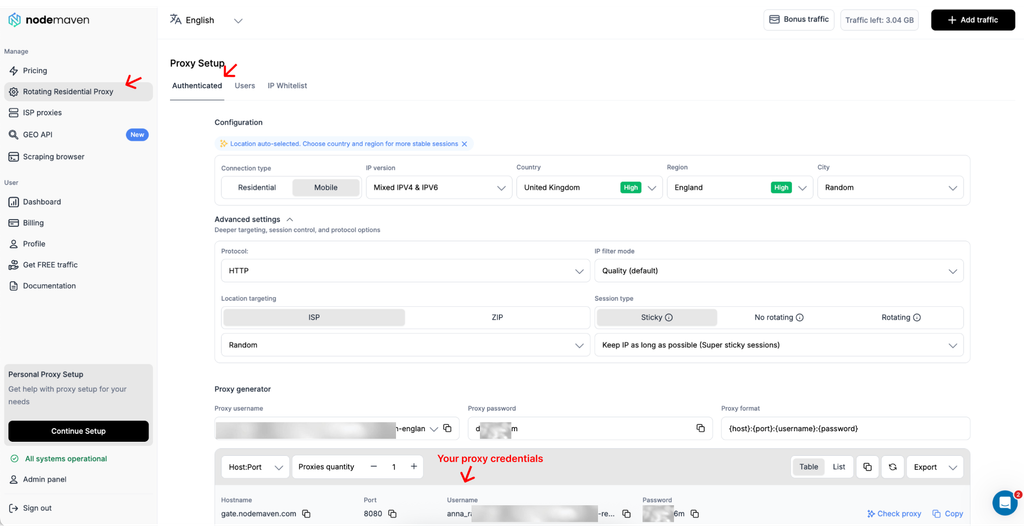
Для резидентских или мобильных прокси:
- Открыть Ротационные резидентские прокси.
- Выберите Residential или Mobile.
- Выберите страну и нужные доступные настройки локации.
- Выберите закреплённый сеанс, если IP должен оставаться неизменным во время работы.
- Выбери HTTP протокол для встроенной настройки Windows. Он может передавать обычные запросы браузера, включая подключения к сайтам HTTPS.
- Сгенерируйте и скопируйте сервер, порт, имя пользователя и пароль.
Для ISP-прокси:
- Открыть раздел ISP-прокси.
- Выберите страну и число IP.
- Выберите HTTP при покупке, если планируете использовать параметры Windows.
- После покупки откройте данные прокси и скопируйте сервер, порт, имя пользователя и пароль.
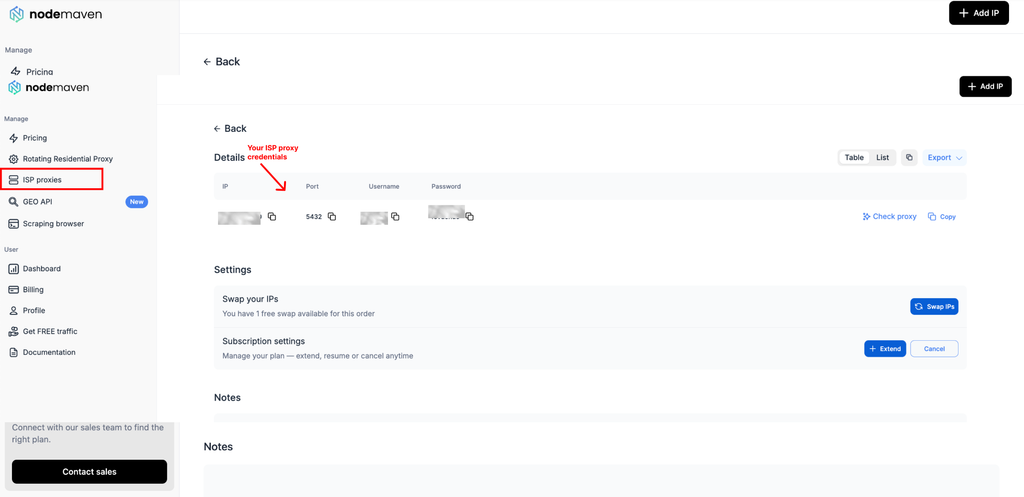
Копируйте имя пользователя целиком. NodeMaven может кодировать в нём выбранную страну, сеанс и фильтры, поэтому удаление части значения может изменить подключение или вызвать сбой аутентификации.
Шаг 2. Откройте настройки прокси Windows 11
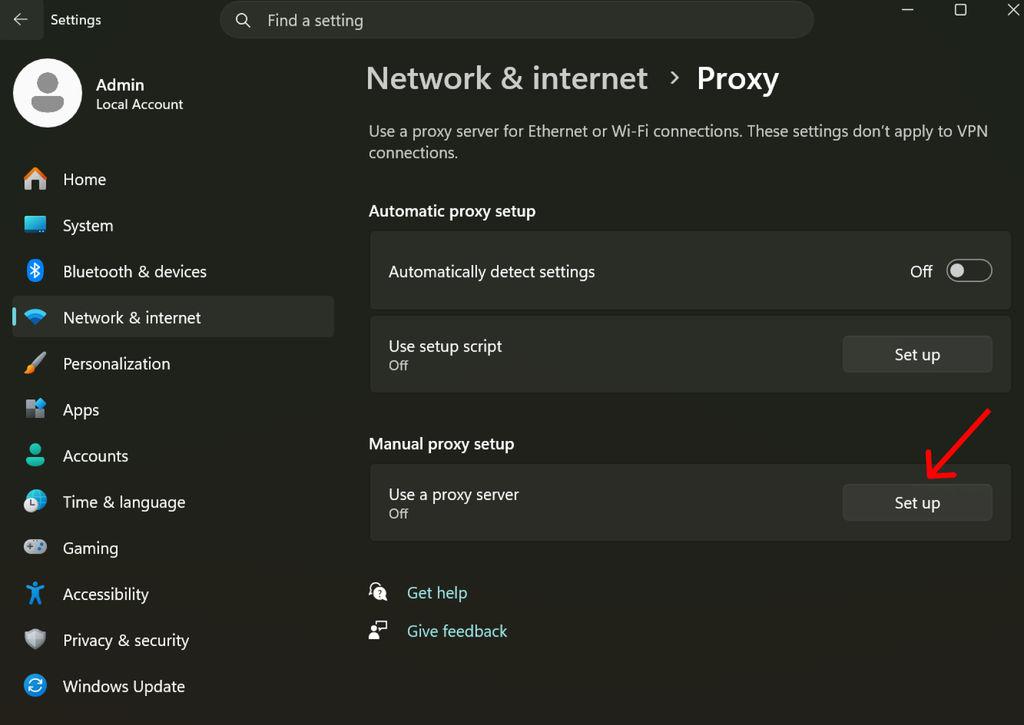
- Нажмите Windows + I чтобы открыть Настройки.
- Выберите Сеть & Интернет на левой боковой панели.
- Открыть Прокси.
- Найти Настройка прокси вручную.
- Выберите Настроить beside Использовать прокси-сервер.
Также можно открыть Пуск и найти Изменение параметров прокси-сервера для перехода на ту же страницу.
Шаг 3. Введите прокси-сервер и порт
Включить Использовать прокси-сервер, затем заполните поля:
- IP-адрес прокси: вставьте адрес сервера или имя хоста из NodeMaven
- Порт: вставьте соответствующий порт из панели
Введите имя хоста без префикса протокола. Например, используйте gate.nodemaven.com, а не http://gate.nodemaven.com.
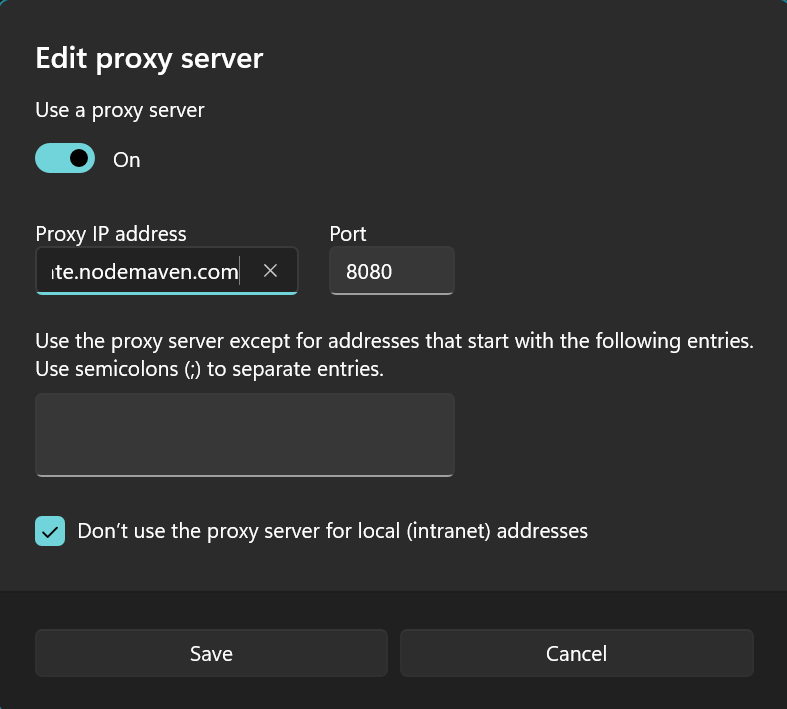
Windows также позволяет добавлять адреса, которые должны обходить прокси. Разделяйте записи точками с запятой. Например:
localhost;*.company.local;192.168.*
Включить Не использовать прокси-сервер для локальных адресов (интрасеть) если локальные принтеры, маршрутизаторы или внутренние страницы компании должны продолжать использовать прямую сеть. Microsoft рекомендует эту настройку, если организация не направляет интрасеть через прокси.
Выберите Сохранить.
Шаг 4. Аутентифицируйте прокси в браузере
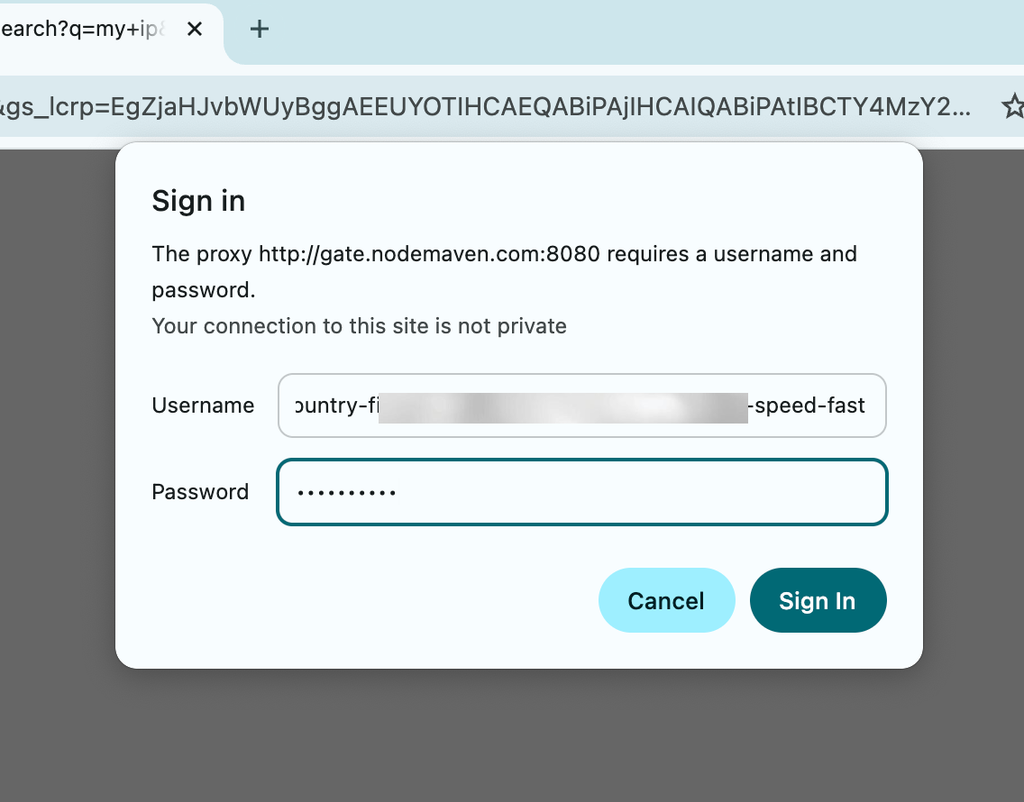
Откройте Edge или Chrome и загрузите новый сайт. Если прокси использует аутентификацию по имени и паролю, браузер должен показать окно входа. Вставьте полные имя пользователя и пароль NodeMaven, затем отправьте.
В параметрах Windows нет отдельных полей имени пользователя и пароля. У Chromium документация прокси объясняет, что Chrome обрабатывает аутентификацию прокси обычным способом ввода учётных данных вместо чтения данных, встроенных в системную настройку.
Если запрос появляется снова, проверьте:
- Пропущенный символ или лишний пробел в имени пользователя или пароле
- Порт другого протокола
- Просроченный или неактивный заказ прокси
- Другой VPN, расширение браузера или прокси-клиент, меняющий маршрут
Шаг 5. Проверьте IP и путь подключения
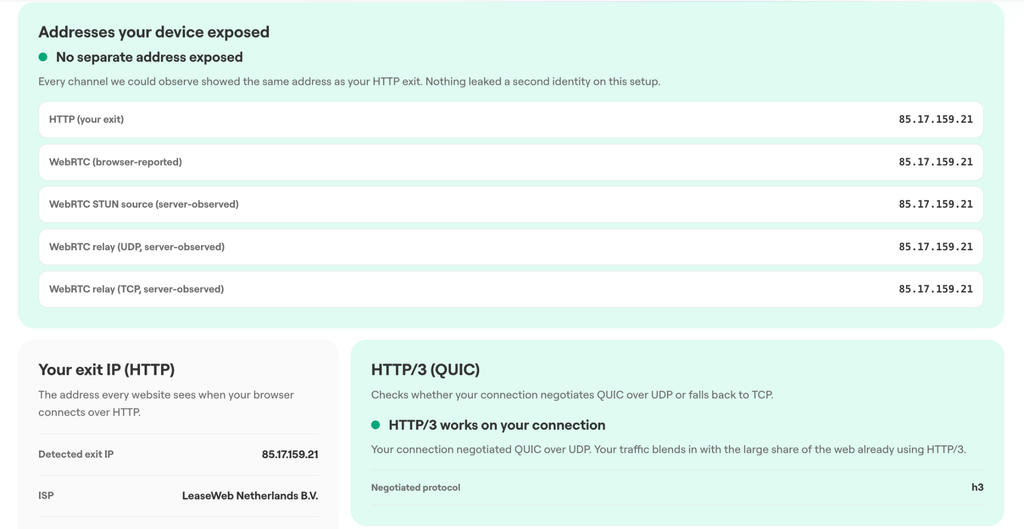
Не останавливайтесь после загрузки страницы. Откройте NodeMaven Connection Checker в том же браузере и изучите результаты.
Убедитесь, что:
- Этот Внешний IP HTTP соответствует нужному прокси
- Указанные страна и ISP соответствуют выбранной локации
- WebRTC не раскрывает неожиданный второй публичный адрес
- Поведение HTTP/3 записано согласно ожиданиям для текущей конфигурации
Connection Checker тестирует больше, чем базовый IP-поиск. Он сравнивает адреса каналов HTTP и WebRTC, включая наблюдаемые сервером проверки STUN и ретрансляции. Это может выявить разделение маршрутов, которое обычная страница «какой у меня IP» пропустит.
Если исходный публичный IP появляется через WebRTC, прочитайте наше руководство по утечкам WebRTC перед использованием профиля браузера в рабочей среде.
Как настроить SOCKS5-прокси Windows 11
Современный экран прокси Windows 11 не позволяет выбрать SOCKS5 или ввести данные аутентификации SOCKS5. В Windows остаётся старое управление прокси в свойствах интернета, но поведение SOCKS и поддержка приложений непоследовательны для SOCKS5-сервисов с аутентификацией.
Для SOCKS5-прокси NodeMaven более аккуратный подход: Proxifier. Он предоставляет отдельные поля сервера, порта, имени пользователя, пароля и протокола и позволяет направлять выбранные приложения через прокси.
Настройка NodeMaven SOCKS5 в Proxifier
- В NodeMaven сгенерируйте резидентскую или мобильную конечную точку с SOCKS5 либо выберите SOCKS5 при покупке ISP-прокси.
- Установите и откройте Proxifier.
- Иди Профиль > Прокси-серверы.
- Выберите Добавить.
- Введите сервер и порт NodeMaven.
- Выберите SOCKS версии 5.
- Включите аутентификацию и введите имя пользователя и пароль.
- Запустите проверку подключения Proxifier.
- Создайте правило Proxification Rule для браузера или приложения, которое должно использовать прокси.
Этот способ также удобнее, если прокси нужен одному приложению Windows, а остальные должны сохранить обычное подключение. Наше Руководство по настройке SOCKS5 подробнее рассматривает протокол и другие поддерживаемые устройства.
Как использовать прокси NodeMaven в коде на Windows
Разработчикам не нужно менять настройки прокси Windows для приложения, уже управляющего собственным HTTP-клиентом или браузером. NodeMaven предоставляет официальные SDK для Python, Rust и Go для своего шлюза резидентских и мобильных прокси.
SDK формируют и проверяют имя пользователя прокси до отправки запроса с компьютера. Они выявляют неподдерживаемые параметры и опечатки, которые шлюз иначе мог бы проигнорировать, проверяют подключение и предоставляют клиенты функций аккаунта: статистики расхода, поиска местоположений, подпользователей и разрешённых IP. Ваш HTTP-клиент по-прежнему обрабатывает запросы, сессии браузера, повторные попытки и пулы подключений.
SDK и другие проекты для разработчиков доступны на Страница NodeMaven на GitHub. Мы также опубликовали проверку подключения, Google Browser Scraper, MCP-сервер и тест производительности прокси.
Как использовать автоматическую настройку прокси Windows 11
Автоматическая настройка в основном используется на рабочих местах, в школах и управляемых сетях. Используйте её, только если администратор или провайдер предоставил адрес сценария настройки.
- Открыть Параметры > Сеть & Интернет > Прокси-сервер.
- Под Автоматическая настройка прокси, выбрать Настроить beside Использовать сценарий настройки.
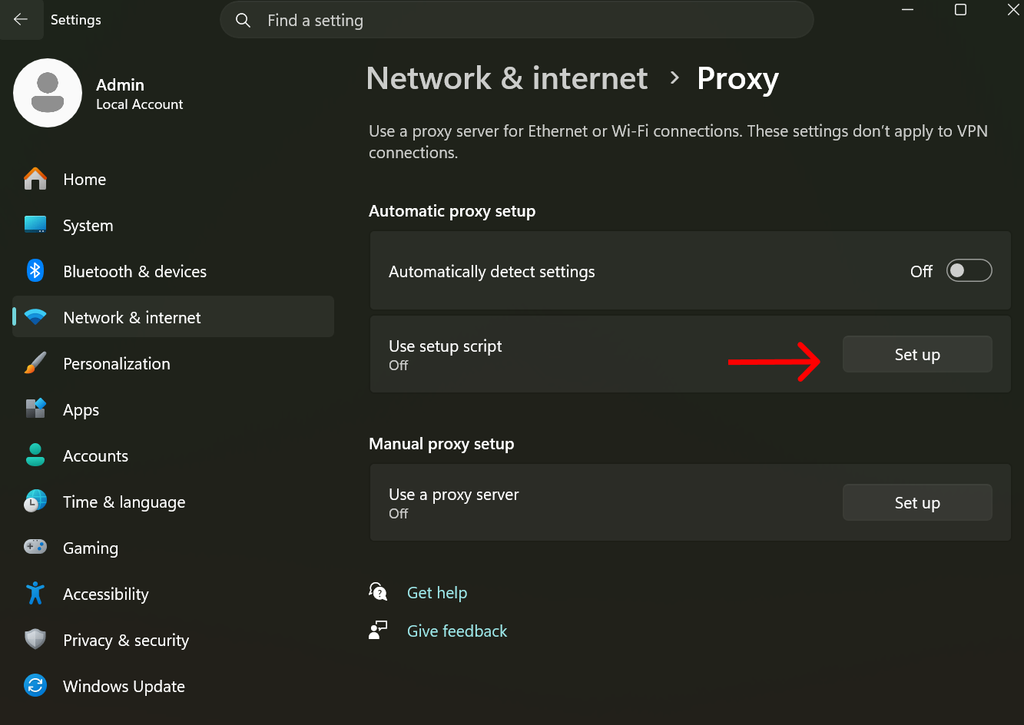
- Включить Использовать сценарий настройки.
- Вставьте адрес сценария.
- Выберите Сохранить.
Этот Автоматически определять параметры позволяет Windows искать конфигурацию в текущей сети. Она не находит реквизиты платных прокси NodeMaven или других провайдеров.
Не включайте сценарий настройки и ручной прокси одновременно, если администратор специально не требует оба варианта. Конкурирующие настройки затрудняют поиск ошибок подключения.
Типичные проблемы прокси Windows 11 и решения
| Проблема | Вероятная причина | Что делать |
| Браузер показывает «Не удалось подключиться к прокси-серверу» | Неверный сервер, порт или неактивный заказ | Повторно скопируйте хост и порт из панели NodeMaven и убедитесь, что прокси активен |
| Запрос аутентификации постоянно появляется снова | Неверные реквизиты или несоответствие протокола | Вставьте полные имя пользователя и пароль, удалите лишние пробелы и проверьте, что выбранный порт относится к HTTP |
| Connection Checker всё ещё показывает исходный HTTP IP | Ручной прокси выключен, другая настройка его переопределяет или приложение игнорирует настройки Windows | Откройте настройки прокси заново, отключите конкурирующие VPN или расширения, перезапустите приложение и повторите тест |
| Браузер работает, но другое приложение подключается напрямую | Приложение не использует системный прокси Windows | Направьте программу через Proxifier или используйте её собственные настройки прокси |
| Перестал открываться локальный принтер или страница компании | Локальный адрес отправляется на прокси | Включите обход для внутренней сети или добавьте локальный адрес в исключения |
| SOCKS5 не работает в параметрах Windows | Современный экран прокси не обеспечивает надёжную настройку SOCKS5 с аутентификацией | Настройте конечную точку SOCKS5 NodeMaven в Proxifier |
| Некоторые сайты загружаются, но сессия неожиданно меняется | Сессия с ротацией использовалась там, где нужен постоянный маршрут | Создайте закреплённую резидентскую сессию или используйте статический ISP-прокси |
Для более полной диагностики следуйте нашему пошаговому руководству по тестированию прокси.
Как отключить прокси Windows 11
- Открыть Параметры > Сеть & Интернет > Прокси-сервер.
- Под Настройка прокси вручную, выбрать Настроить.
- Выключить Использовать прокси-сервер.
- Выберите Сохранить.
Если вы включили сценарий настройки, отключите его отдельно в разделе Автоматическая настройка прокси. Закройте и снова откройте затронутые приложения, чтобы они применили новые сетевые настройки.
Зачем использовать NodeMaven на Windows 11?
Для обычной работы в Windows IP должен оставаться доступным, соответствовать выбранному местоположению и сохраняться столько, сколько требует задача.
NodeMaven предоставляет:
- Отфильтрованные резидентские и мобильные IP. IP Quality Filter проверяет адреса перед выдачей, сокращая использование ненадёжных или ранее отмеченных прокси.
- Ротация и закреплённые сессии. Меняйте IP между запросами или сохраняйте один адрес на протяжении длительной сессии браузера.
- Таргетинг по местоположению. Выберите страну и, где доступно, регион, город, ZIP или ISP.
- Перенос трафика. Неиспользованный резидентский и мобильный трафик остаётся доступным, пока подписка активна.
- Бесплатная проверка подключения. Этот Проверка соединения проверяет выходной IP, адреса WebRTC и поведение HTTP/3.
Для задач с длительным использованием одного IP NodeMaven ISP-прокси предоставлять выделенный статический адрес с неограниченным трафиком. Автопродление позволяет сохранить тот же IP в конфигурации, а гарантия качества предусматривает замену или возврат по применимым условиям.
Это даёт конфигурацию прокси Windows для постоянного использования вместо регулярной замены публичных или сильно загруженных общих адресов. См. наше руководство по ISP и резидентским прокси для сравнения двух вариантов.
Выберите локацию и тип сеанса, затем скопируйте учётные данные прямо из панели NodeMaven. Попробуйте резидентские и мобильные прокси с 750 МБ для $3.50, или получите статический ISP-прокси с неограниченным трафиком от $2.33/IP на 30 дней.


