
Дискорд не работает? Как настроить прокси для Discord на Windows и macOS



Если Дискорд не работает, причиной может быть общий сбой, ошибка приложения или региональные ограничения на уровне сети. Сначала откройте Discord Status. Если сервис работает, но Discord не подключается через домашний интернет или сеть конкретного провайдера, проверьте веб-версию и мобильную точку доступа. Разный результат указывает на проблему с текущим маршрутом.
Региональная фильтрация может затрагивать адреса Discord, голосовые серверы, отдельные порты или протоколы. В таком случае обычные сайты продолжают открываться, а Discord не подключается или не загружает голосовые каналы. На Windows и macOS трафик Discord можно направить через SOCKS5-прокси с помощью Happ. Ниже покажем, как подключить NodeMaven ISP SOCKS5 и проверить текстовые сообщения, загрузку медиа и голосовую связь.
Для такого подключения подходят NodeMaven ISP-прокси. Пользователь получает личный статичный IP с SOCKS5, поддержкой UDP и безлимитным трафиком. Перед выдачей NodeMaven проверяет качество адреса.
Коротко: как настроить прокси для Discord
- При покупке NodeMaven ISP выберите протокол SOCKS5.
- Установите Happ и добавьте сервер через «+» → Manual Input → SOCKS5.
- Введите сервер, порт, логин и пароль из личного кабинета NodeMaven.
- Откройте Settings → Tunnel Settings и включите Xray TUN. Оставьте MTU равным
1500. - Подключитесь к профилю и проверьте маршрут через NodeMaven Connection Checker.
- Полностью перезапустите Discord, затем отдельно проверьте сообщения, загрузку медиа и голосовой канал.

Получите проверенный статический IP, SOCKS5 с поддержкой UDP и безлимитный трафик для Discord и других сервисов. От $2,33 за IP на 30 дней с промокодом ISP25 для новых пользователей при покупке от двух IP. Доступна оплата через МИР и ЮMoney.
Почему Дискорд не работает и что проверить сначала
Discord может не подключаться из-за общего сбоя, ошибки приложения, настроек файрвола или региональных сетевых ограничений. Сначала откройте Discord Status, а затем проверьте приложение через домашний интернет и мобильную точку доступа.
| Симптом | Возможная причина | Что сделать |
| Discord не работает у разных пользователей | Общий сбой сервиса | Проверить Discord Status |
| Discord работает через мобильную сеть, но не через Wi-Fi | Проблема локальной сети или маршрута провайдера | Перезапустить роутер и сравнить подключение через другой маршрут |
| Discord не подключается через разные сети в вашем регионе | Региональные сетевые ограничения | Подключить SOCKS5 через Happ и проверить выбранную локацию |
| Веб-версия открывается, а приложение нет | Устаревшая версия, кэш или файрвол | Обновить Discord, очистить кэш и проверить разрешения |
| Сообщения отправляются, но голос не подключается | UDP не проходит через текущий маршрут | Проверить TUN, UDP, файрвол и версию Discord |
| Discord сообщает об ограничении аккаунта | Ограничение со стороны платформы | Проверить уведомления и обратиться в поддержку |
Региональные ограничения могут затрагивать не весь сервис. Например, список каналов загружается, но изображения открываются медленно, а голосовой канал зависает на ICE Checking, RTC Connecting или No Route.
Если общего сбоя нет, но Discord не подключается через разные сети в вашем регионе, трафик приложения можно направить через NodeMaven ISP SOCKS5 с помощью Happ. Discord будет подключаться через выделенный IP выбранной страны.
Официальное руководство Discord также рекомендует проверить интернет-соединение, DNS, кэш и настройки файрвола
NodeMaven отвечает за доступность прокси, качество IP и поддержку UDP. Подключение к Discord зависит также от сети пользователя и инфраструктуры сервиса, поэтому его работу нельзя гарантировать во всех регионах.
Другие причины и способы проверки разобраны в статье о том, почему Discord может быть недоступен. Далее покажем, как подключить NodeMaven ISP SOCKS5 к десктопному приложению через Happ.
Зачем для Discord нужен прокси-клиент с режимом TUN
В самом Discord нет настроек SOCKS5. Браузерное расширение охватывает только веб-версию, а системные настройки Windows и macOS могут не перенаправлять весь трафик десктопного приложения.
Happ в режиме TUN направляет трафик Discord через выбранный SOCKS5-прокси. Это особенно важно для голосовых каналов: интерфейс и сообщения могут работать по TCP, тогда как голосовое соединение использует UDP.
NodeMaven ISP поддерживает UDP, но его также должен передавать локальный прокси-клиент. Поэтому в Happ нужно выбрать режим TUN. Если сообщения работают, а голос остаётся на RTC Connecting или No Route, проверьте TUN, разрешения файрвола и версию Discord.
Discord рекомендует использовать соединение с поддержкой UDP при ошибках голосовой связи. Перед повторной проверкой также обновите приложение до версии, соответствующей требованиям Discord для голосовых и видеозвонков.
Какой прокси выбрать для Discord
Для ежедневного подключения удобен приватный ISP SOCKS5 с постоянным IP и поддержкой UDP. Постоянный адрес не меняется при каждом запуске приложения, а безлимитный трафик позволяет не считать объём голосовых звонков и медиа.
NodeMaven ISP закрепляет выделенный адрес за клиентом на оплаченный период. В тариф входят:
- SOCKS5 и HTTPS;
- TCP и UDP;
- безлимитный трафик;
- выделенный статичный ISP-IP;
- выбор страны;
- проверка качества адреса и бесплатная замена по условиям гарантии.
Получите проверенный статический IP, SOCKS5 с поддержкой UDP и безлимитный трафик для Discord и других сервисов. От $2,33 за IP на 30 дней с промокодом ISP25 для новых пользователей при покупке от двух IP. Доступна оплата через МИР и ЮMoney.
Как подготовить NodeMaven ISP SOCKS5
Протокол SOCKS5 выбирается при покупке. После оплаты вам понадобятся четыре значения: сервер, порт, логин и пароль.
- Войдите в личный кабинет NodeMaven.
- При покупке ISP-прокси выберите протокол SOCKS5.
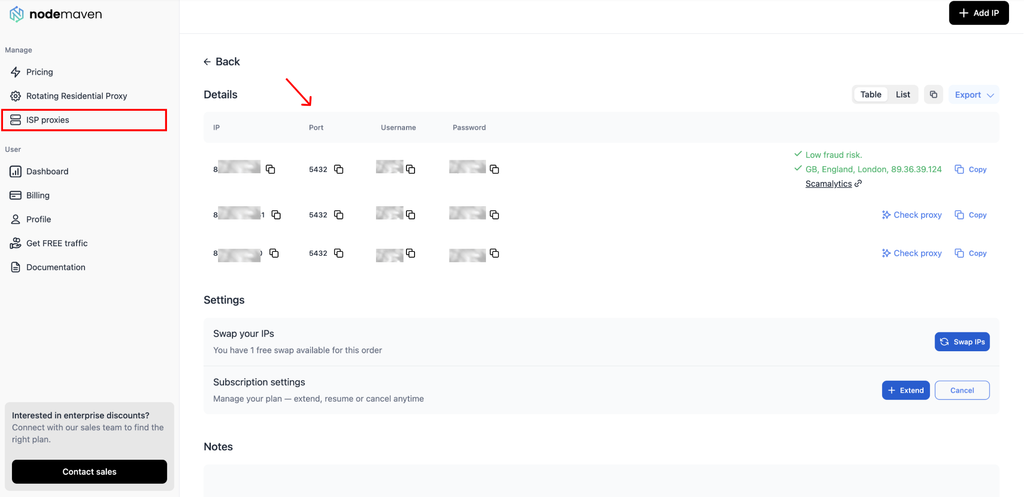
- После оплаты откройте заказ в личном кабинете.
- Скопируйте сервер, порт, логин и пароль.
Не подставляйте порт 1080 по привычке. Используйте значение, указанное в заказе. Лишний пробел в логине или пароле приведёт к ошибке авторизации.
Как добавить NodeMaven SOCKS5 в Happ
Happ позволяет добавить прокси через обычную форму. Порядок действий почти одинаков на Windows и macOS.
Шаг 1. Установите Happ
Скачайте десктопную версию с официальной страницы Happ.
Устанавливайте клиент только с официального сайта или из официального репозитория. Прокси-клиент обрабатывает сетевой трафик, поэтому случайная сборка из ролика или Telegram-канала создаёт ненужный риск.
Шаг 2. Откройте ручной ввод
Запустите Happ и нажмите кнопку «+». Затем выберите Manual Input или «Ручной ввод». Название зависит от языка интерфейса.
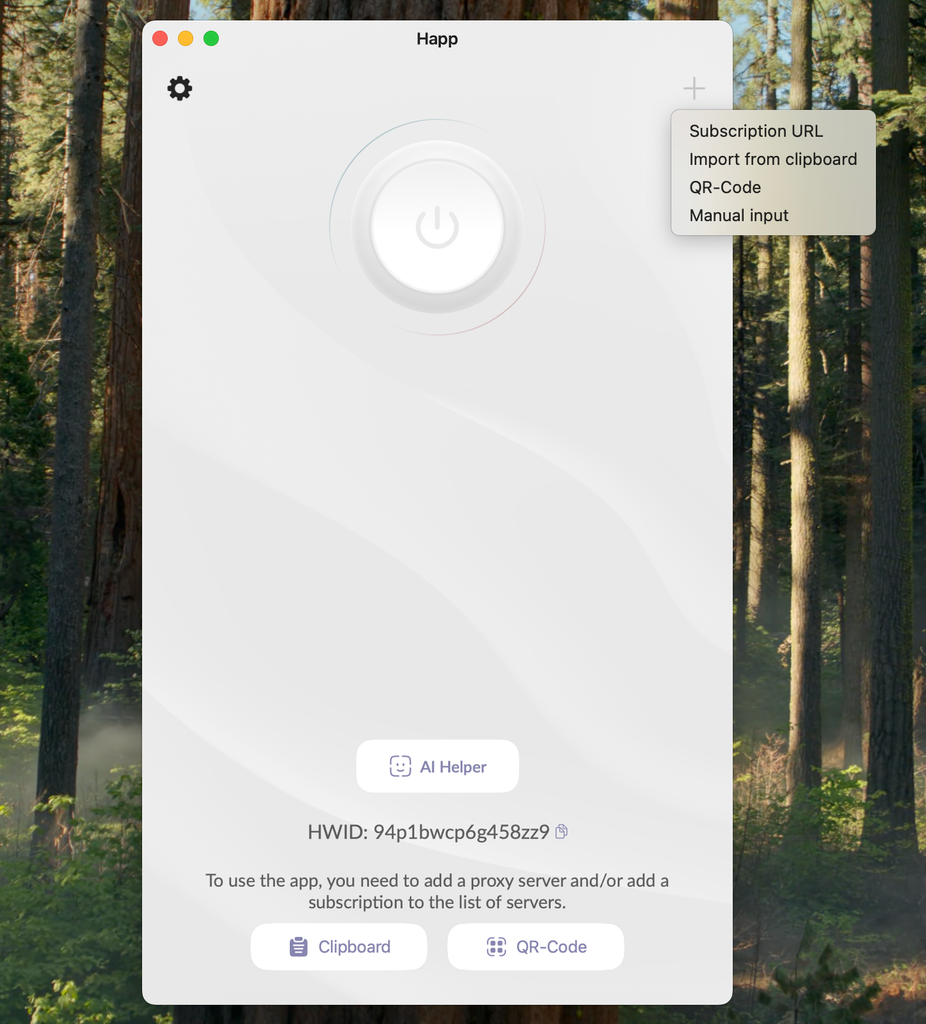
В списке протоколов выберите SOCKS или SOCKS5. Happ официально поддерживает ручное добавление SOCKS5, поэтому подписка и QR-код для этой настройки не нужны.
Шаг 3. Введите реквизиты прокси
Заполните поля данными из кабинета NodeMaven:
| Поле в Happ | Что указать |
| Name или Remark | Любое понятное название, например NodeMaven Discord |
| Address, Server или Host | Сервер NodeMaven |
| Port | Порт из заказа |
| Username | Логин прокси |
| Password | Пароль прокси |
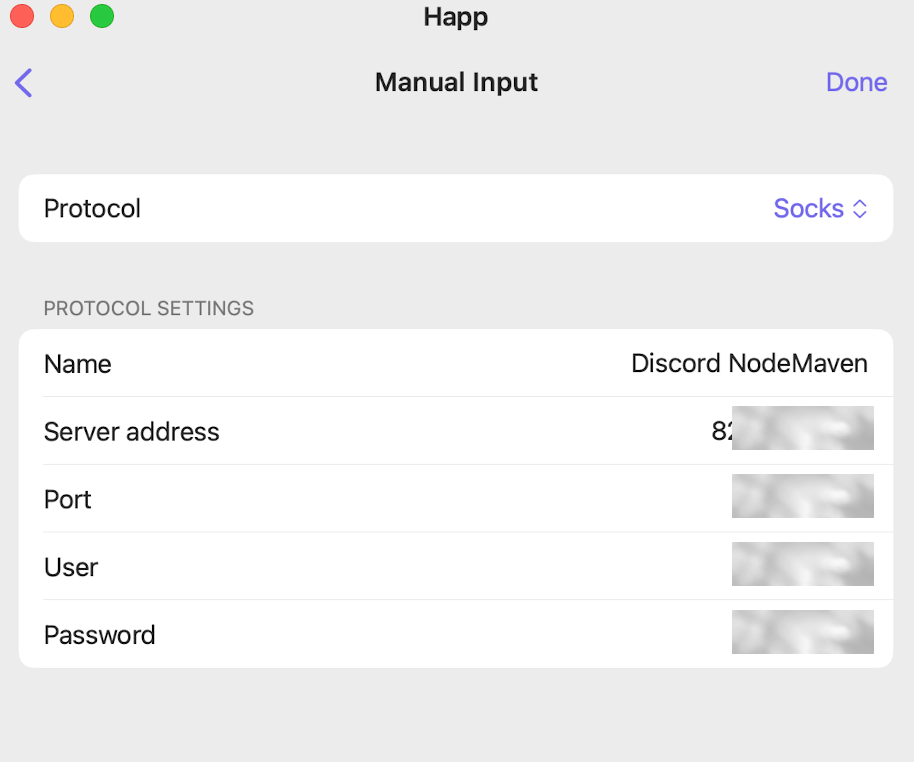
Нажмите Done или «Готово». Подключение появится в списке серверов Happ.
Шаг 4. Включите Xray TUN
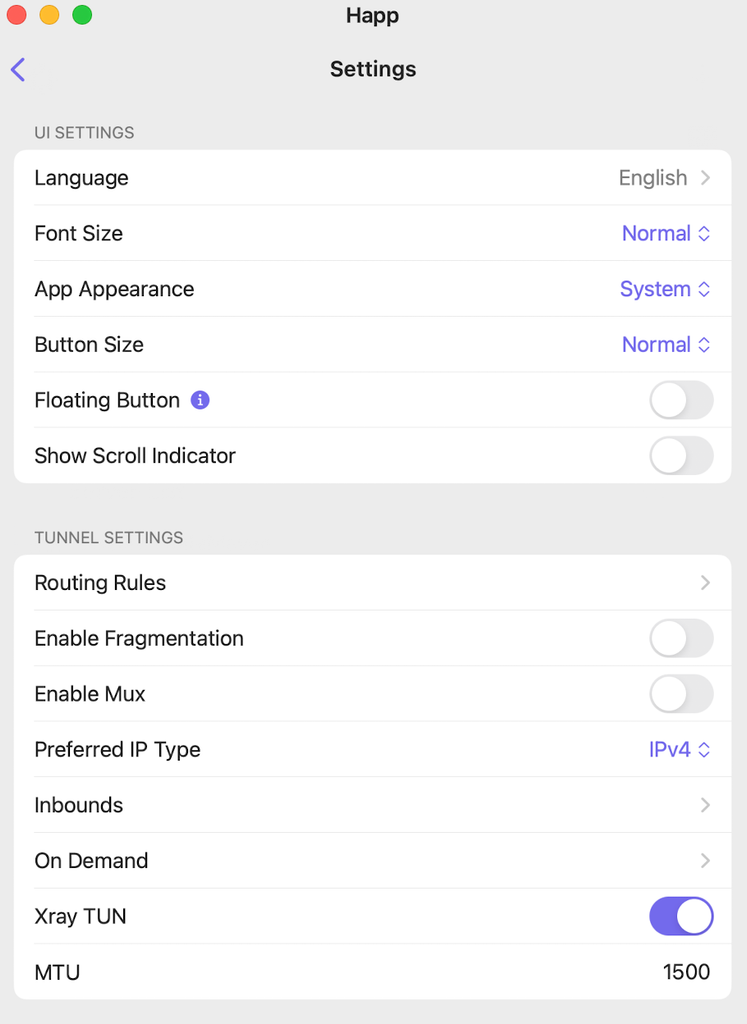
Откройте настройки Happ. В разделе Tunnel Settings включите Xray TUN. После этого появится параметр MTU. Оставьте стандартное значение 1500.
Вернитесь на главный экран. В вашей версии Happ отдельного переключателя TUN там нет: для подключения используется центральная кнопка.
Подпись Socks | TCP рядом с профилем не означает, что Xray TUN выключен. Она относится к добавленной конфигурации SOCKS. При этом она не подтверждает передачу UDP, поэтому работу голосовых каналов Discord нужно проверять отдельно.
При первом подключении Windows может запросить разрешение для системной службы или файрвола. macOS может попросить разрешить сетевое расширение. Подтвердите запрос, иначе Happ не сможет создать системный туннель.
Шаг 5. Подключитесь и проверьте маршрут
Выберите профиль Discord NodeMaven и нажмите центральную кнопку подключения. Затем откройте NodeMaven Connection Checker в браузере.
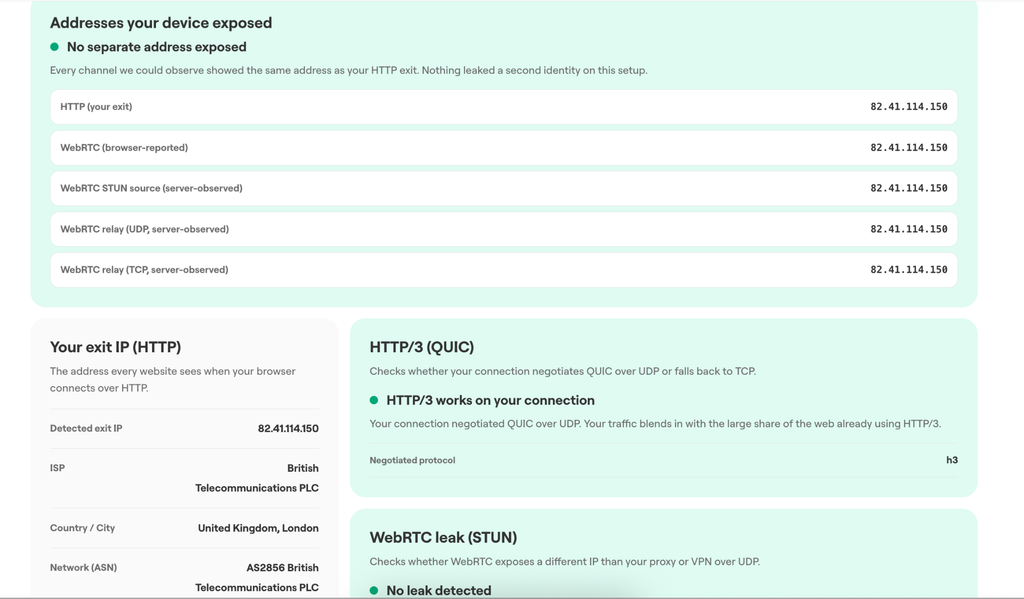
Инструмент проверяет не только внешний IP. Он показывает:
- IP, который сайты видят через HTTP;
- страну, город, ASN и интернет-провайдера;
- адреса, доступные через WebRTC;
- результаты STUN и TURN через UDP и TCP;
- поддержку HTTP/3 через QUIC;
- возможные расхождения между разными каналами подключения.
HTTP exit IP и страна должны соответствовать купленному ISP-прокси. В результатах WebRTC, STUN и TURN также не должен появляться другой публичный адрес.
Если Connection Checker сообщает, что отдельный адрес не обнаружен, все доступные проверки прошли через один маршрут. Результат h3 в разделе HTTP/3 означает, что тестовое QUIC-соединение прошло через UDP.
Если HTTP показывает обычный IP вашего интернет-провайдера, отключитесь, проверьте Xray TUN и подключитесь снова. Другой адрес в WebRTC, STUN, TURN или HTTP/3 означает, что часть проверяемого трафика прошла вне выбранного прокси-маршрута.
Connection Checker тестирует соединения браузера со своими серверами. Успешная проверка UDP не гарантирует подключение к голосовым серверам Discord, но помогает убедиться, что Xray TUN направляет браузерный UDP через нужный адрес.
Шаг 6. Перезапустите Discord
Полностью закройте Discord, включая фоновый процесс. В Windows это можно сделать через значок в области уведомлений или диспетчер задач. В macOS используйте Command + Q.
Запустите Discord снова и проверьте функции по очереди:
- Откройте список серверов и каналов.
- Отправьте текстовое сообщение.
- Загрузите изображение или короткое видео.
- Подключитесь к голосовому каналу.
Если интерфейс и сообщения работают, а голосовой канал зависает на ICE Checking, RTC Connecting или No Route, проблема связана с голосовым маршрутом. NodeMaven ISP поддерживает UDP, но его передачу должен также обеспечивать Happ с текущей конфигурацией SOCKS.
Подробный разбор интерфейса есть в нашей инструкции по настройке Happ.
Особенности настройки Happ в Windows и macOS
Порядок добавления прокси совпадает, но операционные системы по-разному разрешают создание системного туннеля.
Windows
Разрешите Happ запускать системную службу и устанавливать соединение через файрвол Windows. Если Connection Checker показывает обычный IP, проверьте:
- выбран ли профиль NodeMaven;
- включён ли Xray TUN;
- разрешён ли Happ в файрволе;
- не работает ли одновременно другой VPN или прокси-клиент.
Встроенный раздел Windows «Прокси» включать не требуется. Happ направляет трафик через Xray TUN. Системные настройки Windows используются в других сценариях, которые разобраны в отдельном гайде по прокси в Windows.
macOS
При первом подключении macOS может запросить разрешение на добавление сетевого расширения. Если вы отклонили запрос, откройте «Системные настройки» и найдите уведомление, связанное с Happ или сетевым расширением.
После выдачи разрешения вернитесь в Happ, убедитесь, что Xray TUN включён, и подключитесь повторно. Затем запустите Connection Checker.
Системную настройку SOCKS Proxy в macOS отдельно включать не нужно. Happ создаёт собственный системный туннель.
Что выбрать для Discord: прокси или VPN
И VPN, и NodeMaven ISP через Happ могут направлять системный трафик через другой сетевой маршрут. Разница заключается в способе подключения и типе IP.
VPN-сервис обычно предоставляет собственное приложение и готовый список серверов. IP часто используется несколькими клиентами, хотя отдельные сервисы предлагают выделенные адреса за дополнительную плату.
NodeMaven предоставляет личный статичный ISP-IP, который добавляется в Happ как SOCKS5-прокси. При включённом Xray TUN Happ направляет через него трафик устройства, если в настройках не заданы исключения.
| Вариант | Подключение | IP | Трафик устройства |
| Браузерный прокси | Настраивается в браузере или расширении | Зависит от прокси | Только выбранный браузер |
| VPN | Через приложение VPN-сервиса | Часто общий, зависит от тарифа | Обычно весь трафик устройства |
| NodeMaven ISP через Happ | SOCKS5 с включённым Xray TUN | Личный статичный ISP-IP | Весь трафик, кроме заданных в Happ исключений |
NodeMaven ISP подходит пользователям, которым нужен закреплённый IP, безлимитный трафик и проверка качества адреса. Тот же прокси можно использовать для Discord, браузеров и других совместимых приложений либо направить через него системный трафик с помощью Happ.
NodeMaven ISP поддерживает UDP. Передачу голосового трафика через конкретную конфигурацию Happ следует проверить отдельно с помощью Connection Checker и голосового канала Discord.
Подробнее различия разобраны в статье о VPN и прокси.
Получите проверенный статический IP, SOCKS5 с поддержкой UDP и безлимитный трафик для Discord и других сервисов. От $2,33 за IP на 30 дней с промокодом ISP25 для новых пользователей при покупке от двух IP. Доступна оплата через МИР и ЮMoney.
Что проверить, если Discord не работает после настройки прокси
Сначала запустите Connection Checker и убедитесь, что Happ изменил маршрут. Затем проверяйте отдельные функции Discord.
Connection Checker показывает обычный IP
Проверьте, выбран ли профиль NodeMaven и включён ли Xray TUN. Отключитесь и подключитесь повторно.
В Windows проверьте системную службу Happ и разрешения файрвола. В macOS убедитесь, что система разрешила сетевое расширение.
Happ сообщает об ошибке подключения
Повторно скопируйте сервер, порт, логин и пароль из кабинета NodeMaven. Проверьте, не появился ли пробел в начале или конце строки.
Убедитесь, что при создании профиля был выбран SOCKS5. Порт должен совпадать со значением в заказе.
Happ подключён, но интернет не работает
Отключите другие VPN и прокси-клиенты. Затем выключите и снова включите Xray TUN, переподключитесь к профилю и откройте Connection Checker.
Не меняйте MTU без необходимости. Сначала оставьте стандартное значение 1500.
Если Connection Checker не загружается, проблема может быть связана с настройками Happ или системными разрешениями. Сам прокси можно отдельно проверить через Proxy Bandwidth Checker.
Connection Checker показывает разные IP
Сравните следующие значения:
- HTTP exit;
- WebRTC browser-reported;
- STUN source;
- TURN relay через UDP;
- TURN relay через TCP;
- HTTP/3.
Если один из каналов показывает другой публичный IP, часть трафика проходит вне прокси-маршрута. Отключите другие сетевые клиенты, переподключите Happ и запустите проверку снова.
Сообщения работают, а голос нет
Посмотрите результаты WebRTC relay (UDP) и HTTP/3 (QUIC) в Connection Checker. Если UDP relay показывает IP NodeMaven, а HTTP/3 использует h3, браузерные UDP-проверки прошли через выбранный маршрут.
Это не тест инфраструктуры Discord. Если Connection Checker видит UDP, но голосовой канал остаётся на RTC Connecting, ICE Checking или No Route, обновите Discord, проверьте файрвол и перезапустите Happ.
Подпись Socks | TCP в интерфейсе Happ описывает созданный профиль, но не подтверждает передачу голосового UDP. Работу голосовых каналов нужно проверять в самом Discord.
Discord завис на обновлении
Закройте все процессы Discord, очистите кэш и установите актуальную версию с официального сайта.
Не запускайте неизвестные .bat- или .exe-файлы из роликов, форумов и Telegram-каналов и не отключайте ради них антивирус.


