
Руководство по прокси Steam: как настроить, устранить неполадки и выбрать лучший прокси для Steam




Steam — крупнейшая в мире платформа для компьютерных игр, ежедневно обслуживающая миллионы пользователей. Хотя большинство игроков используют Steam без каких-либо проблем, бывают ситуации, когда использование прокси-сервера Steam может оказаться полезным.
Будь то попытка получить доступ к Steam через прокси, управляйте несколькими аккаунтами, просматривать региональный контент или улучшить конфиденциальность в Интернете, правильный выбор прокси-сервера может сделать работу намного проще.
NodeMaven предлагает лучшие прокси-серверы для Steam, которые помогут пользователям обеспечить стабильное соединение при доступе к контенту из разных регионов.
В этом руководстве мы расскажем, как Steam-прокси работы, какие типы прокси-серверов лучше всего подходят для Steam, как настроить параметры прокси-сервера Steam на различных устройствах и как устранить распространенные ошибки подключения.

Нужен прокси для Steam с меньшим риском обнаружения? Получите IP-адреса из жилых районов по цене от $3.50
Что такое прокси Steam?
Прокси-сервер Steam — это прокси-сервер, который перенаправляет трафик Steam через другой IP-адрес, прежде чем он достигнет серверов Steam.
Вместо того чтобы подключаться напрямую с вашего устройства, ваши запросы сначала проходят через прокси-сервер. Это изменяет IP-адрес, который видит Steam.
Многие пользователи, ищущие прокси-сервер для Steam, хотят найти простой способ изменить свое видимое местоположение или использовать Steam с другим IP-адресом.
В отличие от VPN, прокси-сервер обычно перенаправляет только определённый трафик а не всю интернет-активность. Это часто приводит к снижению накладных расходов и повышению производительности при выполнении конкретных задач.
Зачем использовать прокси для Steam?
Существует несколько причин, по которым геймеры и компании используют прокси для Steam.
Доступ к региональному контенту Steam
Некоторые игры, рекламные акции или страницы магазина могут отличаться в зависимости от вашего местоположения. Использование Steam через прокси-серверы из разных стран позволяет увидеть, как контент отображается в этих регионах.
Управлять несколькими учетными записями Steam
Разработчикам, издателям и пользователям торговых площадок часто приходится управлять несколькими учетными записями. Использование прокси-сервера позволяет разделить активность учетных записей и снизить вероятность возникновения конфликтов между ними.
Улучшить конфиденциальность
Прокси-серверы для Steam скрывают ваш реальный IP-адрес и заменяют его IP-адресом прокси-сервера.
Тестовые игры и магазины
Разработчики игр часто используют Прокси-серверы для Steam чтобы проверить цены, локализацию и наличие товара в магазинах в вашем регионе.
Мониторить данные торговой площадки
Прокси-серверы могут помочь в сборе общедоступной информации о Steam Marketplace, распределяя запросы по нескольким IP-адресам.
Лучшие типы прокси для Steam
Не все прокси работают одинаково. Выбор подходящего типа может значительно улучшить ваш пользовательский опыт.
Прокси SOCKS5 для Steam
В Steam SOCKS прокси обычно является предпочтительным вариантом для клиента Steam.
SOCKS5 поддерживает более широкий спектр трафика, чем HTTP-прокси, и отлично подходит для игровых приложений. Если вы ищете надежный SOCKS-прокси для Steam, это, как правило, первый вариант, который стоит рассмотреть.
Преимущества включают:
- Улучшенная совместимость с приложениями
- Повышенная гибкость подключения
- Поддержка различных типов трафика
- Хорошие результаты в сфере деятельности, связанной со Steam
HTTP-прокси для Steam
В Steam HTTP прокси работает в основном с веб-трафиком.
Если вы просматриваете магазин Steam в браузере, настроек HTTP-прокси может оказаться достаточно. Однако при использовании с настольными приложениями HTTP-прокси, как правило, менее универсальны, чем SOCKS5.
Настройка Steam через HTTP-прокси часто проще, но может иметь меньше преимуществ с точки зрения совместимости.
Резидентские прокси
Резидентские прокси используют IP-адреса, присвоенные интернет-провайдерами.
Преимущества включают:
- Высокие показатели доверия
- Лучшая легитимность
- Снижение показателей выявления
- Отличное географическое покрытие
Жилые прокси часто рекомендуются, когда важны доверие к аккаунту и его подлинность.
Управляйте несколькими учетными записями Steam с чистыми жилыми IP-адресами и надежным глобальным охватом
ISP прокси
ISP прокси объединить производительность дата-центров с репутацией резидентских IP-адресов.
Они предлагают:
- Быстрые скорости
- Стабильные соединения
- Постоянные IP-адреса
- Высокий уровень доверия
Для многих сценариев использования, связанных со Steam, ISP-прокси обеспечивают наилучший баланс между производительностью и надежностью.
Датацентровые прокси
Прокси дата-центров быстрые и доступные.
Хотя они хорошо подходят для многих задач, некоторые платформы могут идентифицировать их легче, чем резидентные прокси или прокси интернет-провайдеров.
| Тип прокси | Работает со Steam клиентом | Работает в браузере Steam | Обнаружение риска пара | Скорость | Лучшее для |
| SOCKS5 | ✓ | ✓ | Низкий | Быстро | Использование клиента |
| HTTP | ✗ | ✓ | Medium | Быстро | Только браузер |
| Резидентские | Зависит от протокола (SOCKS5/HTTP) | ✓ | Очень низко | Medium | Действия с учетной записью |
| ISP | ✓ | ✓ | Низкий | Быстро | Универсальное использование |
| Центр обработки данных | ✓ | ✓ | Высокий | Очень быстро | Тестирование |
Как настроить параметры прокси Steam в Windows
Windows изначально не поддерживает SOCKS5 в панели настроек прокси. Для настоящей маршрутизации SOCKS5 к клиенту Steam вам понадобится сторонний инструмент (описанный в следующем разделе). Однако системные настройки прокси работают нормально, если вы используете HTTP-прокси и вам нужен только магазин Steam, основанный на браузере.
Настройка прокси-сервера Windows (HTTP):
- Нажмите Windows + I чтобы открыть Настройки.
- Иди Сеть и Интернет → Прокси-сервер.
- Под Настройка прокси вручную, переключить Использовать прокси-сервер на.
- Введите IP-адрес и номер порта вашего прокси-сервера.
- Нажмите Сохранить, затем запустите Steam.
Если Steam запросит имя пользователя и пароль после этого, введите данные, предоставленные вашим прокси-провайдером.
Как настроить прокси-сервер Steam на macOS
macOS обрабатывает конфигурацию прокси для каждого сетевого интерфейса, что делает ее более простой, чем в Windows, для системных прокси.
- Открыть Настройки системы → Сеть.
- Выберите ваше активное сетевое подключение (Wi-Fi или Ethernet) и нажмите Подробности.
- Нажмите Прокси таб.
- Выберите протокол, который использует ваш прокси:
- Для SOCKS5: включить SOCKS Прокси и введите адрес сервера и порт.
- Для HTTP: включить Веб-прокси (HTTP).
- Если требуется аутентификация, введите свои учетные данные в предоставленные поля.
- Нажмите Ладно, затем Применить.
Вам может быть предложено ввести пароль пользователя Mac для сохранения этих настроек.
После применения Steam и все остальные приложения в этом сетевом интерфейсе будут маршрутизировать через прокси. Чтобы применить это только к Steam, используйте Proxifier для macOS.
Как настроить прокси в Steam с помощью Proxifier (Windows и macOS)
Proxifier — это надежный способ пропускать трафик Steam через SOCKS5-прокси как в Windows, так и в macOS. Стоимость программы составляет 39,95 долларов, но доступна бесплатная 31-дневная пробная версия. Скачайте ее по адресу proxifier.com.
Шаг 1: Добавьте свой прокси-сервер
- Откройте Proxifier и перейдите Профиль → Прокси-серверы.
- Нажмите Добавить.
- Введите IP-адрес и порт вашего прокси-сервера.
- Установить протокол SOCKS5 (рекомендуется) или HTTPS.
- Если требуется аутентификация, проверьте Включить и введите имя пользователя и пароль.
- Нажмите Ладно, затем нажмите Да при запросе, хотите ли вы использовать этот прокси в качестве приложения по умолчанию.
Шаг 2: Создайте правило только для Steam
Вместо того чтобы направлять весь ваш трафик через прокси, лучше нацелиться конкретно на Steam:
- Иди Профиль → Правила проксирования.
- Найти По умолчанию правило и измените его действие на Напрямую (это сохранит нормальное подключение для всех других приложений).
- Нажмите Добавить создать новое правило.
- В Приложения поле, введите steam.exe
- Задать Действие на ваш прокси-сервер.
- Нажмите Ладно
Ищете SOCKS5 прокси для Steam? Получите быстрые, стабильные резидентские соединения для игр и управления аккаунтом
Как настроить прокси в Steam на Steam Deck
Steam Deck работает под управлением ОС на базе Linux (SteamOS), поэтому настройка выполняется в режиме рабочего стола.
- Нажмите Steam кнопка и перейти к Питание → Переключить на рабочий стол.
- Открыть Настройки системы → Сеть.
- Выберите ваше активное подключение (Wi-Fi) и нажмите на значок настроек.
- Перейди к Прокси таб.
- Переключиться с Без прокси към Инструкция.
- Введите адрес прокси-сервера и порт для соответствующего протокола (HTTP или SOCKS).
- Нажмите Применить.
- Вернитесь в игровой режим через ярлык на рабочем столе.
Как проверить, работает ли ваш Steam-прокси
После настройки прокси-сервера Steam важно убедиться, что трафик действительно проходит через прокси.
Проверьте свой IP-адрес
Посетите сайт для проверки IP-адреса до и после включения прокси. Вы можете использовать пиксельскан.нет для этого.
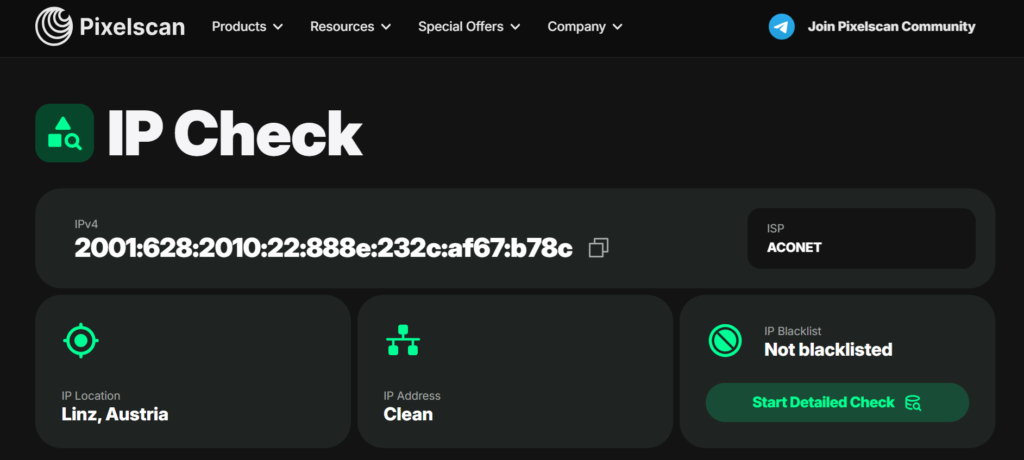
Если отображаемый IP-адрес изменится на адрес прокси-сервера, значит ваша настройка работает.
Проверить местоположение магазина Steam
Просмотреть магазин Steam и сравнить региональные цены или доступность контента.
Вход в тестовую учетную запись
Войдите в Steam и убедитесь, что все функции работают нормально.
Подтвердить подключение приложения
Открыто
- Steam Store
- Сообщества
- Маркетплейс
- Библиотека
Все должно загружаться без ошибок.
Распространенные ошибки Steam, связанные с прокси, и способы их устранения
Даже правильно настроенные прокси-серверы иногда могут столкнуться с проблемами.
“Пожалуйста, отключитесь от VPN или прокси-серверов”
Одно из наиболее распространенных сообщений, с которым сталкиваются пользователи:
“Пожалуйста, отключитесь от VPN или прокси.”
Эта ошибка может появиться во время:
- Проверка учетной записи
- Попытки входа
- Действия на торговой площадке
- Проверки безопасности
Возможные решения включают:
- Смена местоположения прокси
- Использование резидентных прокси вместо датацентровых прокси
- Отключение программного обеспечения VPN
- Очистка куки браузера
- Выход из Steam и повторный вход
Steam не может подключиться
Если Steam не может подключиться после включения прокси:
- Проверить точность IP-адреса
- Проверьте настройки порта прокси-сервера
- Подтвердите учетные данные для входа
- Проверить другое местоположение прокси-сервера
Ошибка аутентификации
Ошибки аутентификации обычно указывают на неверные имена пользователей или пароли.
Тщательно проверьте все учетные данные, предоставленные вашим провайдером услуг прокси.
Магазин Steam загружается, но загрузка файлов не удается
Эта проблема может возникнуть при использовании несовместимого HTTP-прокси.
Переход на SOCKS-прокси в Steam часто помогает решить проблемы, связанные с загрузкой.
Получите доступ к Steam с помощью надежных прокси-серверов для частного использования и обойдите типичные ограничения, связанные с использованием прокси
Steam прокси против VPN
Многие пользователи сравнивают прокси-серверы и VPN, прежде чем выбрать, какой вариант использовать.
| Функции | Прокси-серверы для Steam | VPN |
| Смена IP-адреса | Да | Да |
| Шифрование | Ограниченный | Полный |
| Скорость | Как правило, быстрее | Немного медленнее |
| Маршрутизация на уровне приложения | Да | Обычно нет |
| Гибкость в играх | Отлично | Хорошо |
При решении задач, связанных со Steam, прокси-серверы зачастую обеспечивают большую гибкость и контроль. Для полной защиты устройства и шифрования данных VPN по-прежнему остаются надежным решением.
Почему стоит выбрать NodeMaven для Steam-прокси?
Если вы ищете провайдера прокси-серверов, который хорошо работает со Steam, NodeMaven предлагает как резидентные, так и резидентные прокси-серверы, разработанные для надежности и длительного использования. С доступом к этически полученным резидентным IP-адресам в более чем 190 странах.
Панель управления NodeMaven позволяет быстро генерировать учетные данные прокси, выбирать местоположения, управлять сессиями и отслеживать использование прокси через единый интерфейс.
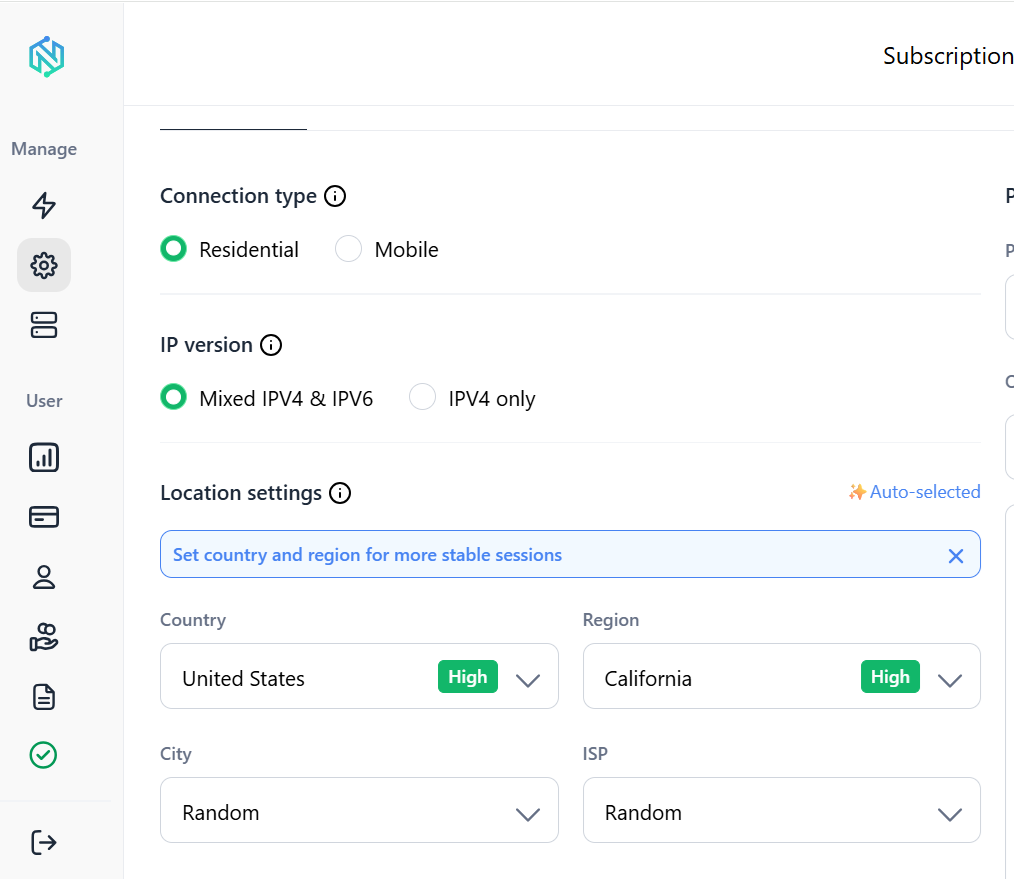
Независимо от того, предпочитаете ли вы Жилые IP NodeMaven предлагает пользователям Steam гибкие варианты: для снижения риска обнаружения или прокси-серверы интернет-провайдеров для дополнительной скорости и стабильности.
Заключительные мысли
Используя Steam-прокси может помочь вам получить доступ к Steam с другого IP-адреса, управлять несколькими учетными записями, тестировать региональные витрины и улучшить конфиденциальность.
Прокси-серверы для частных пользователей и провайдеров интернет-услуг, как правило, обеспечивают оптимальный баланс скорости, стабильности и надежности, а поддержка протокола SOCKS5 гарантирует отличную совместимость с приложениями Steam.
При правильной настройке вы сможете безопасно и эффективно использовать Steam через прокси-серверы, избегая при этом многих типичных проблем с подключением, с которыми сталкиваются пользователи.