
V2RayN: как скачать и настроить на Windows, Android и других устройствах



V2RayN — это графический клиент для работы с V2Ray, Xray и другими прокси-ядрами. Он давно стал стандартным выбором тех, кто настраивает VMess, VLESS, Trojan или Shadowsocks вручную, без готовых VPN-приложений с одной кнопкой.
В этой статье разберём, где скачать V2RayN, как его установить на Windows и других системах, как добавить конфигурацию и подключиться, а также что делать, если что-то не работает.
Эта статья для тех, кто открывает V2RayN и хочет настроить его без лишней технической документации. Мы пройдём весь путь от скачивания до первого рабочего подключения.

Нужен стабильный IP для V2RayN?
ISP-прокси NodeMaven дают статические IP, HTTP и SOCKS5 и безлимитный трафик
Что такое V2RayN и как он работает
V2RayN — это клиент, который помогает подключаться к VPN и прокси-серверам. С его помощью можно добавлять серверы, выбирать нужное подключение и управлять тем, через какое соединение будет проходить интернет-трафик.
Программа работает вместе со специальным ядром, которое непосредственно обрабатывает соединение. В зависимости от конфигурации это может быть Xray, sing-box, v2fly или другое поддерживаемое ядро. Самому пользователю разбираться в их устройстве не нужно, V2RayN запускает нужный компонент автоматически.
V2RayN поддерживает разные протоколы подключения, включая VMess, VLESS, Trojan, Shadowsocks и SOCKS5. Поэтому его можно использовать с готовой конфигурацией от VPN или прокси-провайдера, а также с собственной настройкой сервера.
В программе можно хранить несколько подключений и быстро переключаться между ними. Также доступны системный прокси и режим TUN, который позволяет направлять через V2RayN трафик приложений, которые не поддерживают обычные прокси-настройки.
Разработкой V2RayN занимается команда 2dust, а исходный код проекта опубликован на GitHub. Основные версии клиента предназначены для Windows, Linux и macOS.
Для Android у той же команды есть отдельное приложение v2rayNG. Оно работает по похожему принципу, но имеет собственный интерфейс и предназначено для мобильных устройств.
Где скачать V2RayN
Скачивать V2RayN стоит только с официального GitHub-репозитория 2dust/v2rayN. Сторонние сайты со «сборками» и «зеркалами» могут содержать изменённый файл, а для прокси-клиента, который видит весь ваш трафик, это особенно рискованно.
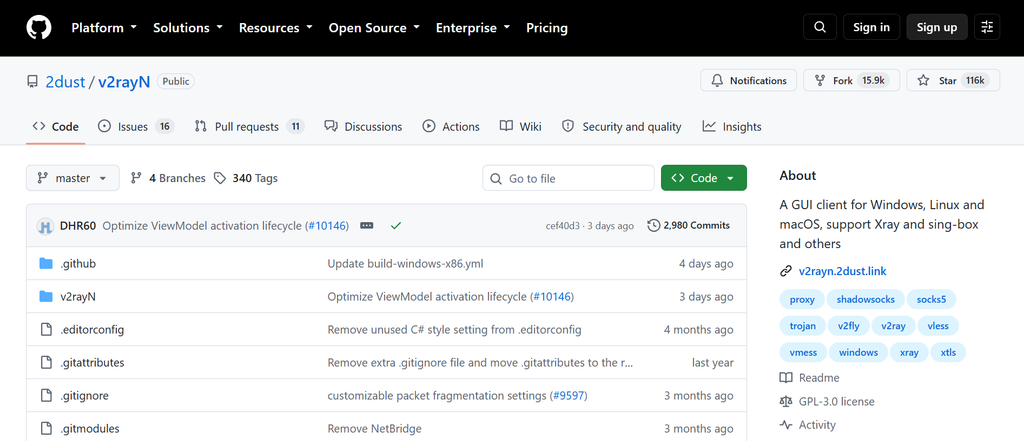
Важный момент: в августе 2026 года разработчик выпустил экстренное обновление 7.24.8. Оно закрывает уязвимость во встроенном загрузчике старых версий, из-за которой была возможна MITM-атака и подмена скачиваемых файлов. Поэтому проверяйте V2rayN GitHub на актуальную версию и не используйте старые архивы со сторонних ресурсов.
На странице релизов вы увидите несколько файлов. Для V2rayN Windows 64-разрядных систем нужен архив v2rayN-windows-64.zip с интерфейсом WPF или v2rayN-windows-64-desktop.zip с более новым интерфейсом на Avalonia. Для Windows на процессорах ARM есть отдельная arm64-сборка. Скачать V2rayN на ПК с обычным x64-процессором можно именно в разделе Windows.
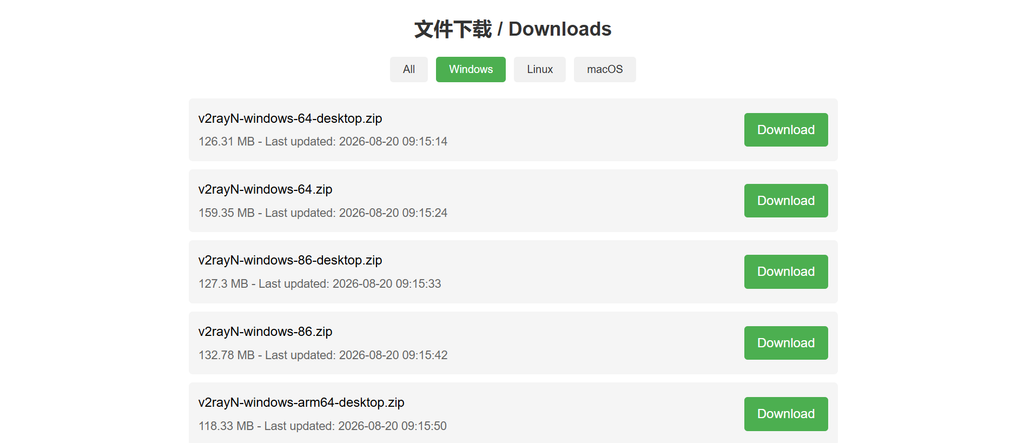
Разница между WPF и Avalonia-версией в основном во внешнем виде и в том, на какой платформе строится интерфейс. Avalonia-сборка новее и постепенно становится основной, но обе версии работают с одними и теми же ядрами и конфигурациями.
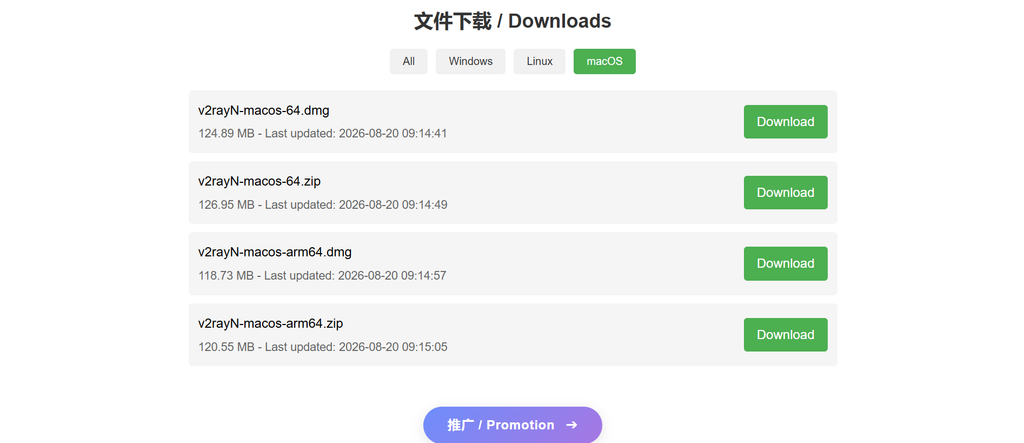
Для Linux доступны deb- и rpm-пакеты под разные архитектуры, для macOS — dmg и zip для Intel и Apple Silicon. На macOS установочный пакет не подписан, поэтому система сначала покажет предупреждение о повреждённом приложении, это стандартное поведение для незарегистрированных в Apple разработчиков.
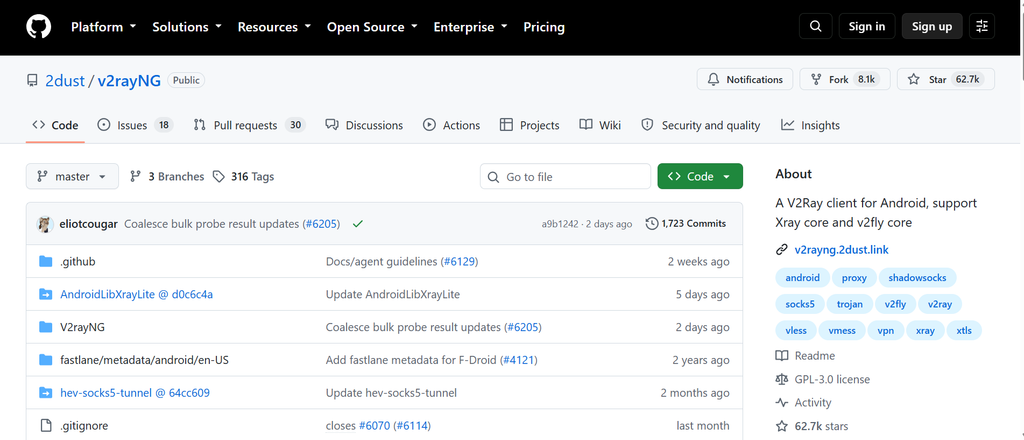
Для Android официальный проект V2RayN не выпускается. Вместо него используется v2rayNG, отдельное приложение с исходниками на GitHub того же автора. Его тоже стоит скачивать только из официального репозитория или проверенного магазина приложений.
Настраиваете V2RayN для постоянного подключения?
Используйте ISP-прокси NodeMaven со статическим IP и безлимитным трафиком
Как установить V2RayN
Установка V2RayN на Windows простая. Скачайте архив, распакуйте в любую папку и запустите файл v2rayN.exe. Установить V2rayN можно без прав администратора, но некоторые функции, например TUN, потребуют запуска от имени администратора.
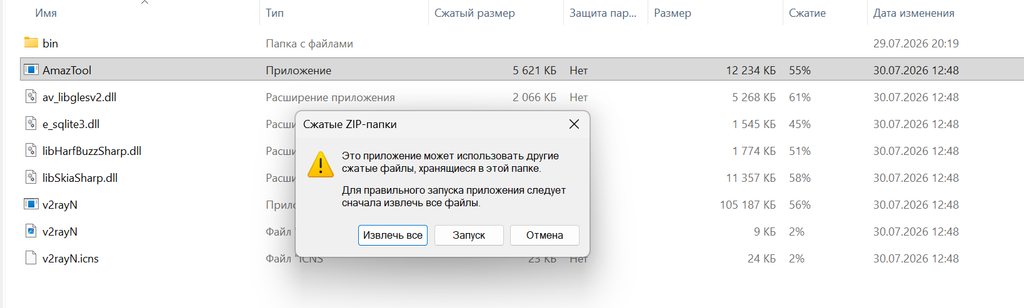
Портативная версия ничего не пишет в реестр и хранит все настройки внутри своей папки. Это удобно, если нужно несколько независимых профилей на одном компьютере.
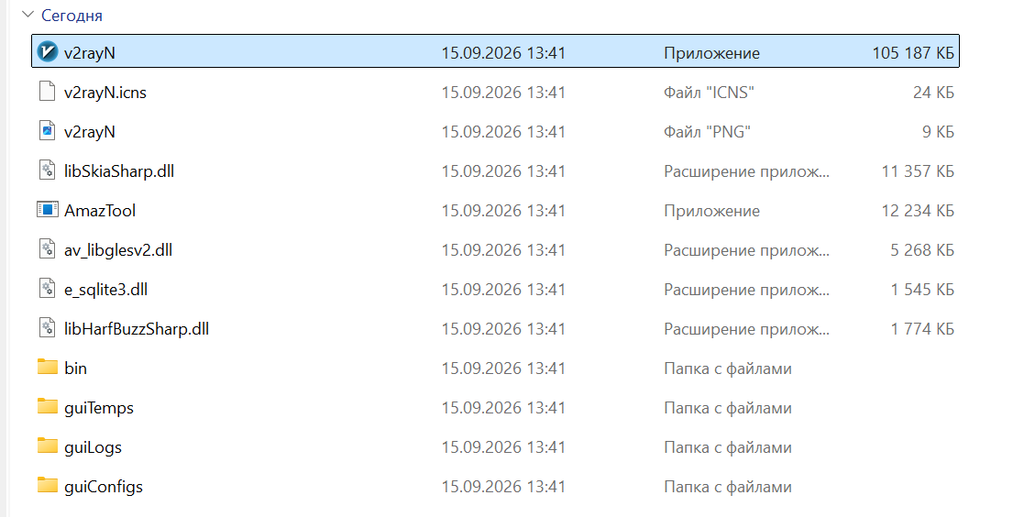
На Linux файл нужно сделать исполняемым командой chmod +x, либо установить deb- или rpm-пакет стандартным менеджером пакетов. На macOS архив распаковывается так же, а для dmg-файла без подписи потребуется разрешить запуск через Терминал.
Для Android установка v2rayNG выглядит иначе: приложение ставится как обычный apk или через магазин приложений, интерфейс сразу адаптирован под сенсорный экран.
Дальше логика настройки во всех версиях похожа: добавить сервер, выбрать конфигурацию, включить подключение. Подробную инструкцию покажем на примере Windows.
Как настроить V2RayN
Разберём настройку V2rayN на Windows шаг за шагом.
Первый запуск и интерфейс
После распаковки откройте v2rayN.exe.
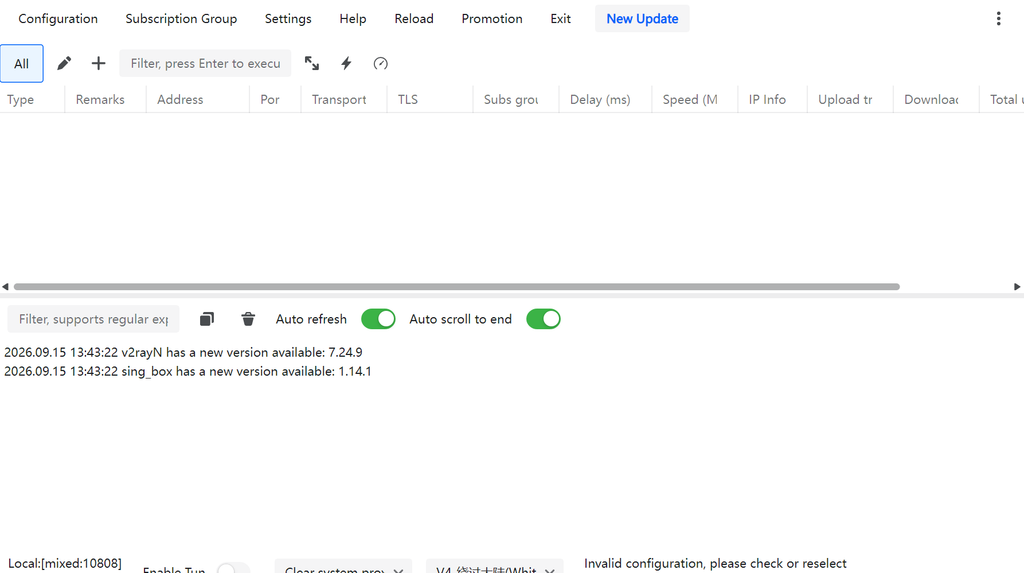
В главном окне находится список серверов, верхнее меню с разделами настроек и подписок, и нижняя панель, где отображается статус подключения и текущий пинг.
Как добавить конфигурацию
Есть три способа. Первый — добавить сервер вручную, введя протокол, адрес, порт и параметры шифрования. Второй — импортировать ссылку вида vless://, vmess:// или trojan://, скопированную у провайдера сервера. Третий — отсканировать QR-код с этими же данными.
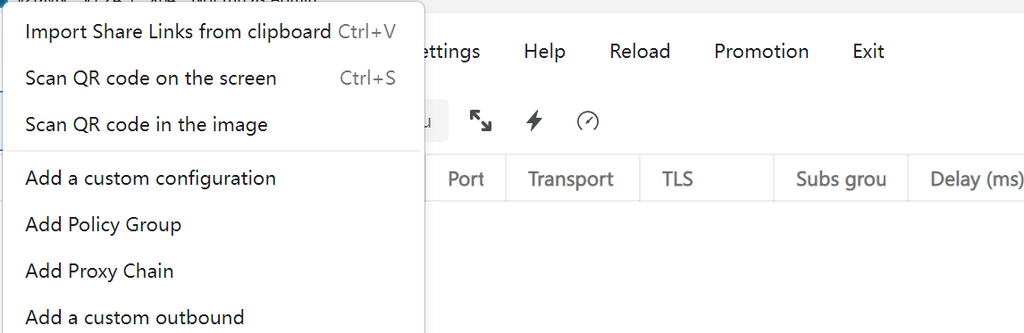
Как добавить ссылку в V2rayN через буфер обмена:
- Скопируйте ссылку на сервер.
- В меню «Configuration» выберите пункт «Import Share Links from clipboard».
- Новая конфигурация появится в общем списке.

Если провайдер выдаёт не отдельную ссылку, а адрес подписки/прокси, используется другой раздел «Add a custom configuration», в котором ы добавляете данные вручную.
V2RayN + стабильный ISP-прокси
Получите статический IP, HTTP и SOCKS5 с безлимитным трафиком
Как использовать прокси в V2RayN
V2RayN можно использовать не только для подключения к собственному VPS-серверу, но и для работы с прокси от стороннего провайдера. Главное, чтобы прокси поддерживал протокол SOCKS5 или HTTP.
Например, для стабильного подключения можно использовать ISP-прокси NodeMaven. Это статические IP-адреса, зарегистрированные на интернет-провайдеров. Они подходят для длительных сессий, когда важно сохранять один и тот же IP и использовать определённую геолокацию.
ISP-прокси могут быть полезны, если вам нужны:
- Стабильное соединение;
- Постоянный IP-адрес;
- Определённая геолокация;
- Длительные сессии без смены IP;
- IP, который выглядит как адрес интернет-провайдера, а не дата-центра.
NodeMaven предлагает ISP-прокси с безлимитным трафиком. Поэтому при использовании такого прокси через V2RayN не нужно следить за объёмом использованных гигабайт в течение срока действия IP.
Как добавить ISP-прокси в V2RayN
Если провайдер выдал вам данные прокси отдельно, например адрес, порт, логин и пароль, их не нужно объединять в одну ссылку. V2RayN позволяет указать эти параметры в соответствующих полях.
Откройте Configuration → Add custom configuration и заполните поля данными от прокси-провайдера:
- Address / Host — IP-адрес или доменное имя прокси-сервера;
- Port — порт прокси-сервера;
- Username — логин для авторизации;
- Password — пароль для авторизации;
После этого сохраните конфигурацию и активируйте подключение в V2RayN.
Таким образом, V2RayN выступает в роли клиента, который управляет подключением, а ISP-прокси NodeMaven предоставляет стабильный IP и нужную геолокацию.
V2RayN подписки
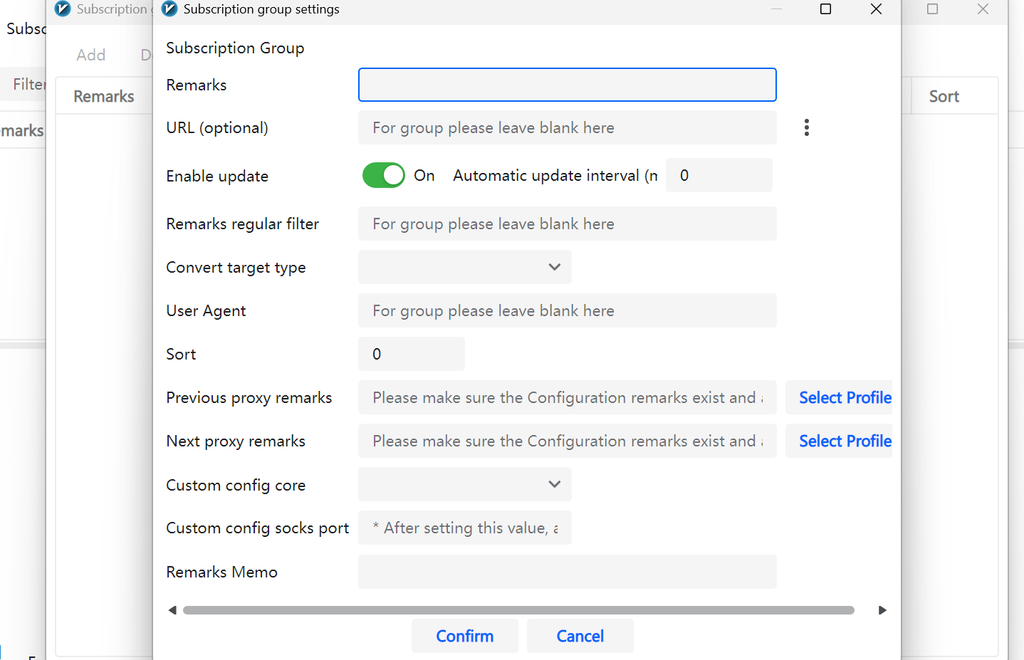
Подписка — это ссылка, по которой клиент сам скачивает и обновляет список серверов. Это удобно, если провайдер регулярно меняет адреса.
Чтобы добавить подписку, откройте раздел «Subscription group», вставьте URL и запустите обновление. V2RayN подтянет актуальный список конфигураций автоматически.
Выбор конфигурации и подключение
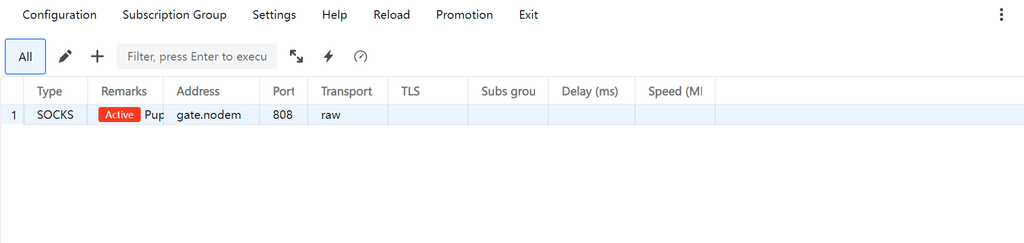
Кликните по нужному серверу в списке, чтобы сделать его активным. Затем включите подключение через основное меню или иконку в трее.
Системный прокси
Чтобы браузер и часть программ автоматически шли через прокси, включите V2rayN системный прокси в меню («Set system proxy»). У этой функции четыре режима: очистка прокси при старте, автоматическая настройка прокси, не менять текущие настройки системы, и режим PAC, где маршрут определяет скрипт.
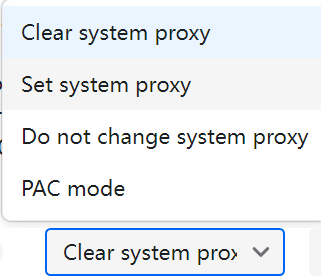
Для большинства пользователей подходит автоматическая настройка системного прокси.
Проверка подключения
После включения проверьте пинг и статус в верхней панели. Если статус зелёный или «Active» и задержка адекватная, соединение работает. Можно открыть любой сайт в браузере и убедиться, что IP-адрес изменился. Например, в бесплатном чекере от NodeMaven.
Отключение
Чтобы отключиться, снова откройте меню в трее и выключите подключение или закройте v2rayN полностью. Если был включён системный прокси, выбирайте режим очистки прокси, чтобы браузер не остался без интернета после закрытия программы.
VPN и прокси в V2RayN: в чем разница
VPN шифрует и заворачивает весь трафик устройства через один туннель. Прокси перенаправляет трафик конкретных приложений или всей системы через промежуточный сервер, но обычно без такого же уровня шифрования, как у полноценного VPN.
V2RayN работает как прокси-клиент. По умолчанию он направляет через сервер только трафик программ, которые поддерживают системный прокси. Если нужно завернуть вообще весь трафик устройства, включая приложения без поддержки прокси, используется режим TUN, который по поведению ближе к VPN.
Выбор между VPN и прокси в V2RayN обычно зависит от задачи. Для браузера и повседневного обхода блокировок хватает системного прокси. Для игр, мессенджеров без встроенной поддержки прокси или системных сервисов нужен TUN.
Дополнительные настройки V2RayN
Маршрутизация в V2rayN позволяет направлять часть трафика напрямую, а часть — через прокси, в зависимости от домена, IP или страны назначения. Готовые правила маршрутизации для V2rayN можно выбрать из встроенных пресетов или написать свои.
DNS-настройки V2rayN определяют, какой сервер резолвит доменные имена и уходит ли DNS-запрос через прокси или напрямую. Это влияет и на скорость, и на утечки реального адреса.
Режим TUN в V2rayN создаёт виртуальный сетевой адаптер и захватывает весь трафик системы, включая приложения без поддержки прокси. Требует повышенных прав.
PAC-файл сообщает системе, каким адресам идти напрямую, а каким через прокси, без ручной настройки каждого приложения.
Исключения и белый список в V2rayN нужны, чтобы отдельные сайты или локальные адреса всегда шли напрямую, в обход прокси.
V2RayN не работает: что делать
- Клиент не запускается. Проверьте, что архив распакован полностью и антивирус не заблокировал exe-файл. Попробуйте запустить от имени администратора.
- Не удалось запустить ядро. Убедитесь, что в папке bin есть файл нужного ядра, например Xray или sing-box. Если ядра нет, скачайте его отдельно по ссылке из вики проекта и положите в эту папку.
- Подключение не устанавливается. Проверьте правильность адреса, порта и ключа сервера. Проверьте, не изменился ли сертификат или SNI на стороне сервера.
- Не импортируется подписка в V2RayN. Проверьте, что ссылка открывается в браузере и возвращает список конфигураций, а не ошибку. Иногда помогает смена DNS на устройстве.
- Интернет пропал после включения прокси. Проверьте выбранный режим системного прокси. Если он завис в состоянии «включено», а ядро уже остановлено, вручную очистите системный прокси в настройках Windows.
- V2RayN не работает TUN. Запустите программу от имени администратора, проверьте, не блокирует ли антивирус создание виртуального адаптера.
- Проблема после обновления. Если v2rayn перестал работать сразу после апдейта, попробуйте полностью переустановить портативную версию поверх старой папки, а не обновлять через встроенный загрузчик.
Нужен прокси с постоянным IP?
ISP-прокси NodeMaven подходят для стабильных долгих сессий и работают с HTTP и SOCKS5


