

ZeroOmega: как установить и настроить прокси в 2026


ZeroOmega, или Proxy SwitchyOmega 3, это бесплатное расширение для управления прокси в браузере. Оно пришло на смену SwitchyOmega, который больше не работает в Chrome. С ZeroOmega вы храните несколько прокси в одном месте и переключаете их одним кликом. Можно пустить через прокси только нужные сайты, а остальные открывать напрямую.
В этой инструкции разберём, как безопасно установить расширение, подключить прокси с логином и паролем, настроить автопереключение по сайтам и перенести старые настройки. В конце собраны частые ошибки и способы их исправить.

Что такое ZeroOmega и чем он отличается от SwitchyOmega
ZeroOmega это менеджер прокси. Сам он прокси не выдаёт. Адрес сервера, порт, логин и пароль нужно взять у провайдера.
Расширение появилось как форк SwitchyOmega. Разработчики переписали код под Manifest V3, новый стандарт расширений Chrome. Интерфейс и логика остались прежними. Если вы раньше пользовались SwitchyOmega, всё будет знакомо.
Что умеет ZeroOmega:
- Хранить несколько прокси-профилей с понятными названиями
- Переключать профили одним кликом с панели браузера
- Пускать через прокси только выбранные сайты (Auto Switch)
- Исключать адреса из проксирования (Bypass List)
- Работать с PAC-скриптами
- Сохранять настройки в файл и синхронизировать их через GitHub Gist
Расширение работает в Chrome, Edge, Firefox и Firefox для Android. Яндекс Браузер, Opera и Brave ставят расширения из Chrome Web Store, поэтому ZeroOmega работает и в них.
Главное отличие от SwitchyOmega в поддержке. Оригинальный проект больше не обновляется. ZeroOmega развивается, получает новые версии и совместим с актуальными браузерами.
Почему SwitchyOmega и SwitchySharp не работают в Chrome
Оба расширения построены на Manifest V2. Google несколько лет переводил Chrome на Manifest V3 и в итоге полностью отказался от старого стандарта.
Ключевые даты:
- 24 июля 2025 года. В Chrome 138 расширения на Manifest V2 отключены у всех пользователей. Включить их обратно нельзя.
- 31 августа 2026 года. Все оставшиеся расширения на Manifest V2 удалены из Chrome Web Store. Установить их заново нельзя даже по прямой ссылке.
Это касается и других браузеров, которые берут расширения из Chrome Web Store. Например, Яндекс Браузера и Opera.
В Firefox старый SwitchyOmega ещё запускается. Но он не обновлялся с 2018 года. Для долгой работы лучше перейти на ZeroOmega и в Firefox тоже.
Как установить ZeroOmega безопасно
Почему важно поставить официальную версию
Прокси-расширение видит весь трафик браузера. Поэтому его часто подделывают. В Chrome Web Store есть несколько расширений с названиями вроде SwitchyOmega V3 или SwitchyOmega MV3. Они не связаны ни с оригинальным автором, ни с разработчиками ZeroOmega. В конце 2024 года одна поддельная копия получила вредоносное обновление и перехватывала данные пользователей криптокошельков.
Как проверить, что перед вами официальная версия:
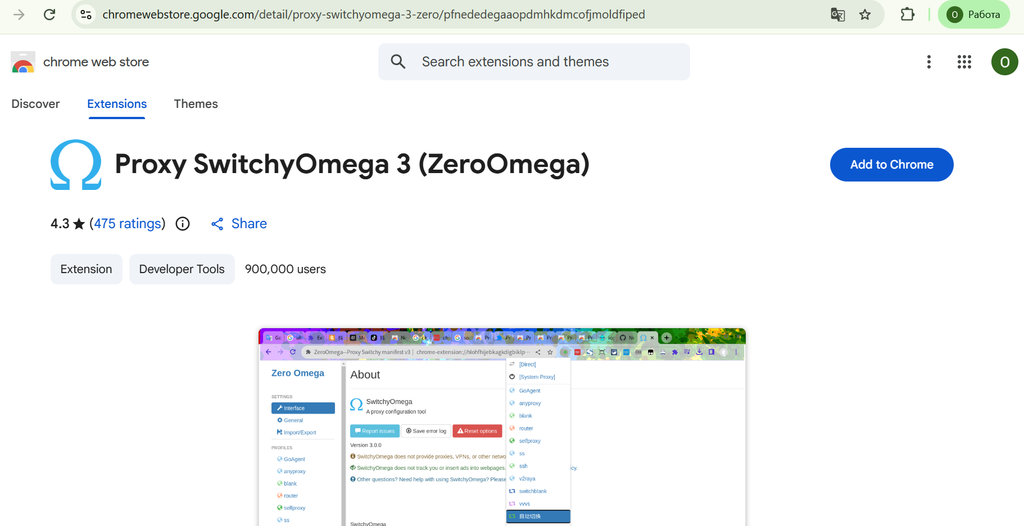
Переходите в магазин по ссылкам из README репозитория zero-peak/ZeroOmega на GitHub
В Chrome Web Store расширение называется Proxy SwitchyOmega 3 (ZeroOmega)
Адрес страницы заканчивается на pfnededegaaopdmhkdmcofjmoldfiped
Установка в Chrome и Яндекс Браузере
- Откройте страницу Proxy SwitchyOmega 3 (ZeroOmega) в Chrome Web Store.
- Нажмите «Установить» и подтвердите действие.
- При первом запуске откроется встроенный гайд. Его можно пройти или пропустить кнопкой «Пропустить руководство».
- Нажмите на значок пазла справа от адресной строки. Найдите ZeroOmega и нажмите на булавку. Значок расширения появится на панели.

В Яндекс Браузере порядок тот же, он поддерживает расширения из Chrome Web Store. Другие способы подключить прокси в этом браузере описаны в статье о настройке прокси в Яндекс Браузере.
Установка в Firefox и Edge
В Firefox откройте страницу ZeroOmega в Firefox Add-ons и нажмите «Добавить в Firefox». Расширение доступно и в Firefox для Android.
В Edge используйте магазин Edge Add-ons. Дальше настройка во всех браузерах одинаковая.
Как настроить прокси в ZeroOmega: пошаговая инструкция
Интерфейс ZeroOmega подстраивается под язык браузера. Ниже мы указываем русские названия кнопок, а в скобках английские.
Шаг 1. Подготовьте данные прокси
Вам понадобятся четыре параметра: хост, порт, логин и пароль. У NodeMaven они есть в дашборде, в разделе настройки прокси. Обычно хост для подключения gate.nodemaven.com. Точные хост и порт для ISP, резидентских или мобильных прокси смотрите в дашборде.
Логин и пароль прокси не совпадают с паролем от аккаунта. Используйте именно данные прокси. Короткая версия этой инструкции есть на странице интеграции NodeMaven с SwitchyOmega.
Шаг 2. Создайте профиль
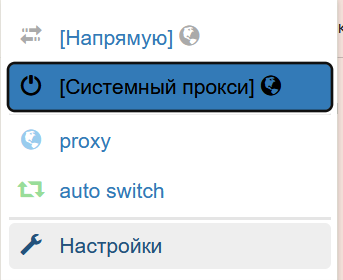
Нажмите на значок ZeroOmega и выберите «Настройки» (Options). Откроется страница настроек.
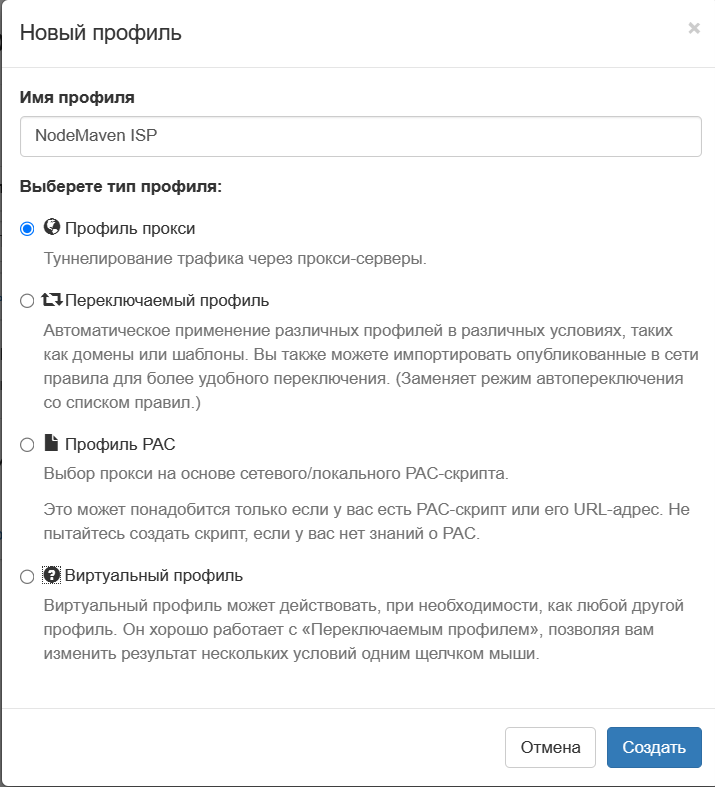
В левом меню нажмите «Новый профиль» (New profile). Введите понятное имя, например NodeMaven ISP DE. Выберите тип «Профиль прокси» (Proxy Profile) и нажмите «Создать»
Шаг 3. Укажите протокол, сервер и порт
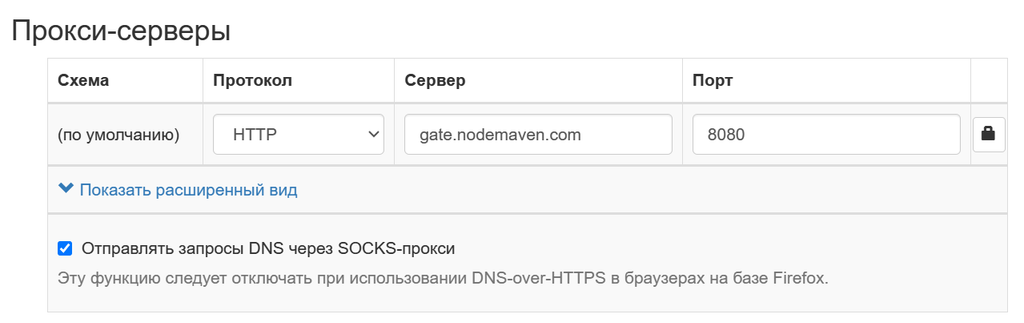
В таблице «Прокси-серверы» заполните строку по умолчанию:
Протокол: HTTP
Сервер: gate.nodemaven.com
Порт: порт из дашборда NodeMaven
Важно. В Chrome, Яндекс Браузере, Edge и других браузерах на Chromium выбирайте HTTP. Chromium не поддерживает SOCKS5 с авторизацией по логину и паролю. Значок замка в интерфейсе есть, но такая связка работать не будет.
Шаг 4. Добавьте логин и пароль
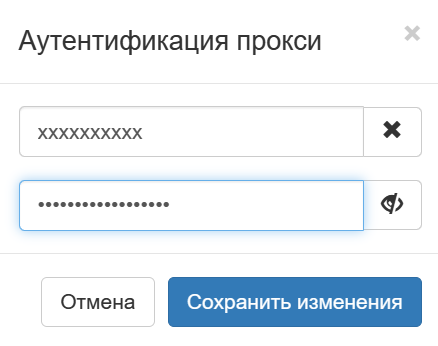
Справа от строки с сервером нажмите на значок замка. Откроется окно авторизации. Введите логин и пароль прокси и нажмите «Сохранить изменения» (Save changes).
Шаг 5. Примените изменения и включите профиль
В левом меню снизу нажмите «Применить изменения» (Apply changes).
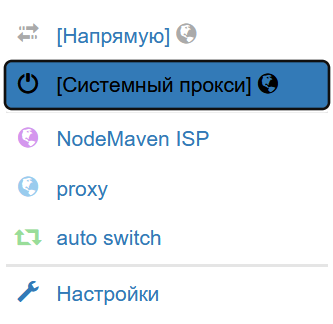
Теперь нажмите на значок ZeroOmega на панели и выберите созданный профиль. Трафик браузера пойдёт через прокси. Чтобы выключить прокси, выберите [Напрямую].
Шаг 6. Проверьте IP
Откройте IP Lookup от NodeMaven. Сервис должен показать IP и страну прокси, а не ваш реальный адрес.
Для полной проверки пройдите тест на утечки WebRTC и DNS. Утечка через WebRTC может раскрыть настоящий IP, даже когда прокси работает.
Как использовать прокси только для нужных сайтов
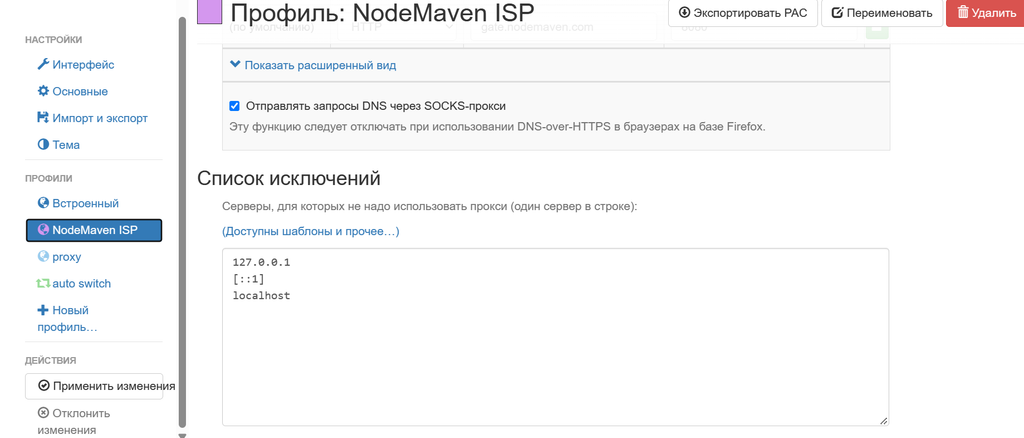
Исключения через Список исключений
В профиле прокси под таблицей серверов есть поле «Список исключений». Адреса из этого списка открываются напрямую, без прокси. Каждый адрес пишите с новой строки:
После правки снова нажмите «Применить изменения».
Автопереключение по сайтам (Auto Switch)
Auto Switch решает обратную задачу. Через прокси идут только сайты из правил. Всё остальное открывается напрямую.
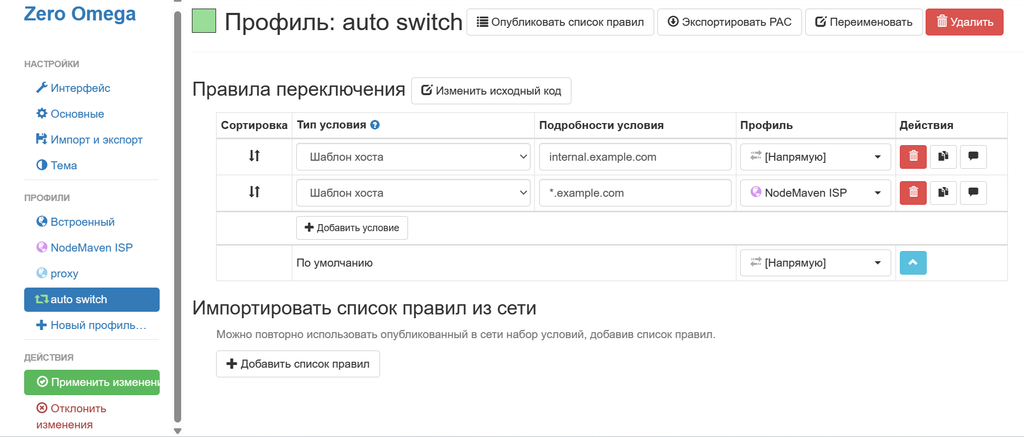
- В левом меню выберите профиль auto switch. Он есть по умолчанию. Можно создать новый: «Новый профиль», тип Switch Profile.
- В блоке «Правила переключения» добавьте правило. Тип условия «Шаблон хоста», в поле условия укажите домен, справа выберите профиль прокси.
- В строке «По умолчанию» оставьте [Напрямую]. Так сайты без правил будут открываться напрямую.
- Нажмите «Применить изменения».
- На панели браузера выберите профиль auto switch.
Частая ошибка: правила созданы, но на панели выбран обычный прокси-профиль. Правила работают, только когда активен сам профиль auto switch.
Несколько стран в одном расширении
Создайте отдельный профиль на каждую страну, например NodeMaven ISP US, NodeMaven ISP DE и NodeMaven ISP FR. Переключайтесь между ними вручную или назначьте их разным сайтам через Auto Switch. Так удобно проверять локальную выдачу, цены и рекламу в разных регионах. Параметры подключения для каждой страны сгенерируйте в дашборде NodeMaven.
Как перенести настройки из SwitchyOmega в ZeroOmega
Способ зависит от того, открывается ли старое расширение.
- Если SwitchyOmega ещё работает, например в Firefox:
- Откройте настройки SwitchyOmega и раздел Import/Export.
- Нажмите Make backup. Браузер сохранит файл с расширением .bak.
- В ZeroOmega откройте тот же раздел и нажмите Restore from file.
- Выберите файл и нажмите «Применить изменения».
Если Chrome уже отключил SwitchyOmega или SwitchySharp, страница настроек не откроется. Экспортировать данные не получится. Профили придётся создать заново по инструкции выше.
Файл бэкапа содержит логины и пароли прокси. Храните его как пароль и не загружайте в общие папки. Тот же раздел Import/Export пригодится при переезде на новый компьютер. Ещё ZeroOmega умеет синхронизировать настройки через GitHub Gist.
Почему ZeroOmega не работает: частые ошибки
- 407 Proxy Authentication Required. Прокси отклонил авторизацию. Проверьте логин и пароль в окне с замком. Убедитесь, что это данные прокси, а не аккаунта.
- ERR_PROXY_CONNECTION_FAILED. Браузер не может подключиться к серверу. Проверьте хост, порт и протокол.
- ERR_SOCKS_CONNECTION_FAILED. Чаще всего это SOCKS5 с логином и паролем в браузере на Chromium. Переключите протокол на HTTP.
- IP не меняется. Проверьте три вещи. Нажата ли кнопка «Применить изменения». Выбран ли профиль на панели. Не попал ли сайт в «Список исключений».
- Прокси включается и сразу сбрасывается. Другое прокси- или VPN-расширение перехватывает настройки. Chrome отдаёт управление прокси только одному расширению. Отключите лишнее.
- Сайт видит ваш реальный IP. Причина может быть в WebRTC. Пройдите тест на утечки и при необходимости отключите WebRTC.
Какие прокси выбрать для ZeroOmega
ZeroOmega работает с прокси любого провайдера. Но от типа прокси зависит, как поведёт себя браузер.
ISP-прокси подходят для большинства задач в браузере. Это статичные IP с высокой скоростью. У NodeMaven трафик на ISP-прокси безлимитный. Можно открывать тяжёлые страницы, смотреть видео и весь день работать в аккаунтах.
Резидентские прокси нужны, если важны ротация IP и много локаций. У NodeMaven более 30 млн резидентских IP в 190+ странах. Сессию можно закрепить на срок до 24 часов.
Мобильные прокси подойдут для соцсетей и мобильных платформ, которые больше доверяют мобильным IP.
Бесплатные прокси для ZeroOmega лучше не использовать. Они медленные, быстро попадают в блок-листы, а их владельцы могут видеть ваш трафик. О том, где брать рабочие прокси, читайте в статье «Где найти прокси».
Альтернативы ZeroOmega
- FoxyProxy. Работает в Chrome и Firefox и тоже умеет пускать через прокси отдельные сайты. Пошаговая настройка есть в нашем гайде по FoxyProxy.
- Proxy Helper. Простое расширение для Chrome, если нужен один прокси без сложных правил.
- Встроенные настройки Firefox. Подойдут для одного прокси без переключения. Подробнее в статье о настройке прокси в Firefox.
Заключение
ZeroOmega — это самый простой способ управлять прокси в браузере в 2026 году. Установите официальную версию, создайте профиль с HTTP-прокси и не забудьте нажать «Применить изменения». Для отдельных сайтов настройте Auto Switch, а настройки сохраните в бэкап.
Для стабильной работы в браузере подключите ISP-прокси NodeMaven с безлимитным трафиком.


