Настройка INCY: пошаговая инструкция для VPN и прокси



INCY — клиент для подключения к VPN и прокси-серверам на базе открытого ядра Xray. Приложение не продаёт собственный доступ к интернету: вы получаете ключ или ссылку-подписку от провайдера, вставляете её в INCY и подключаетесь.
После этой статьи вы сможете установить приложение на телефон, компьютер или ТВ, добавить сервер, включить нужный профиль маршрутизации и проверить, что всё работает. Настройка INCY занимает 5–10 минут, если под рукой уже есть рабочая ссылка-подписка или ключ.
Для подключения понадобится сам ключ (или ссылка-подписка) — INCY его не выдаёт, это отдельный шаг.

Нужен стабильный IP для INCY?
ISP-прокси NodeMaven дают статические IP, HTTP и SOCKS5 и безлимитный трафик
Что нужно для настройки INCY
- Установленное приложение INCY на нужном устройстве.
- Ссылка-подписка, QR-код или отдельные ключи серверов (VLESS, VMess, Trojan, Shadowsocks, Hysteria2, SOCKS5 или WireGuard) — их выдаёт провайдер, у которого вы берёте доступ.
- Стабильное интернет-соединение для первого запуска: приложению нужно скачать гео-файлы маршрутизации.
- Если вы настраиваете доступ через собственный прокси, а не готовую подписку — данные сервера (адрес, порт, протокол).
Настройка приложения INCY одинакова по логике на всех платформах: разница только в способе установки.
Как установить INCY
INCY доступен для Windows, macOS, Linux, Android, iOS, Apple TV и Android TV. Официальный центр загрузок со ссылками под каждую платформу находится на сайте incy.cc.
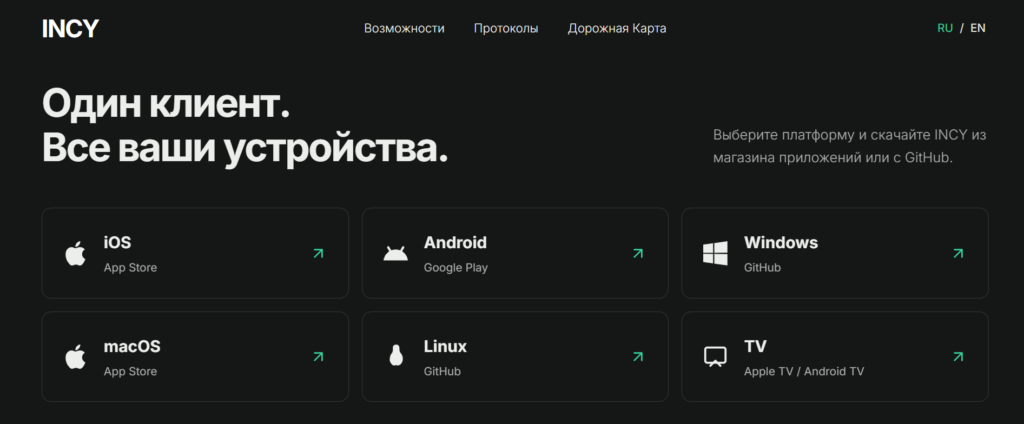
Установка INCY на ПК
Для Windows, macOS и Linux используйте установщик для настройки INCY с официального сайта — отдельный exe/dmg-файл или portable-версию, если не хотите ставить приложение в систему. После установки запустите INCY: на первом экране будет предложено добавить первый сервер.
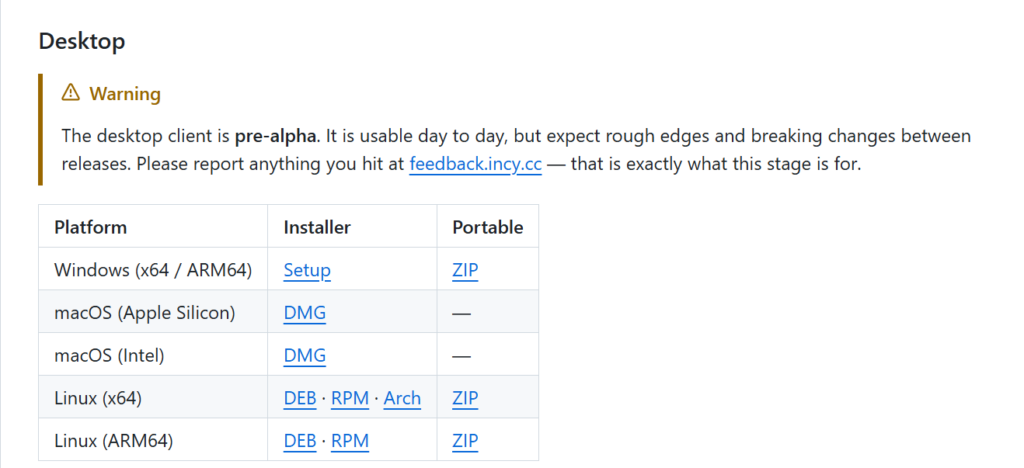
Отдельных «настроек для INCY на ПК» в плане функций нет, набор экранов совпадает с мобильной версией, отличается только расположение кнопок.
Настройка INCY на iPhone
Установите приложение из App Store. Настройка INCY на iPhone проходит по тому же сценарию: добавление подписки или ключа, затем подключение.
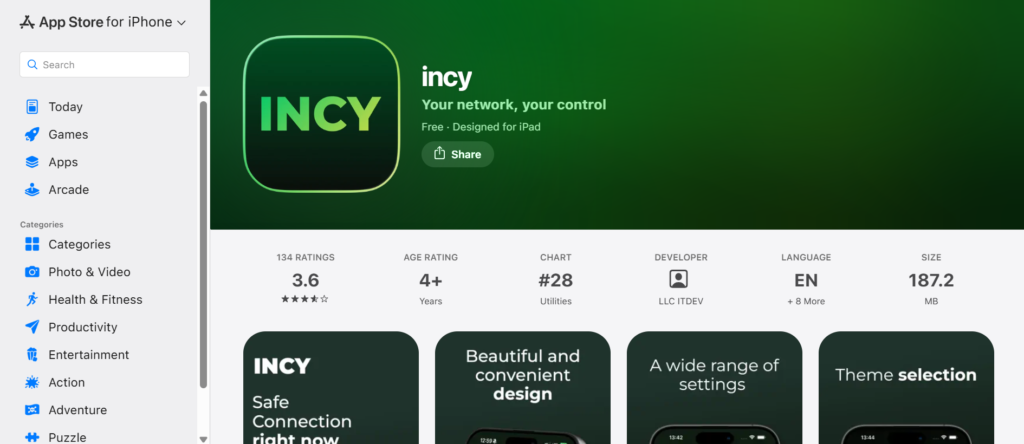
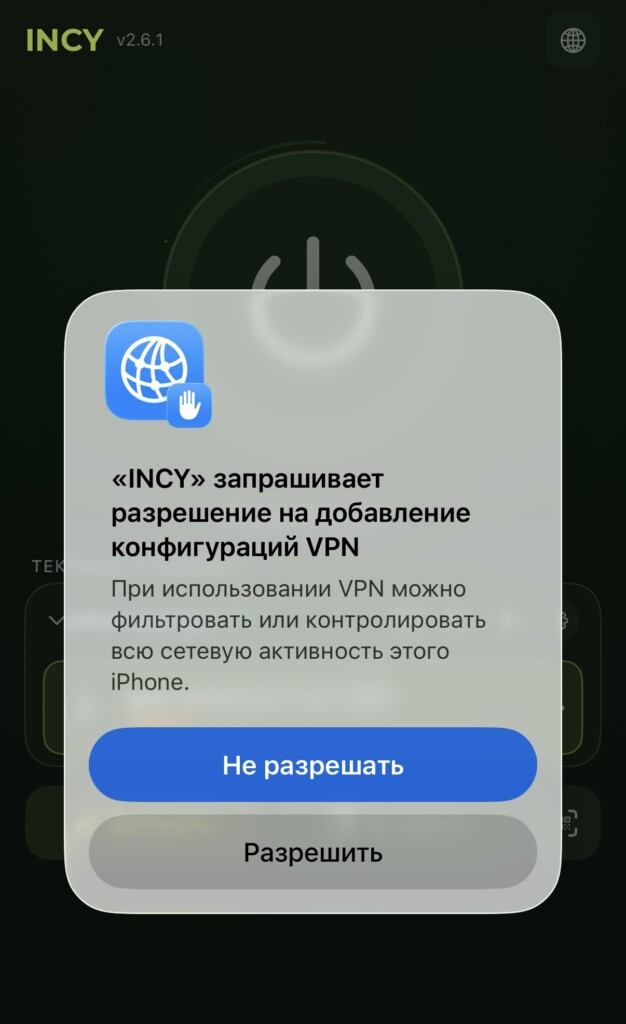
После первого запуска система спросит разрешение на добавление VPN-конфигурации, это нужно обязательно подтвердить.
Часть настроек для iPhone (например, iCloud-синхронизация ключей между устройствами) может отличаться от Android, сверяйтесь с актуальным описанием на странице приложения в App Store.
Настройка INCY на Android
Установите APK с официального сайта или из Google Play. Настройка VPN INCY на Android почти идентична iOS: добавляете подписку, разрешаете системе создать VPN-соединение, подключаетесь.
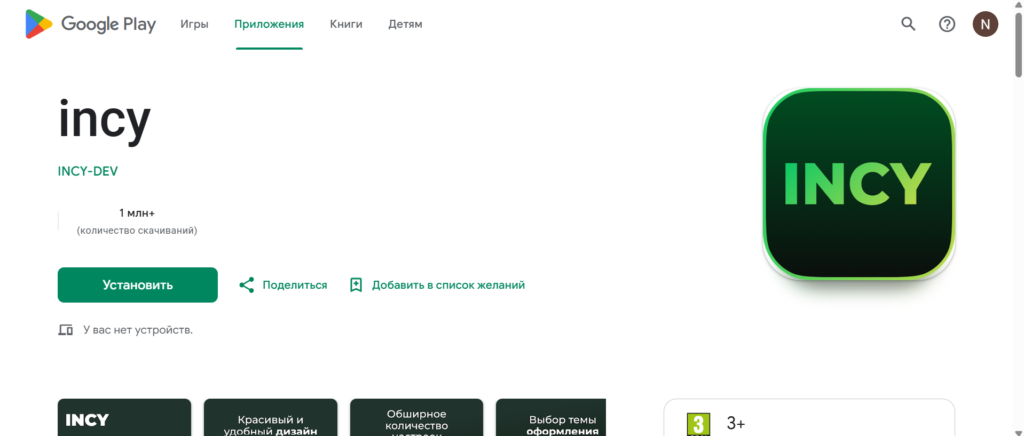
Android-версия приложения не имеет отдельного сценария под конкретную модель телефона.
Подключите ISP-прокси к INCY
Выберите страну, получите данные прокси и настройте стабильное подключение за несколько минут
Как настроить INCY
Это базовый сценарий, который подходит для любой платформы.
Шаг 1
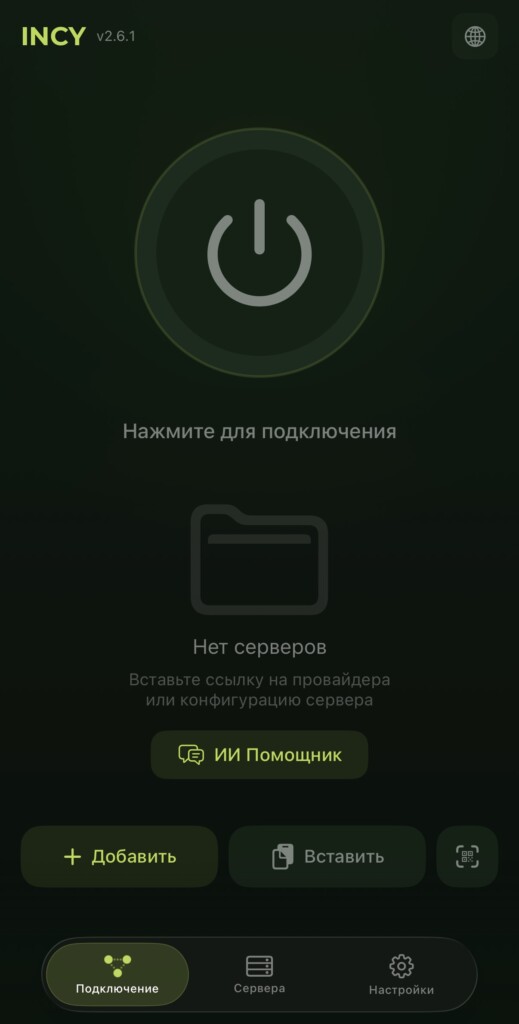
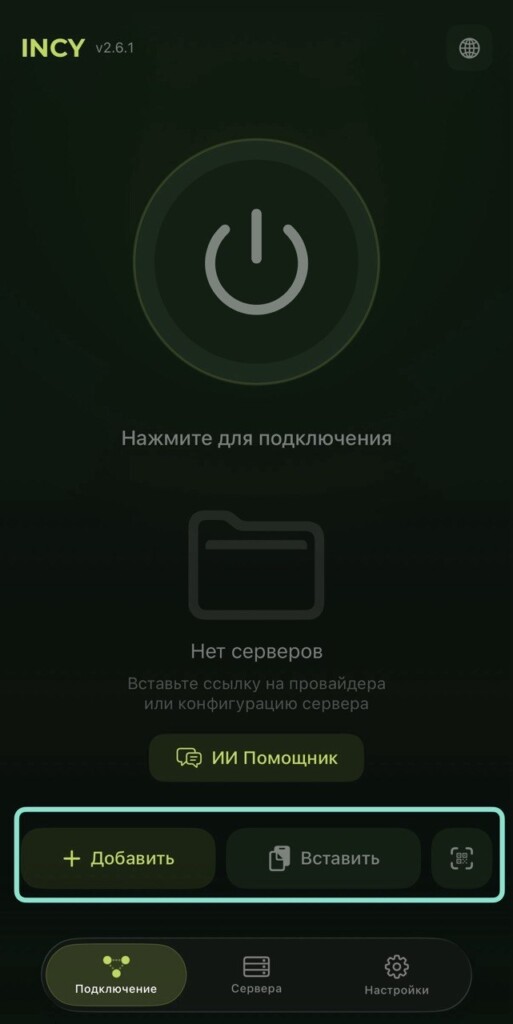
Установите и откройте приложение. После запуска откроется главный экран со списком серверов — сразу после установки он пустой.
Шаг 2
Добавьте подписку или сервер. Есть три способа: вставить ссылку из буфера обмена, отсканировать QR-код или перейти по deeplink-ссылке, которую прислал провайдер. Это универсальный способ настройки приложения INCY независимо от того, откуда вы берёте доступ.
Шаг 3
Дождитесь загрузки гео-файлов. При первом добавлении сервера приложение скачивает geoip/geosite-базы, они нужны для маршрутизации трафика. Это происходит один раз и занимает от нескольких секунд до пары минут, в зависимости от подписки.
Шаг 4
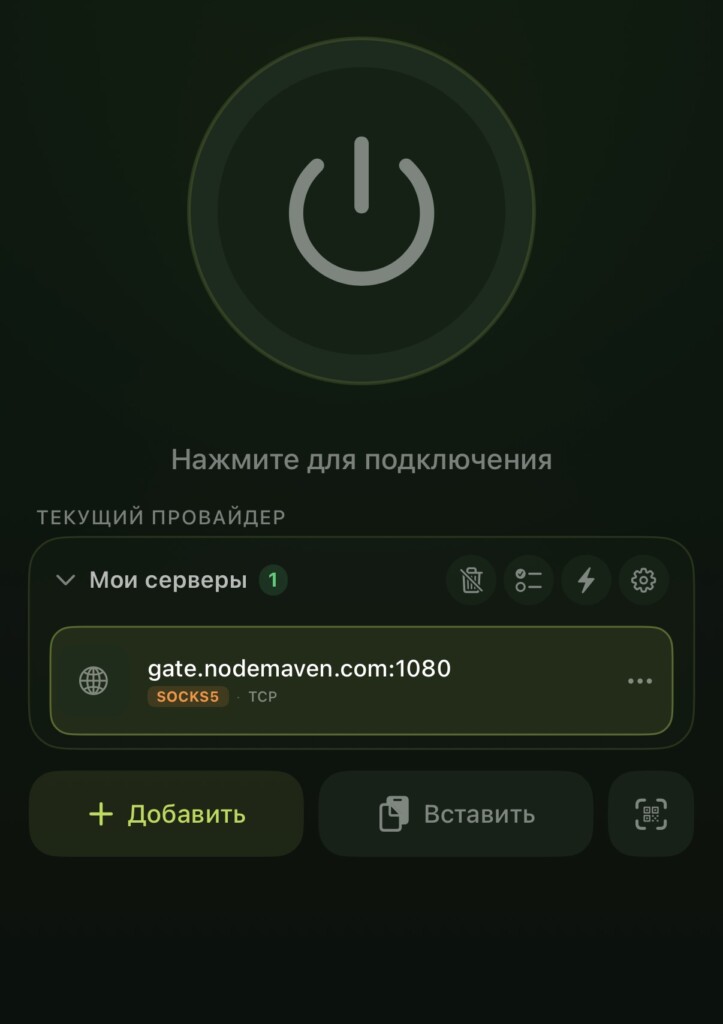
Выберите сервер из списка. После загрузки в списке появится один или несколько серверов из подписки. Выберите нужный: по названию, стране или задержке (пинг обычно показан рядом с названием).
Шаг 5
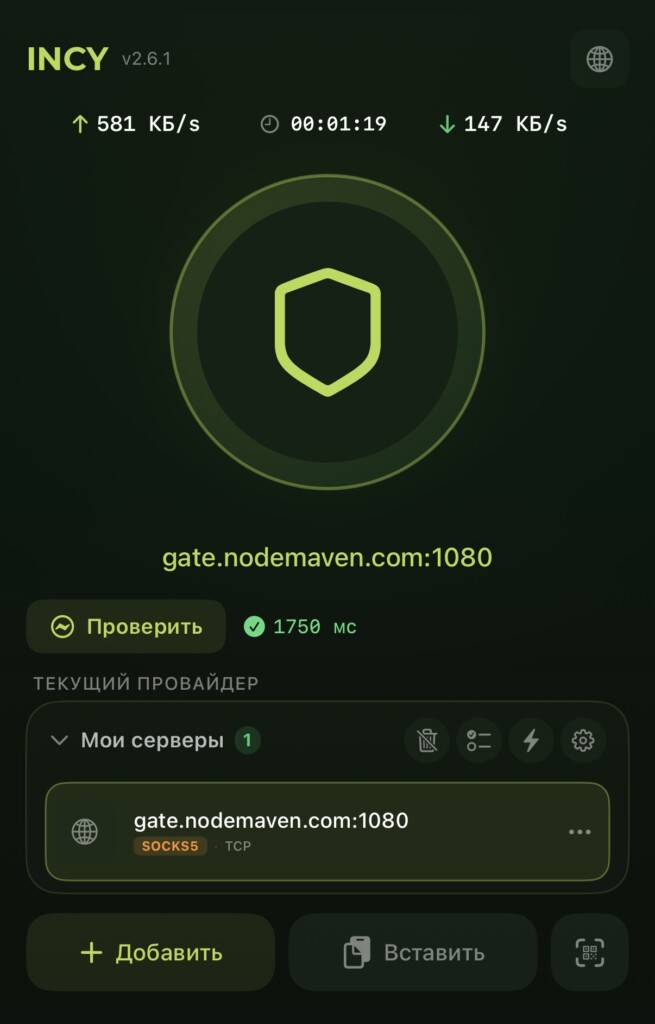
Подключитесь. Нажмите на основную кнопку подключения на главном экране. Статус изменится на «подключено», а на панели устройства появится значок активного VPN-соединения.
На этом базовая настройка INCY VPN завершена. Дальше — тонкая настройка: серверы, маршрутизация и правила для отдельных сервисов.
Настройка серверов INCY
Серверы добавляются той же подпиской, что и в шаге 2 — отдельно добавлять их вручную нужно, только если провайдер выдал не общую ссылку, а конкретные ключи (например, отдельные VLESS- или Trojan-ссылки).
При выборе сервера имеют значение:
- Страна и город — если важна конкретная геолокация;
- Задержка (пинг) — чем ниже, тем стабильнее соединение для реального времени: звонков, стриминга;
- Протокол — VLESS, VMess, Trojan, Shadowsocks, Hysteria2, SOCKS5 или WireGuard, в зависимости от того, что выдал провайдер.
Настройка серверов INCY через NodeMaven
Если для INCY нужен прокси с конкретной геолокацией, удобный вариант — использовать NodeMaven. Можно выбрать IP по стране, региону и городу и затем подключить его к INCY в качестве SOCKS5-прокси.
Для INCY рекомендуем ISP-прокси NodeMaven. Это статические IP: адрес закрепляется за вами на 30 или 90 дней.
ISP-прокси NodeMaven поддерживают HTTP, SOCKS5 и UDP, предоставляются с безлимитным трафиком на IP и проходят проверку качества. По характеристикам скорости они близки к дата-центровым прокси, при этом используют провайдерские IP-адреса.
Как подключить SOCKS5 NodeMaven к INCY
После покупки прокси в NodeMaven вам понадобятся четыре параметра:
- Server — адрес прокси-сервера;
- Port — порт;
- Username — логин;
- Password — пароль.
Например:
- Server: `gate.nodemaven.com`
- Port: `1080`
- Username: `olga_virdel_yyy `
- Password: ваш пароль NodeMaven.
Для быстрого импорта в INCY эти данные можно представить в виде SOCKS5-ссылки:
socks://USERNAME:PASSWORD@server:port
В нашем примере с условным паролем `x` ссылка будет выглядеть так:
socks://olga_virdel_yyy:x@gate.nodemaven.com:1080
Добавление прокси в INCY
- Скопируйте SOCKS5-ссылку, сформированную из данных NodeMaven.
- Откройте INCY.
- Перейдите к добавлению нового сервера или импорту конфигурации.
- Вставьте SOCKS5-ссылку.
- Сохраните конфигурацию.
- Выберите добавленный сервер NodeMaven и установите соединение.
После подключения INCY будет направлять трафик через выбранный прокси NodeMaven. Внешний IP и, соответственно, геолокация соединения будут определяться IP-адресом, который был выбран в NodeMaven.
Нужен один постоянный IP?
С ISP-прокси NodeMaven IP не меняется между сессиями, а трафик не ограничен
Настройка маршрутизации в INCY
Маршрутизация в INCY управляется профилями (набором правил, которые определяют, какой трафик идёт через прокси, какой — напрямую, а какой блокируется).
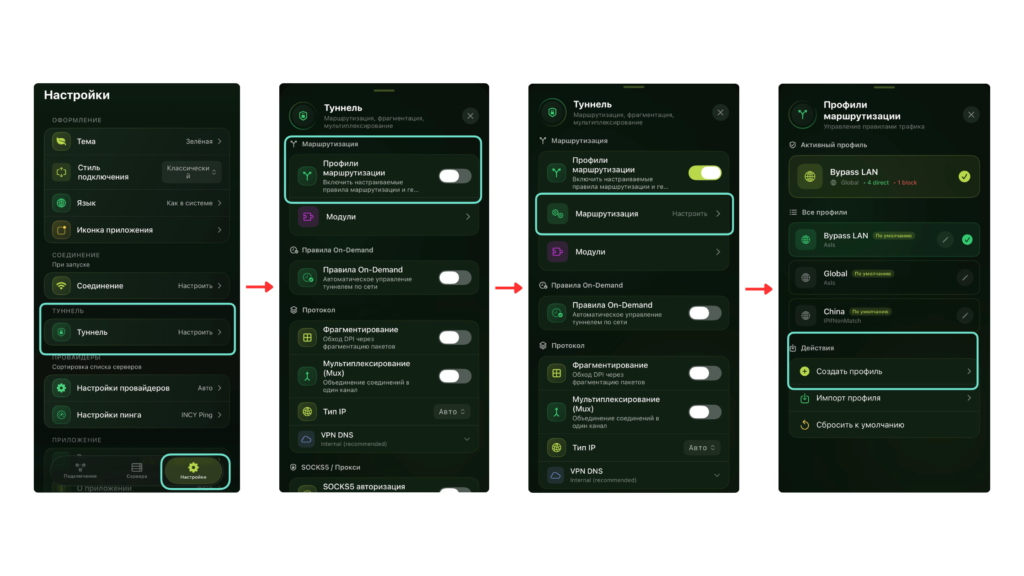
Чтобы открыть настройки профилей маршрутизации, перейдите:
«Настройки» → «Туннель» → «Профили маршрутизации» → «Маршрутизация: Настроить» → «Создать профиль»
Профиль маршрутизации делит трафик на три категории:
- Прямой доступ — домены и IP-адреса, которые идут в обход прокси (например, локальные сервисы или сайты из вашей страны);
- Через прокси — домены и IP, которые обязательно идут через сервер;
- Блокировка — домены и IP, которые приложение не пропускает вообще (обычно реклама и трекеры).
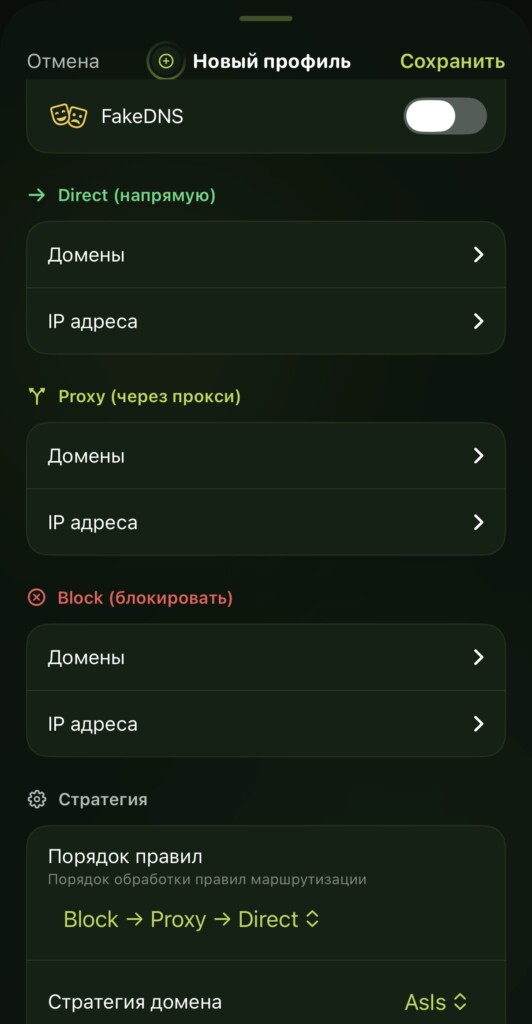
Правила задаются по доменам, гео-категориям (например, «весь Рунет» или «весь трафик определённой страны») и IP-подсетям.
Настройка маршрутизации INCY VPN полезна, если не весь трафик должен идти через сервер: например, локальные сайты быстрее открывать напрямую, а зарубежные сервисы — через прокси. Это стандартный подход к настройке туннеля INCY, который экономит скорость там, где прокси не нужен.
Как настроить INCY для отдельных сервисов
У INCY нет отдельного переключателя «выбрать приложения из списка установленных». Маршрутизация работает по доменам и IP, а не по названиям приложений. Однако это даёт тот же результат: если добавить домены нужного сервиса в правило «через прокси» (или, наоборот, в «прямой доступ»), трафик именно этого сервиса пойдёт по заданному пути, а остальные приложения это не затронет.
Как это сделать:
- Откройте профиль маршрутизации, который сейчас активен, или создайте новый по инструкции выше.
- Добавьте домены нужного сервиса в список «через прокси» (или в «прямой доступ», если сервис должен идти в обход).
- Сохраните профиль — он подхватится тем же способом, что и при первом добавлении (буфeр обмена, QR-код, ссылка).
- Проверьте результат: откройте нужный сервис и убедитесь, что он работает так, как задумано, а IP определяется от выбранного сервера.
Лучшие настройки INCY для разных задач
| Задача | Рекомендуемая настройка |
| Весь трафик через VPN | Профиль маршрутизации выключен или GlobalProxy: true — все запросы идут через прокси |
| Только отдельный сервис | Профиль с доменами сервиса в правиле «через прокси», остальной трафик — напрямую |
| Локальные сайты и сервисы быстрее без прокси | Добавить их домены или гео-категорию страны в правило «прямой доступ» |
| Блокировка рекламы и трекеров | Использовать в профиле категорию блокировки доменов рекламы |
| Тестирование сайта из другой геолокации | Выбрать сервер в нужной стране и подключиться без ограничивающих правил маршрутизации |
Как проверить настройки INCY
- Подключитесь к серверу и дождитесь статуса «подключено»
- Проверьте IP-адрес, он должен смениться на IP выбранного сервера
- Проверьте геолокацию по IP — она должна соответствовать стране сервера
- Откройте нужный сайт или сервис и убедитесь, что он доступен
- Если настраивали маршрутизацию для отдельных доменов — проверьте, что именно они идут через прокси, а остальной трафик работает как раньше
Для проверки IP и геолокации подойдёт любой чекер, например бесплатный чекер IP от NodeMaven. Он показывает IP, страну и базовые параметры соединения без установки дополнительных программ.
Готовы настроить INCY?
Используйте стабильный ISP-прокси NodeMaven для подключения, маршрутизации и задач с фиксированным IP