Режим инкогнито не прячет ваш IP: кто вас видит и когда нужен прокси



Коротко
- Режим инкогнито не меняет IP-адрес: сайты, провайдер и администратор сети видят тот же адрес, что и в обычном окне.
- Инкогнито стирает следы только на вашем устройстве: историю, cookies и данные форм после закрытия окна.
- В Chrome есть функция IP Protection, но она прячет IP только от рекламных трекеров на странице, а не от самого сайта, и работает лишь при входе в Google-аккаунт.
- В 2024 году Google согласился удалить миллиарды записей, собранных в режиме инкогнито, по иску Brown v. Google.
- Чтобы сайт увидел другой IP, нужен прокси или VPN. Прокси меняет адрес, VPN ещё и шифрует трафик.
- Второй аккаунт в окне инкогнито платформа легко свяжет с первым: IP и отпечаток браузера остаются прежними.
Нет, режим инкогнито не скрывает ваш IP-адрес. Сайт, который вы открыли, видит тот же адрес, что и в обычном окне, а провайдер видит, на какие сайты вы заходите. Инкогнито прячет вашу активность от людей, которые сядут за ваш компьютер после вас, и больше почти ни от кого.
Ниже покажем, как проверить это за минуту, кто именно видит вас в приватном окне и что делать, если IP действительно нужно сменить.
В статье:
- Скрывает ли режим инкогнито IP-адрес
- Что на самом деле делает инкогнито
- Кто видит вас в режиме инкогнито
- Инкогнито в разных браузерах
- 5 мифов о режиме инкогнито
- Что действительно скрывает IP
- Когда нужен прокси, а когда VPN
- Как использовать инкогнито вместе с прокси
- Когда режима инкогнито достаточно
- Частые вопросы
Скрывает ли режим инкогнито IP-адрес
Нет. IP-адрес выдаёт вам провайдер, а не браузер. Браузер просто отправляет запросы через ваше подключение, и в окне инкогнито это подключение то же самое. Поэтому сайт видит тот же адрес, ту же страну и того же провайдера.
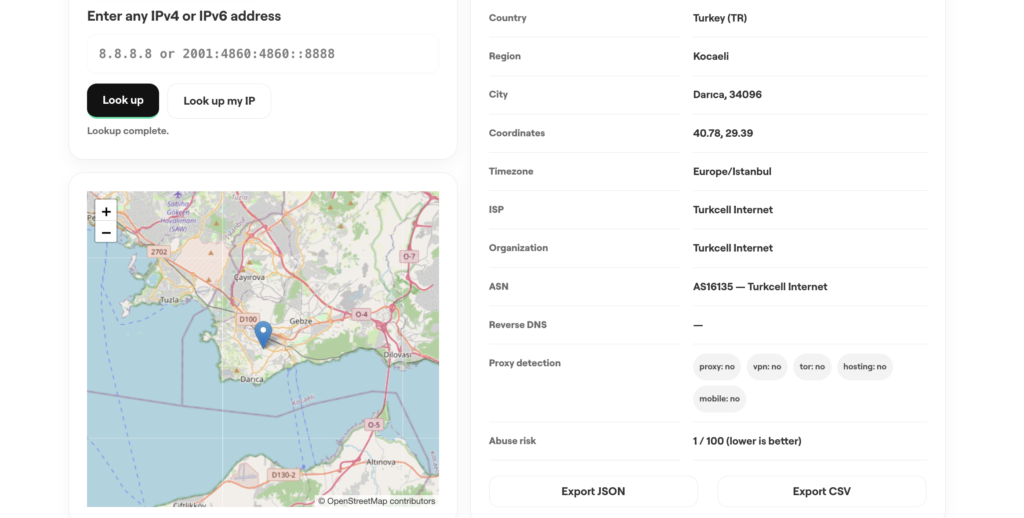
Проверка за минуту
Не обязательно верить на слово, проверить можно самому.
- Откройте бесплатную проверку IP-адреса в обычном окне и запомните адрес, город и провайдера.
- Нажмите Ctrl+Shift+N (на Mac Cmd+Shift+N), чтобы открыть окно инкогнито.
- Откройте ту же страницу в новом окне.
Адрес совпадёт до последней цифры. Город и провайдер тоже. Сайт не может отличить вас в инкогнито от вас же в обычном окне по IP: для него это один и тот же посетитель, просто без cookies.
Исключение: IP Protection в Chrome
В Chrome появилась функция, которая действительно прячет IP, и работает она только в режиме инкогнито. Звучит как противоречие тому, что написано выше, но есть нюансы.
- Прячет IP не от сайта. Функция подменяет ваш адрес только для сторонних запросов к доменам из специального списка Masked Domain List. В него попадают рекламные и трекинговые сервисы. Сайт, который вы открыли, по-прежнему видит ваш настоящий IP.
- Работает не у всех. Нужно войти в Chrome под Google-аккаунтом до того, как открыть окно инкогнито. Функцию раскатывают постепенно, по регионам, и в некоторых странах её может не быть.
- Трафик идёт через Google. Запросы к трекерам проходят через два прокси: первый принадлежит Google, второй внешнему CDN. Первый видит ваш IP, но не видит, куда идёт запрос. Второй видит адрес назначения, но не ваш IP.
Итого: IP Protection мешает рекламным сетям связывать ваши визиты на разных сайтах по IP. Но если вам нужно, чтобы сам сайт увидел другой адрес или другую страну, эта функция не поможет. Подробности есть на странице Google о IP Protection.
Что на самом деле делает режим инкогнито
Инкогнито работает как гостевой режим для браузера. Вы садитесь за компьютер, браузер делает вид, что видит вас впервые, а когда вы уходите, убирает за вами со стола. Всё, что происходило за пределами компьютера, остаётся как было.
| Стирается после закрытия окна | Остаётся |
|---|---|
| История посещённых страниц | Закладки, которые вы добавили |
| Cookies и данные сайтов | Скачанные файлы |
| Данные, введённые в формы | Записи в DNS-кэше компьютера |
| Вход в аккаунты (придётся логиниться заново) | История в аккаунтах, в которые вы вошли: Google, YouTube, соцсети |
| Разрешения сайтам (камера, геолокация) | Логи провайдера и корпоративной сети |
Ещё одна полезная деталь: в окне инкогнито по умолчанию отключены расширения. Это защищает от расширений, которые следят за вами, но заодно выключает и полезные, например прокси-расширение. К этому вернёмся ниже.
Кто видит вас в режиме инкогнито
Почти все, кто видел вас и раньше. Вот сводка: что видит каждая сторона в обычном окне, в инкогнито и с инструментами, которые меняют IP.
| Кто смотрит | Обычный режим | Инкогнито | Инкогнито + прокси | VPN |
|---|---|---|---|---|
| Другие люди за этим устройством | Историю и вход в аккаунты | Ничего после закрытия окна | Ничего после закрытия окна | Историю и вход в аккаунты |
| Сайт, который вы открыли | Ваш IP, cookies, аккаунт | Ваш IP | IP прокси | IP VPN-сервера |
| Рекламные трекеры | IP, cookies, отпечаток браузера | IP и отпечаток браузера | Только отпечаток браузера | Только отпечаток браузера |
| Google, если вы вошли в аккаунт | Всё, что вы делаете под аккаунтом | Всё, что вы делаете под аккаунтом | Всё, что вы делаете под аккаунтом | Всё, что вы делаете под аккаунтом |
| Провайдер и админ сети | Какие сайты вы открываете | Какие сайты вы открываете | Что вы подключились к прокси | Что вы подключились к VPN |
Обратите внимание на последние две колонки. Прокси и VPN меняют то, что видит сайт и провайдер, но ничего не делают с историей на устройстве. Инкогнито, наоборот, чистит устройство, но не трогает сеть. Поэтому их и используют вместе.
Сайты: IP, отпечаток браузера и вход в аккаунт
Даже без cookies сайт узнаёт вас тремя способами. Первый: IP-адрес, который не меняется. Второй: отпечаток браузера, то есть набор из десятков параметров вроде версии браузера, разрешения экрана, шрифтов и видеокарты. Он почти уникален и не зависит от режима. Третий, самый очевидный: если вы вошли в аккаунт, сайт просто знает, кто вы.
Провайдер и администратор сети
Весь трафик по-прежнему идёт через провайдера. На HTTPS-сайтах он не видит содержимое страниц, но видит, на какие домены вы заходите и когда. На работе или в университете администратор видит то же самое, а иногда и больше: некоторые компании ставят на рабочие компьютеры свои сертификаты, чтобы расшифровывать даже защищённый трафик. Окно инкогнито никак этому не мешает.
Google: что показал иск Brown v. Google
В 2020 году пользователи подали коллективный иск: они заявили, что аналитика, cookies и приложения Google отслеживали людей, которые сидели в Chrome в режиме инкогнито и думали, что их никто не видит. В 2024 году Google согласился уничтожить миллиарды записей, собранных в приватном режиме, честнее описать, какие данные собирает в инкогнито, и пять лет блокировать там сторонние cookies.
Денежной компенсации пользователи по этому соглашению не получили. Но вывод из истории простой: даже сам Google не обещает, что инкогнито прячет вас от Google.
Инкогнито в разных браузерах
Называется режим везде по-разному, а устроен почти одинаково. Ни один браузер в приватном режиме не меняет ваш IP для сайта. Отличаются они тем, насколько сильно режут трекеры.
| Браузер | Как называется | Горячие клавиши (Windows / Mac) | Что добавляет к обычному режиму |
|---|---|---|---|
| Google Chrome | Режим инкогнито | Ctrl+Shift+N / Cmd+Shift+N | Блокирует сторонние cookies, IP Protection для трекеров (при входе в аккаунт, не во всех странах) |
| Яндекс Браузер | Режим Инкогнито | Ctrl+Shift+N / Cmd+Shift+N | Отключает расширения по умолчанию |
| Mozilla Firefox | Приватное окно | Ctrl+Shift+P / Cmd+Shift+P | Расширенная защита от отслеживания, изоляция cookies по сайтам |
| Safari | Частный доступ | Cmd+Shift+N (только Mac) | Блокирует трекеры, убирает метки отслеживания из ссылок, мешает фингерпринтингу, закрывает вкладки по Face ID или паролю |
| Microsoft Edge | InPrivate | Ctrl+Shift+N / Cmd+Shift+N | Можно включить строгую защиту от отслеживания для InPrivate |
На телефонах режим работает так же, только включается через меню браузера: «Новая вкладка инкогнито» в Chrome, «Частный доступ» в списке вкладок Safari. Ограничения те же: IP не меняется.
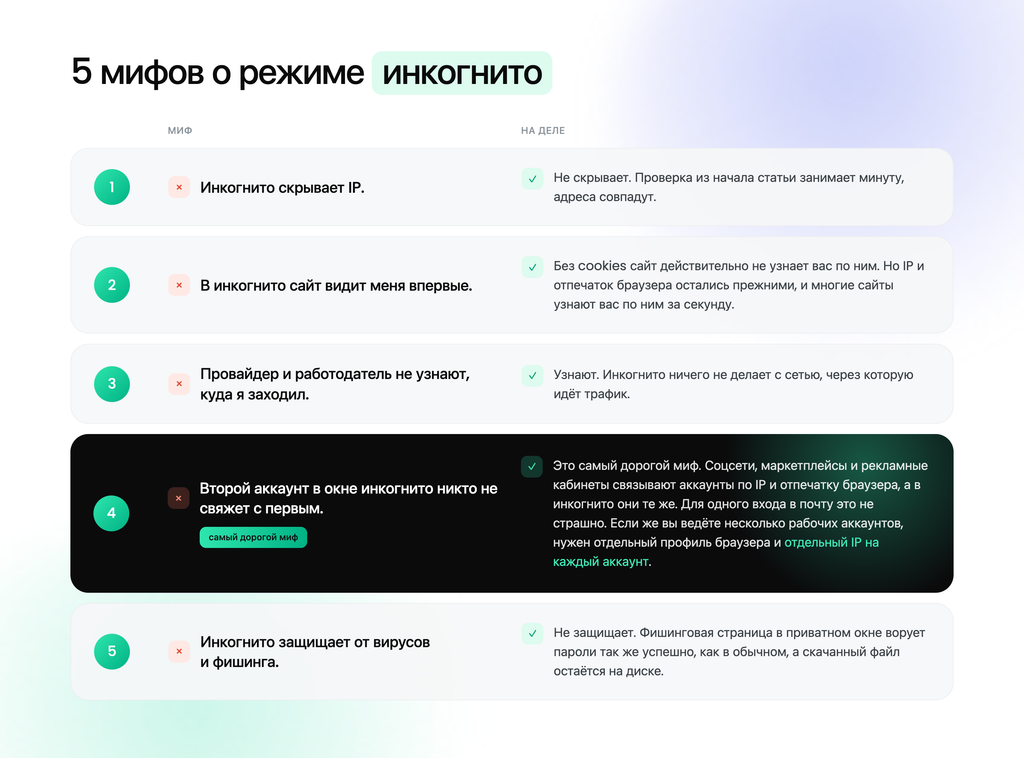
5 мифов о режиме инкогнито
Что действительно скрывает IP: прокси, VPN и Tor
Чтобы сайт увидел другой адрес, трафик должен идти через другой компьютер. Так работают все три инструмента, но для разных задач.
| Прокси | VPN | Tor | |
|---|---|---|---|
| Меняет IP для сайта | Да | Да | Да |
| Шифрует трафик от провайдера | Нет, сам по себе не шифрует | Да | Да |
| Скорость | Высокая | Средняя | Низкая |
| Выбор страны и города | Да, вплоть до города и провайдера у резидентских прокси | Обычно только страна | Почти нет |
| Разные IP для разных задач одновременно | Да | Обычно один IP на всё устройство | Нет |
| Как к нему относятся сайты | Резидентские и мобильные IP выглядят как обычные пользователи | Адреса VPN часто известны и попадают в блок-листы | Многие сайты блокируют выходные узлы Tor |
VPN защищает соединение, прокси даёт нужный IP, Tor даёт максимальную анонимность ценой скорости.
Когда нужен прокси, а когда VPN
Выбирайте по задаче.
- Сидите в кафе или аэропорту на открытом Wi‑Fi. Нужен VPN: важнее всего зашифровать трафик от соседей по сети.
- Хотите посмотреть выдачу или рекламу так, как её видят в другом городе. Нужен прокси с выбором города. Сайту важно, откуда пришёл запрос, и резидентский прокси показывает адрес реального домашнего провайдера из нужного места.
- Ведёте несколько аккаунтов на одной платформе. Нужен прокси, причём отдельный IP для каждого аккаунта, плюс отдельный профиль браузера. Для аккаунтов, которым нужен один и тот же адрес неделями, берут статические ISP-прокси. Для соцсетей и приложений, которые доверяют мобильному трафику, подходят мобильные прокси.
- Собираете данные с сайтов. Нужен прокси с ротацией: запросы распределяются между разными адресами, и сайт не блокирует вас после сотни страниц. Подробнее о задачах в разделе про прокси для парсинга.
- Просто не хотите, чтобы провайдер видел, куда вы ходите. Нужен VPN или Tor.
Как использовать инкогнито вместе с прокси
Связка простая: инкогнито не оставляет следов на устройстве, прокси меняет IP для сайта. Но на стыке есть три ловушки, о которых обычно не пишут.
Прокси-расширение не работает в инкогнито
Причина в том, что браузеры по умолчанию отключают расширения в приватном режиме. Это нужно включить вручную:
- Chrome, Edge, Яндекс Браузер: откройте страницу расширений, нажмите «Подробнее» у прокси-расширения и включите «Разрешить в режиме инкогнито».
- Firefox: откройте «Дополнения», выберите расширение и в пункте «Запуск в приватных окнах» отметьте «Разрешить».
Системный прокси против настроек браузера
Chrome, Edge и Яндекс Браузер берут прокси из настроек операционной системы. Включили прокси в Windows или macOS, и он работает во всех окнах, включая инкогнито, но заодно и во всех остальных программах. Firefox умеет хранить свои сетевые настройки отдельно от системы, поэтому прокси можно задать только для него. Если нужно несколько разных IP одновременно, ни то ни другое не подойдёт: тогда ставят антидетект-браузер с отдельным прокси на каждый профиль. Инструкции по подключению прокси к популярным антидетект-браузерам есть в разделе интеграций.
Проверка на утечки: WebRTC и DNS
Даже с прокси браузер может выдать настоящий адрес. Чаще всего это происходит двумя путями.
- WebRTC. Технология для видеозвонков в браузере умеет сообщать сайту ваш реальный IP в обход прокси. Проверьте это тестом на утечку WebRTC: в результатах не должно быть вашего настоящего адреса. А проверка соединения покажет, как ведёт себя WebRTC на выходе прокси.
- DNS. Браузер может узнавать адреса сайтов через DNS вашего провайдера, а не через прокси. Тогда провайдер видит, куда вы ходите. Если вы подключаете SOCKS5-прокси в Firefox, включите в настройках сети отправку DNS-запросов через прокси. Проверьте результат тестом на утечку DNS.
После обеих проверок откройте ещё раз проверку IP. Если там адрес прокси и нужная страна, связка работает.
Когда режима инкогнито достаточно
Он отлично подходит, когда:
- вы зашли в почту или соцсеть с чужого компьютера и не хотите оставить там вход в аккаунт;
- выбираете подарок на общем ноутбуке и не хотите, чтобы реклама выдала сюрприз;
- хотите посмотреть свой сайт глазами нового посетителя, без cookies и сохранённых настроек;
- нужно на минуту зайти во второй аккаунт почты, не выходя из основного;
- ищете что-то, чего не хотите видеть в подсказках браузера через неделю.
Во всех этих случаях вы скрываете данные от людей рядом, а не от сайтов и сети. Для этого инкогнито и придуман.
Что в итоге
Режим инкогнито похож на ластик: он стирает следы на вашем устройстве и больше ничего не делает. IP-адрес остаётся прежним, провайдер видит ваши сайты, Google видит всё, что вы делаете под аккаунтом, а платформы узнают вас по отпечатку браузера.
Если задача в том, чтобы никто за вашим компьютером не узнал, что вы искали, инкогнито хватит. Если нужно, чтобы сайт увидел другой адрес или другую страну, подключайте прокси. Если нужно спрятать трафик от провайдера или соседей по Wi‑Fi, подключайте VPN. А перед делом проверьте себя на утечки: две минуты с проверкой IP, WebRTC и DNS сэкономят много нервов.