
Настройка VPN Happ: пошаговая инструкция 2026




Вы установили Happ, но не понимаете, почему приложение не подключается к интернету и где взять серверы для работы? Это один из самых частых вопросов у новых пользователей.
Путаница возникает потому, что многие воспринимают Happ как обычный VPN-сервис. Однако приложение работает немного иначе. После установки недостаточно просто нажать кнопку подключения. Сначала нужно добавить подписку или данные сервера от VPN- либо прокси-провайдера.
Однако не переживайте, настройка занимает всего несколько минут и не требует специальных технических знаний.
В этой инструкции мы покажем:
- Как скачать Happ на iPhone, Android и компьютер;
- Где получить подписку или данные для подключения;
- Как настроить VPN Happ шаг за шагом;
Следуйте инструкции ниже, и вы сможете быстро настроить Happ для доступа к нужным сайтам и приложениям.

Устали искать рабочие конфигурации для Happ? Попробуйте NodeMaven — быстрый импорт и стабильное подключение
Что такое Happ и почему он не работает сразу после установки
Если вы раньше пользовались такими сервисами, как NordVPN или Surfshark, Happ может показаться непривычным. После установки приложение не предлагает выбрать страну и сразу подключиться к VPN. Вместо этого вы увидите пустой экран.
Это нормально. Happ работает по другому принципу.
Чем Happ отличается от обычного VPN
Большинство популярных VPN-сервисов уже содержат серверы внутри приложения. Вам достаточно создать аккаунт, войти в него и нажать кнопку подключения.
С Happ ситуация немного другая. Само приложение не предоставляет серверы и не продаёт VPN-подписки. Оно служит клиентом для подключения к серверам сторонних провайдеров.
Поэтому перед началом работы нужно сначала получить данные для подключения, а затем добавить их в Happ.
После добавления этих данных вы сможете выбрать сервер и подключиться через приложение.
Что нужно для работы Happ
Перед настройкой убедитесь, что у вас есть всё необходимое:
- Установленное приложение Happ;
- Ссылка подписки, QR-код или конфигурация сервера;
- Активная подписка VPN- или прокси-провайдера.
Если у вас пока нет подписки, данных для подключения или приложения, не беспокойтесь. В следующих разделах покажем, где их получить и как добавить в Happ. Если всё есть — можете сразу переходить ниже к пошаговой настройке.
Как скачать Happ
Перед настройкой необходимо установить приложение на своё устройство. Разработчики выпускают Happ для смартфонов, компьютеров и телевизоров.
Чтобы избежать проблем с устаревшими или поддельными приложениями, рекомендуем скачивать Happ только с официальной страницы загрузок.
Скачать Happ на iPhone
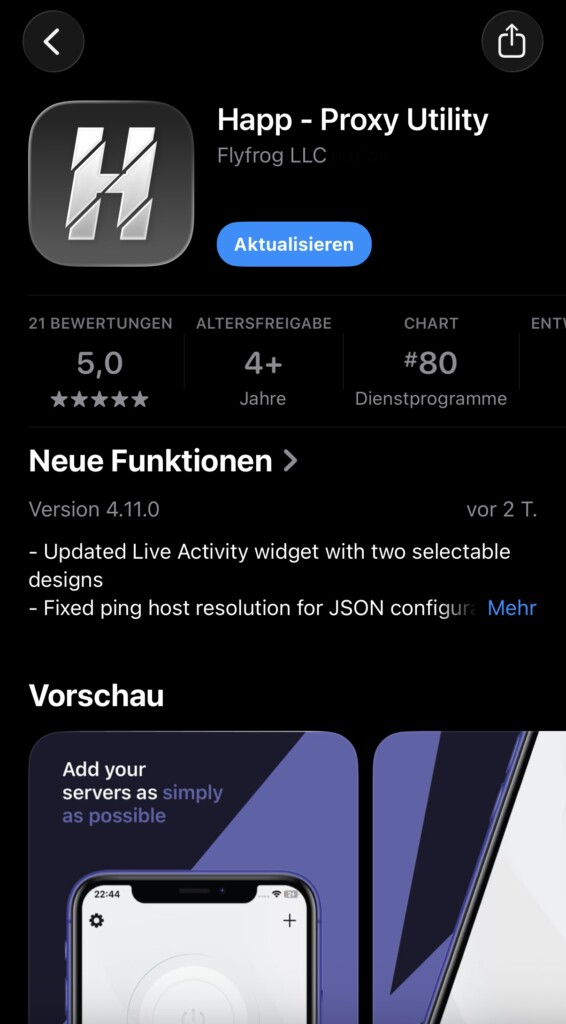
Для пользователей iPhone доступны две версии приложения:
- Happ — обычно публикуется в общемировом App Store;
- Happ с припиской «Plus» в конце — может быть доступен в российском App Store.
Поскольку приложения периодически меняют регион размещения, актуальные ссылки лучше всегда проверять на официальном сайте разработчиков.
Скачать Happ на Android
Установить Happ на Android можно несколькими способами:
- Через Google Play;
- С помощью APK-файла с официального сайта.
Если приложение недоступно в вашем регионе через Google Play, воспользуйтесь официальной APK-версией.
Скачать Happ на ПК
Happ также доступен для компьютеров и ноутбуков.
Поддерживаются следующие операционные системы:
- Windows;
- macOS;
- Linux.
После установки настройка выполняется практически так же, как на мобильных устройствах.
Скачать Happ для телевизора
Если вы хотите использовать Happ на телевизоре, доступны версии для:
- Android TV;
- Apple TV.
Это позволяет использовать приложение не только на смартфоне или компьютере, но и на домашнем телевизоре.
В этой инструкции мы подробно рассмотрим настройку Happ на iPhone, Android и ПК. Для остальных устройств процесс подключения практически не отличается.
На каких устройствах работает Happ
Одно из преимуществ Happ — поддержка сразу нескольких платформ. Вы можете использовать приложение на смартфоне, компьютере или телевизоре и подключаться к своим серверам практически с любого устройства.
| Устройство | Поддержка |
| iPhone | ✔ |
| Android | ✔ |
| Windows | ✔ |
| macOS | ✔ |
| Linux | ✔ |
| Android TV | ✔ |
| Apple TV | ✔ |
Независимо от устройства принцип работы остаётся одинаковым: сначала нужно добавить подписку, QR-код или данные сервера, а затем выбрать сервер и подключиться.
В большинстве случаев настройка на разных платформах отличается только интерфейсом приложения. Основные шаги остаются одинаковыми, поэтому если вы освоите Happ на смартфоне, разобраться с версией для компьютера будет гораздо проще.
Нужен стабильный доступ к Instagram, Telegram и другим сервисам? Попробуйте NodeMaven и подключите его к Happ за несколько минут
Где взять подписку для Happ
После установки приложения потребуется источник подключения. Данные для подключения нужно получить у стороннего провайдера.
Обычно после покупки вы получаете ссылку подписки, QR-код или готовую конфигурацию, которую затем можно импортировать в приложение.
Вариант 1. VPN-провайдер
Самый простой вариант для большинства пользователей — приобрести подписку у VPN-провайдера, который поддерживает работу с клиентами вроде Happ.
Некоторые сервисы, например UltimaVPN и другие аналогичные провайдеры, предоставляют специальные ссылки или QR-коды для быстрого подключения.
Такой вариант удобен тем, что вам не нужно вручную настраивать параметры подключения или искать рабочие серверы.
Вариант 2. Прокси-провайдер
Для большинства пользователей разница между VPN и прокси не имеет никакого значения — оба варианта позволяют получить доступ к нужным сайтам и приложениям.
Например, некоторые пользователи используют прокси-провайдеров вместо традиционных VPN-сервисов.
Одним из таких вариантов является NodeMaven. Сервис предоставляет готовые данные для подключения, которые можно импортировать в Happ. Стабильные ISP-прокси имеют неограниченный трафик и стоят от $2.99 за IP. Оплатить можно российскими картами МИР или через Юmoney.
Какие данные нужны для Happ
Независимо от выбранного провайдера вам понадобится один из следующих вариантов:
- Ссылка подписки;
- QR-код для быстрого импорта;
- Конфигурация сервера для ручного добавления.
Самый удобный способ — ссылка подписки или QR-код. В этом случае Happ автоматически импортирует все необходимые настройки, и подключение займёт всего несколько минут.
Как настроить VPN Happ на iPhone и Android
Настройка Happ на iPhone и Android практически не отличается. Если у вас уже есть ссылка подписки, QR-код или данные подключения от провайдера, добавить их в приложение можно всего за несколько минут.
Шаг 1. Откройте приложение Happ
Запустите Happ на своём смартфоне. После первого запуска вы увидите главный экран приложения и список серверов. Если вы ещё не добавляли подключения, список будет пустым.
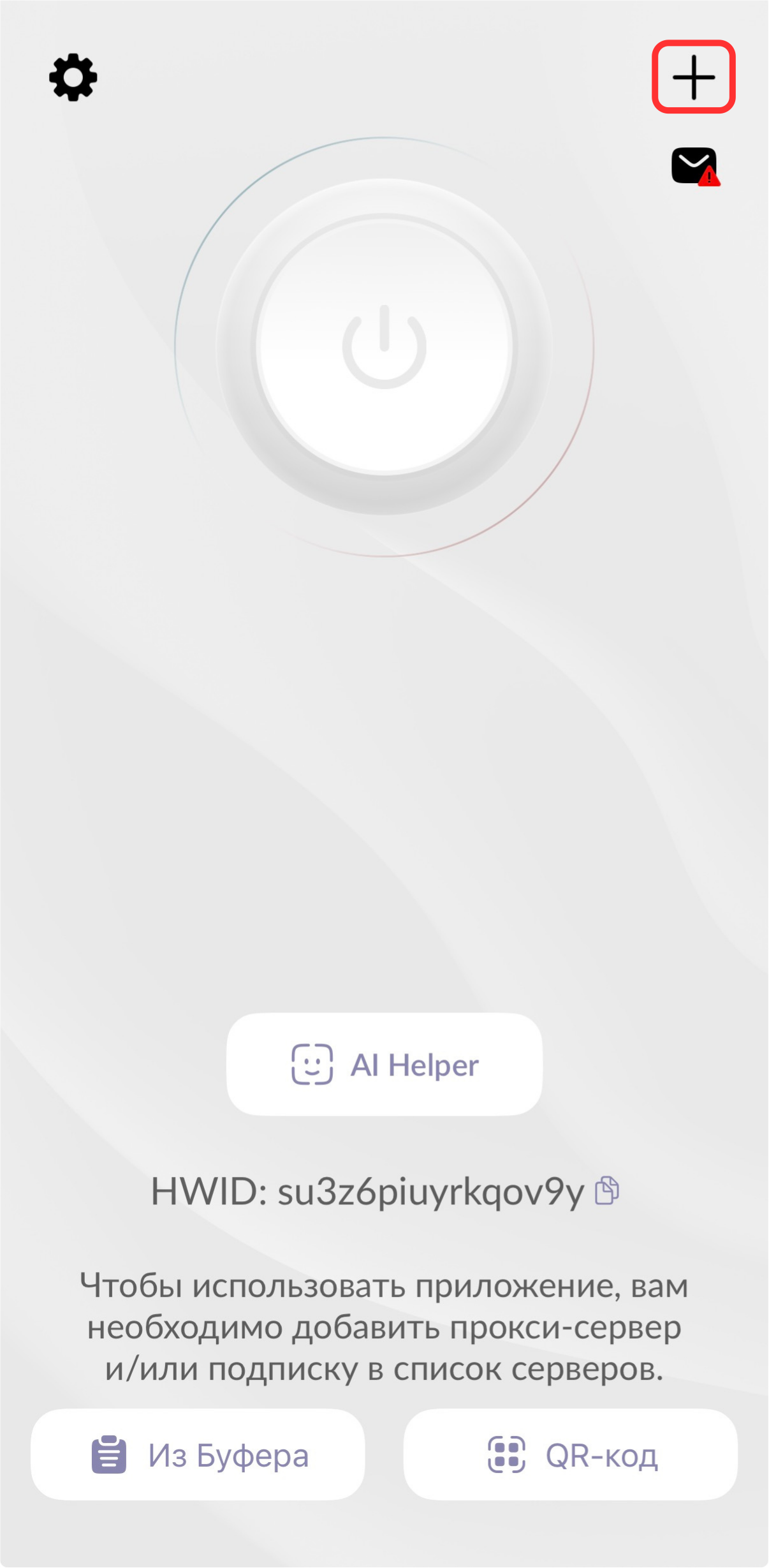
Шаг 2. Нажмите кнопку “+”
В правом верхнем углу нажмите кнопку “+”, чтобы добавить новое подключение.
Шаг 3. Добавьте подписку или конфигурацию
Далее выберите способ добавления подключения.
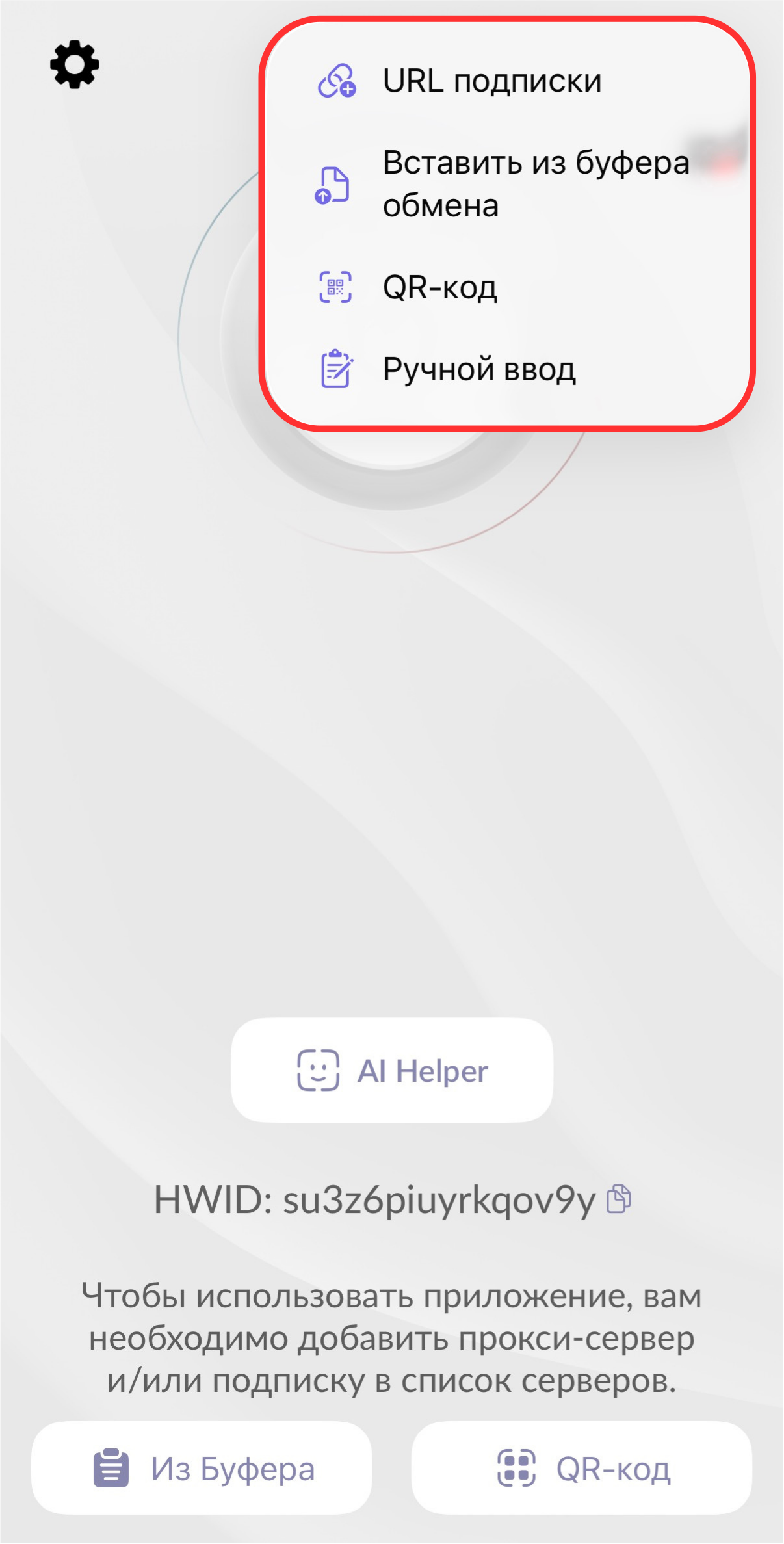
Большинству пользователей подойдёт один из двух вариантов:
- Вставить ссылку подписки, полученную от провайдера;
- Отсканировать QR-код.
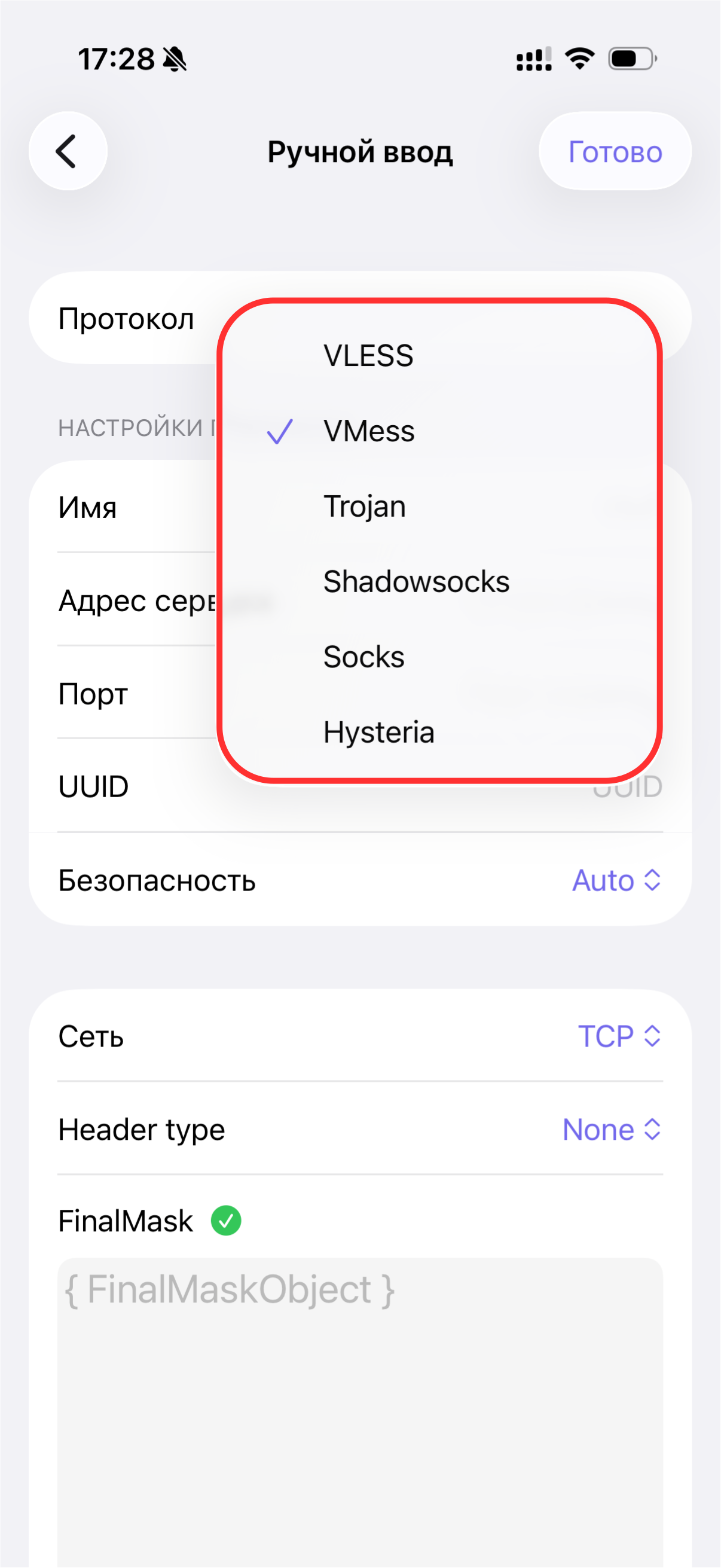
Если провайдер выдал отдельные параметры сервера, можно выбрать «Ручной ввод» и заполнить необходимые поля вручную. Главное — выбрать правильный протокол.
Шаг 4. Сохраните настройки
После импорта подписки или заполнения параметров нажмите «Готово» для сохранения.
Добавленный сервер или список серверов появится на главном экране приложения.
Шаг 5. Выберите сервер
Вернитесь на главный экран и выберите сервер, через который хотите подключиться.
Если вы добавили подписку, в списке может отображаться сразу несколько серверов из разных стран.
Шаг 6. Подключитесь
Нажмите кнопку подключения и дождитесь установки соединения.
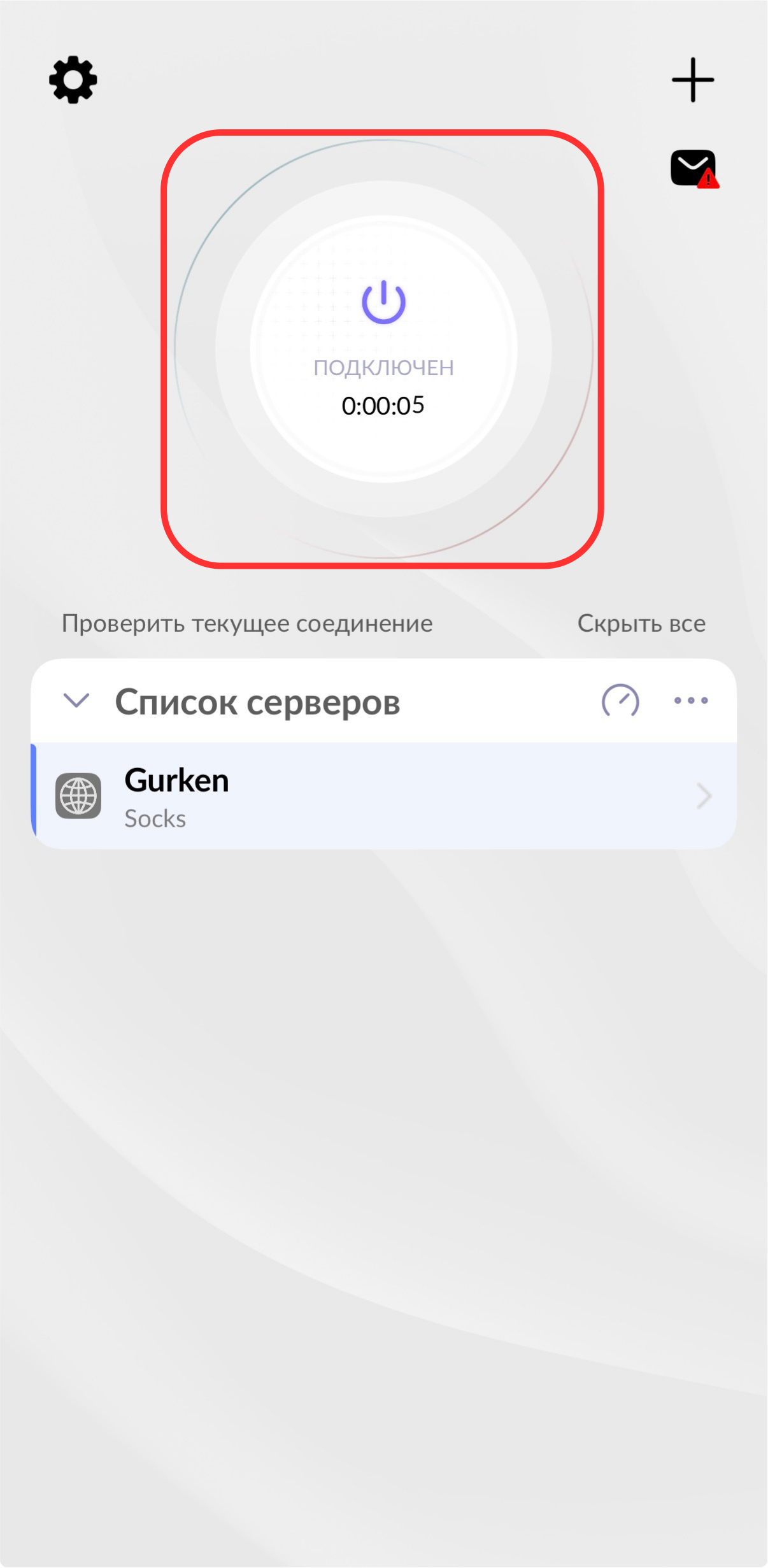
Если всё настроено правильно, статус подключения изменится на активный, а интернет-трафик начнёт проходить через выбранный сервер.
Особенности настройки на iPhone
При первом подключении iOS может запросить разрешение на добавление VPN-конфигурации.
В этом случае:
1. Нажмите «Разрешить»
2. Подтвердите действие через Face ID, Touch ID или пароль устройства.
3. Дождитесь завершения настройки.
Это стандартное системное уведомление, которое появляется при первом использовании VPN-приложений на iPhone.
Особенности настройки на Android
На Android при первом подключении обычно появляется предупреждение о создании VPN-соединения.
Для продолжения:
1. Нажмите «ОК» или «Разрешить»
2. Подтвердите создание подключения.
3. При необходимости предоставьте приложению запрашиваемые разрешения.
После этого Happ будет готов к работе, а последующие подключения будут выполняться без дополнительных настроек.
Настроили Happ, но серверы работают нестабильно? Попробуйте NodeMaven от $3.50 и получите 750 МБ для тестирования
Как настроить VPN Happ на ПК
Если вы используете Happ на Windows, macOS или Linux, то после установки приложения достаточно добавить подписку или конфигурацию от вашего провайдера, выбрать сервер и подключиться.
Шаг 1. Установите Happ
Скачайте версию Happ для своей операционной системы с официального сайта и завершите установку.
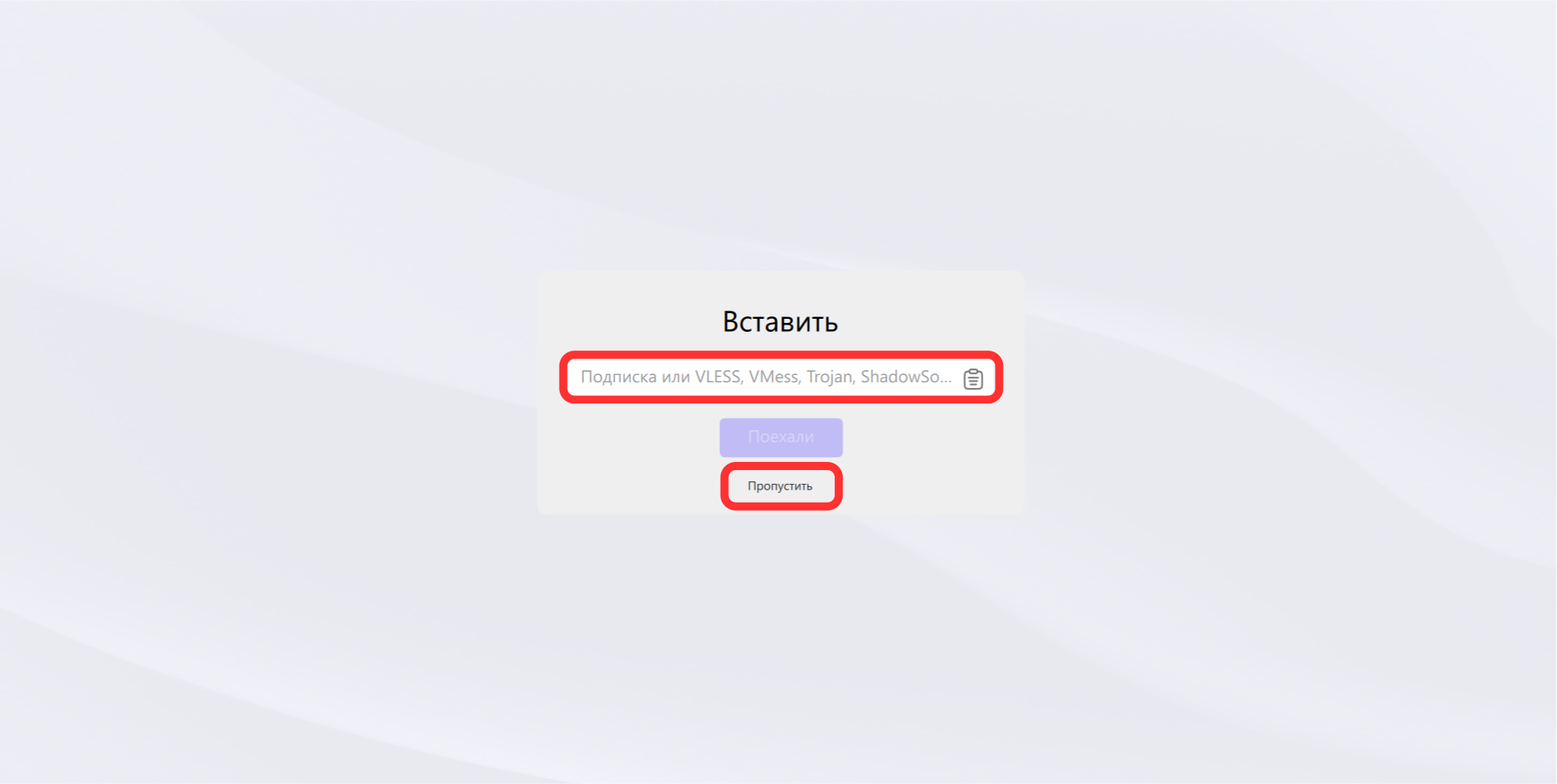
После запуска откроется главное окно приложения. Вы можете нажать «Вставить» сразу, если у вас есть данные. Или же «Пропустить»
Шаг 2. Добавьте подписку или конфигурацию
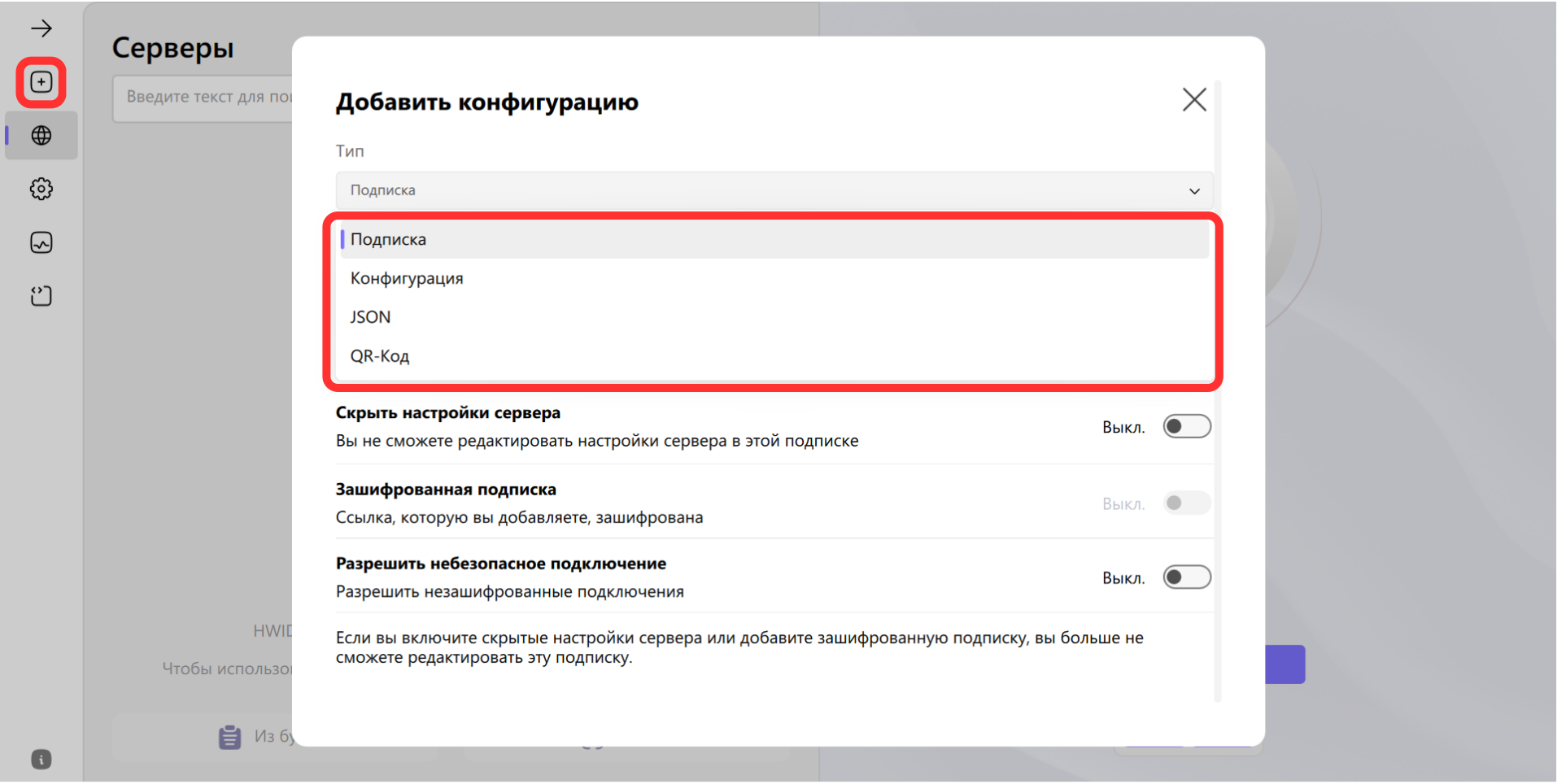
Нажмите кнопку “+” и выберите тип подключения.
В десктопной версии Happ доступны несколько вариантов:
- Подписка — самый простой и популярный способ настройки;
- Конфигурация — добавление отдельных данных подключения;
- JSON — импорт конфигурации из файла;
- QR-код — быстрое добавление через сканирование.
Для большинства пользователей достаточно выбрать пункт «Подписка», вставить ссылку, полученную от провайдера, и сохранить настройки.
Шаг 3. Выберите сервер
После импорта подписки серверы автоматически появятся в приложении.
Откройте список доступных подключений и выберите нужный сервер. Если подписка содержит несколько локаций, вы сможете переключаться между ними в любой момент.
Шаг 4. Подключитесь
Нажмите кнопку подключения и дождитесь установки соединения.
После успешного подключения статус сервера изменится на активный, а весь интернет-трафик начнёт проходить через выбранное подключение.
Как добавить сервер вручную
Большинству пользователей ручная настройка не понадобится. Обычно достаточно импортировать подписку по ссылке или QR-коду, чтобы автоматически получить все необходимые серверы.
Однако некоторые провайдеры выдают отдельные данные подключения, которые нужно добавить самостоятельно.
Ручное добавление сервера
- Откройте Happ и нажмите кнопку “+” в правом верхнем углу.
- Выберите вариант «Ручной ввод» или «Конфигурация» в зависимости от версии приложения.
- Выберите тип подключения, который указал ваш провайдер.
- Заполните обязательные поля, используя полученные данные.
- Нажмите «Готово» для сохранения.
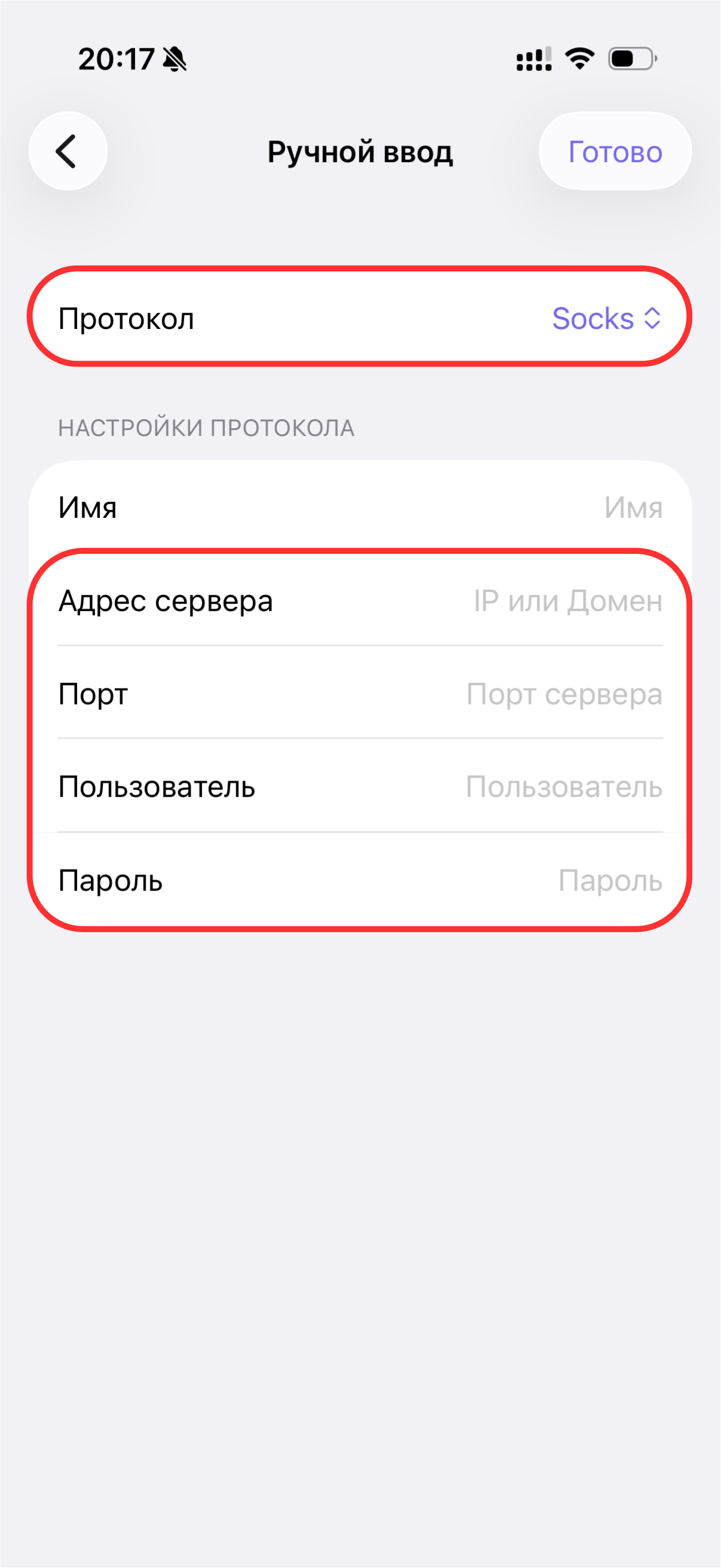
После сохранения сервер появится в списке доступных подключений. Останется только выбрать его и нажать кнопку подключения.
Если вы не уверены, какие параметры нужно вводить вручную, лучше использовать ссылку подписки или QR-код. Такой способ занимает меньше времени и помогает избежать ошибок при настройке.
Happ не работает: что делать
Если Happ не подключается к серверу, не отображает список серверов или соединение постоянно обрывается, проблему часто можно решить за несколько минут. Начните с простых проверок ниже.
Проверьте подписку
Убедитесь, что ваша подписка всё ещё активна.
Если срок действия подписки истёк или провайдер отключил доступ, Happ не сможет загрузить серверы или установить соединение. При необходимости войдите в личный кабинет провайдера и проверьте статус подписки.
Обновите список серверов
Иногда серверы меняются или обновляются на стороне провайдера.
Откройте настройки подписки и выполните обновление. После синхронизации Happ загрузит актуальный список серверов и новые параметры подключения.
Попробуйте другой сервер
Проблема может быть связана не с приложением, а с конкретным сервером.
Если в подписке доступно несколько серверов, попробуйте выбрать другую страну или другой сервер из списка и подключиться повторно.
Постоянно меняете нерабочие VPN-конфигурации? Используйте стабильные подключения NodeMaven вместо случайных серверов из интернета
Проверьте правильность ссылки
Если серверы не появились после импорта подписки, проверьте ссылку, которую вы добавили в приложение.
Убедитесь, что:
- Ссылка скопирована полностью;
- В ней нет лишних пробелов;
- Ссылка не была изменена или повреждена при копировании.
При необходимости запросите новую ссылку у своего провайдера.
Удалите и добавьте подписку заново
Если обновление не помогло, попробуйте удалить текущую подписку и импортировать её снова.
Это помогает исправить ошибки, связанные с некорректным импортом настроек или повреждёнными данными в приложении.
Обновите приложение Happ
Разработчики регулярно выпускают обновления с исправлениями ошибок и улучшением совместимости.
Если вы используете старую версию приложения, установите последнее обновление с официального сайта или магазина приложений.
Переустановите приложение
Если ни один из способов не помог, удалите Happ и установите его заново. После переустановки снова добавьте подписку или конфигурацию и попробуйте подключиться.
Если после всех проверок Happ по-прежнему не работает, обратитесь в поддержку своего провайдера. В большинстве случаев проблема связана с подпиской, настройками сервера или устаревшими данными для подключения.
Альтернатива нестабильным VPN-подпискам
Многие пользователи начинают с бесплатных серверов или случайных конфигураций из интернета. Такой подход часто приводит к одним и тем же проблемам: серверы перестают работать через несколько дней, скорость подключения падает, а ссылки подписок быстро устаревают.
В результате приходится регулярно искать новые конфигурации, заново импортировать их в Happ и тратить время на повторную настройку.
Если вы используете Happ постоянно, гораздо удобнее выбрать провайдера, который поддерживает актуальные серверы и регулярно обновляет данные для подключения.
Попробуйте NodeMaven
Если вы устали постоянно искать рабочие VPN-конфигурации для Happ, обратите внимание на NodeMaven.
Сервис предоставляет стабильные данные для подключения, которые можно быстро импортировать в Happ через ручной ввод или конфигурацию.
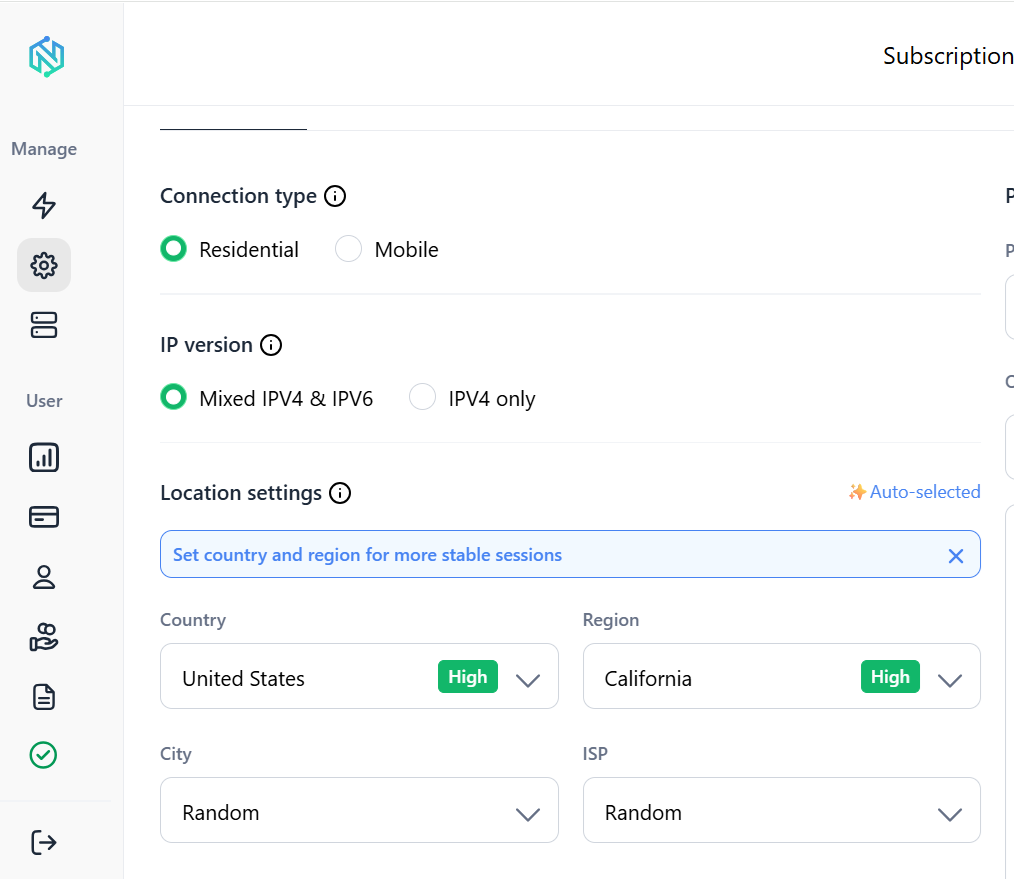
Это особенно удобно для пользователей, которым нужен стабильный доступ к Instagram, Telegram, YouTube и другим сервисам без постоянного поиска новых серверов и ручного обновления конфигураций.
В отличие от случайных бесплатных решений, вы получаете один источник подключения, который можно использовать на смартфоне, компьютере и других устройствах через приложение Happ. Можете ознакомиться с полной инструкцией по настройке прокси NodeMaven с помощью Happ.
Стоимость начинается от $2.99 за IP с неограниченным трафиком.
Заключение
Настройка Happ может показаться непривычной, если раньше вы пользовались обычными VPN-приложениями. Однако после первого подключения весь процесс становится достаточно простым.
Чтобы начать пользоваться Happ, достаточно выполнить несколько шагов:
- Скачать приложение на своё устройство.
- Получить подписку или данные для подключения от провайдера.
- Импортировать подписку, QR-код или конфигурацию в Happ.
- Выбрать сервер из списка.
- Подключиться и начать пользоваться интернетом через новое соединение.
А если вы не хотите регулярно искать новые конфигурации и проверять, какие серверы ещё работают, рассмотрите использование NodeMaven с поддержкой импорта в Happ.


