Прокси для Chrome: как настроить прокси в Google Chrome



У Google Chrome нет собственного поля для ввода прокси. Браузер берет сетевые настройки из Windows или macOS, поэтому настройка прокси в Google Chrome на деле означает настройку системы или установку расширения. В этой инструкции разобраны оба способа.
Вы узнаете, где найти настройки прокси сервера в Google Chrome, как подключить прокси с логином и паролем, как проверить IP и утечки и что делать, если браузер выдает ошибку.

Сёрфите без ограничений. Стабильный IP для Chrome
Безлимитный трафик с ISP-прокси NodeMaven
Что такое прокси для Chrome и зачем он нужен
Прокси-сервер работает как посредник между вашим компьютером и сайтом. Chrome отправляет запрос на прокси, прокси передает его сайту и возвращает ответ. Сайт видит IP-адрес прокси, а ваш реальный адрес остается скрытым.
Прокси сервер в Chrome чаще всего используют для таких задач:
- Просмотр цен, каталогов и контента, которые зависят от страны
- Проверка поисковой выдачи и рекламы глазами пользователя из нужного города
- Работа с несколькими аккаунтами, когда каждому нужен свой IP
- Тестирование сайтов, локализации и геотаргетинга
- Доступ к ресурсам с региональными ограничениями.
Прокси часто путают с VPN. VPN обычно шифрует весь трафик устройства и работает через отдельное приложение. Прокси перенаправляет трафик конкретной программы или браузера и не обязан его шифровать. Зато он дает больше контроля: можно выбрать страну, город, тип IP и длительность сессии. Подробное сравнение есть в статье о различиях резидентских прокси и VPN.
Что нужно для настройки прокси в Chrome
Перед настройкой получите у провайдера данные для подключения. Обычно это пять параметров.
| Параметр | Что означает | Пример |
| Host / IP | Адрес прокси-сервера | gate.nodemaven.com |
| Port | Порт для подключения | 8080 |
| Username | Логин для авторизации | логин из личного кабинета |
| Password | Пароль для авторизации | пароль из личного кабинета |
| Protocol | Протокол соединения | HTTP, HTTPS или SOCKS5 |
В NodeMaven все эти данные собраны в личном кабинете. Там же выбираются страна, город и тип сессии. Эти параметры добавляются прямо в логин, так что host и port остаются прежними. Как это устроено, показано в руководстве по использованию резидентских прокси.
Chrome не поддерживает SOCKS5 с авторизацией по логину и паролю. Если ваш прокси требует логин, выбирайте протокол HTTP.
Как настроить прокси в Google Chrome
Ниже пошаговая настройка прокси в Chrome для Windows и macOS. Поскольку Chrome использует системный прокси, изменения затронут и другие программы на компьютере, например Edge или некоторые мессенджеры. Если прокси нужен только в браузере, переходите сразу к разделу про расширение.
Шаг 1. Откройте настройки прокси в Chrome
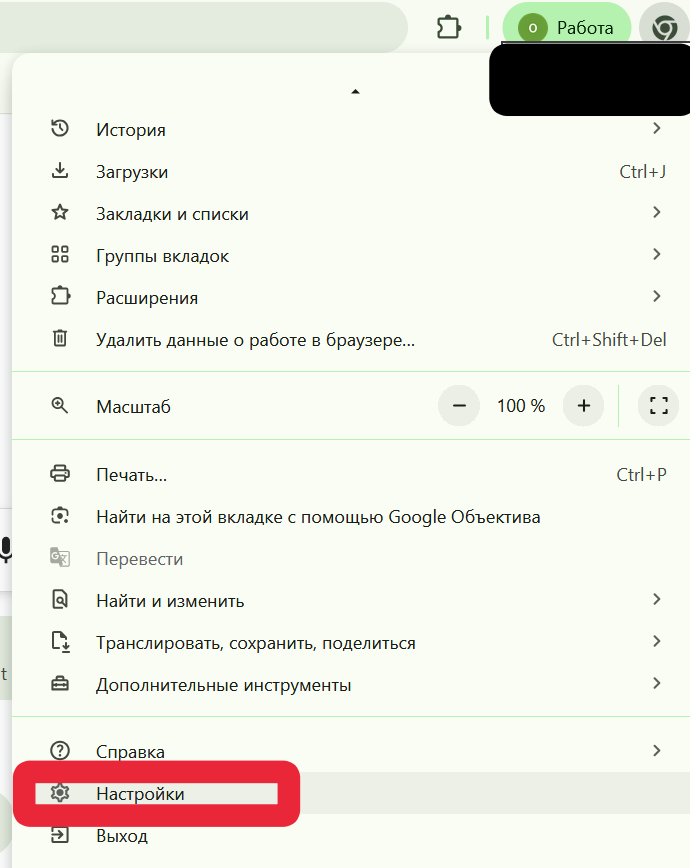
Откройте Chrome и нажмите на три точки в правом верхнем углу.
- Выберите «Настройки».
- В меню слева откройте раздел «Система».
- Нажмите «Открыть настройки прокси-сервера для компьютера».
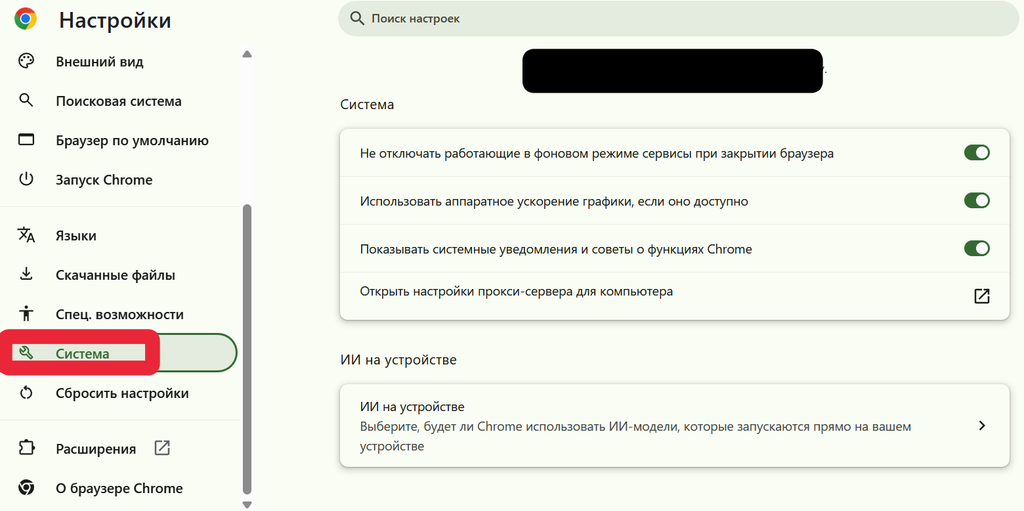
Есть путь быстрее. Введите в адресной строке chrome://settings/system или наберите «прокси» в поиске по настройкам. Дальше Chrome откроет системное окно, и порядок действий зависит от вашей ОС.
Шаг 2.1 Настройте прокси в Windows
Инструкция подходит для Windows 10 и Windows 11.
- После нажатия кнопки в Chrome откроется раздел «Прокси-сервер» в приложении «Параметры». Если он не открылся, перейдите вручную: «Пуск» → «Параметры» → «Сеть и Интернет» → «Прокси-сервер».
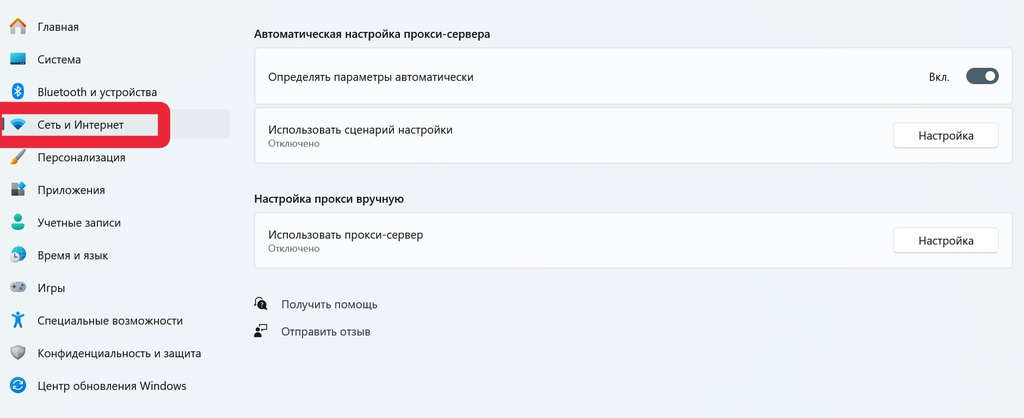
- Найдите блок «Настройка прокси вручную». Рядом с пунктом «Использовать прокси-сервер» нажмите «Настроить».
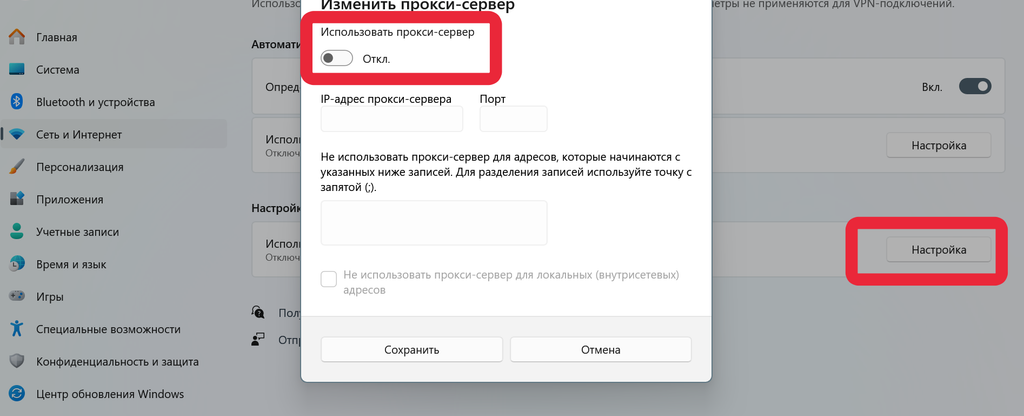
- Включите переключатель «Использовать прокси-сервер».
- В поле адреса введите host, в поле «Порт» укажите порт.
Если какие-то сайты должны открываться без прокси, впишите их в поле исключений через точку с запятой. Флажок «Не использовать прокси-сервер для локальных (внутрисетевых) адресов» лучше оставить включенным.
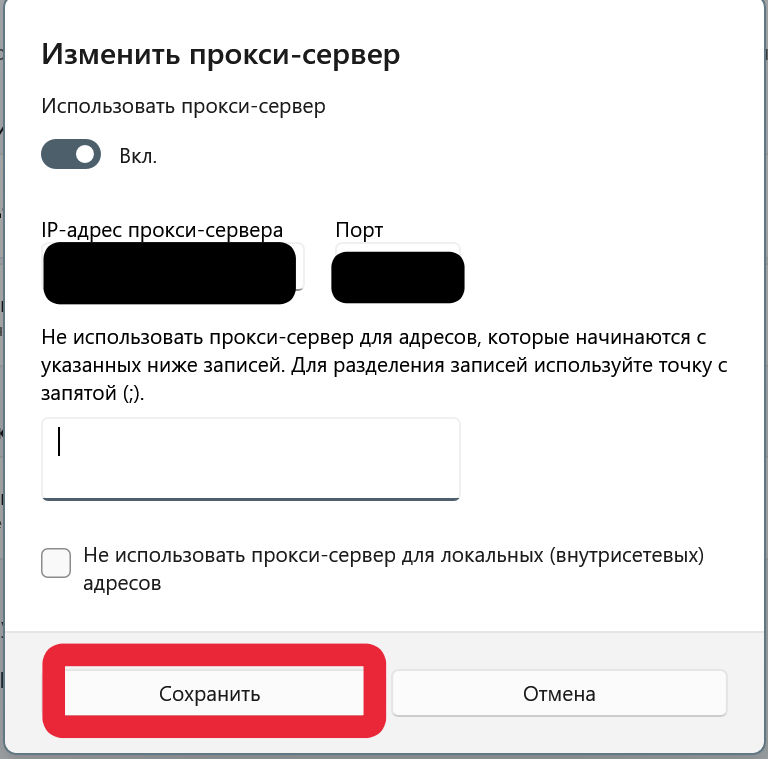
- Нажмите «Сохранить».
Закройте все окна Chrome и запустите браузер снова.
Обратите внимание: в Windows нет полей для логина и пароля. Их Chrome запросит сам при первом подключении. Если на рабочем компьютере кнопки неактивны, настройки, скорее всего, заблокировал администратор. В этом случае подойдет расширение, о котором речь пойдет ниже. Также проверьте блок «Автоматическая настройка прокси». Если там включен сценарий настройки от вашей компании, ручные параметры могут не применяться. Полное описание всех режимов есть в официальной справке Microsoft.
Шаг 2.2 Настройте прокси на macOS
Инструкция для macOS Ventura и более новых версий, где вместо «Системных настроек» старого вида появилось приложение «Системные настройки» с боковым меню.
- Кнопка в Chrome откроет раздел «Сеть». Вручную туда можно попасть так: меню Apple → «Системные настройки» → «Сеть».
- Выберите активное подключение, например Wi-Fi или Ethernet, и нажмите «Подробнее».
- В открывшемся окне перейдите на вкладку «Прокси».
- Включите «Веб-прокси (HTTP)». Введите адрес сервера и порт.
- Включите «Защищенный веб-прокси (HTTPS)» и укажите те же адрес и порт. Без этого сайты на HTTPS, то есть почти все, будут открываться напрямую.
- Если прокси требует авторизацию, включите «Для прокси-сервера требуется пароль» и введите логин и пароль.
- Нажмите «ОК» и перезапустите Chrome.
Даже если вы указали логин и пароль в системных настройках, Chrome может один раз показать собственное окно авторизации. Это нормально: введите те же данные, и браузер продолжит работу через прокси.
На macOS Monterey и более ранних версиях путь немного другой: «Системные настройки» → «Сеть» → «Дополнительно» → «Прокси». Поля при этом те же.
Как настроить прокси с логином и паролем
Платные прокси почти всегда защищены. Доступ дается либо по логину и паролю, либо по белому списку IP. Без этого любой, кто узнал адрес сервера, мог бы пользоваться им бесплатно.
Когда вы открываете первый сайт после настройки, Chrome показывает окно входа с сообщением, что прокси-сервер запрашивает имя пользователя и пароль. Введите данные из личного кабинета провайдера и нажмите «Войти». В рамках сессии браузер запомнит их, но после перезапуска может спросить снова.
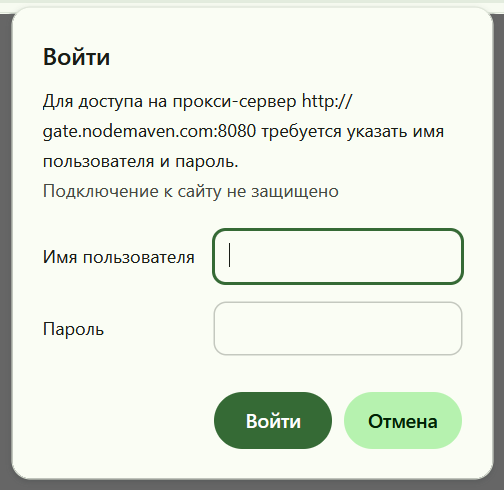
Если окно появляется снова и снова, чаще всего виноваты такие причины:
- В логине или пароле лишний пробел, который попал при копировании
- Вы изменили параметры страны или сессии в логине и вставили старую версию
- Закончился трафик или срок подписки.
Есть и второй вариант авторизации. Добавьте свой IP в белый список в личном кабинете, и прокси будет пускать вас без пароля. Этот способ удобен, если у вас статический домашний IP.
Как настроить прокси в Chrome через расширение
Расширение прокси для Chrome меняет маршрут трафика только внутри браузера. Системные настройки остаются прежними, а другие программы продолжают работать напрямую. Этот способ удобен, если:
- Прокси нужен только в Chrome
- Вы часто переключаетесь между несколькими прокси
- У вас нет прав администратора для изменения системных настроек
- Хочется включать и выключать прокси в один клик
У NodeMaven нет собственного расширения для Chrome, но прокси провайдера работают с бесплатным расширением Proxy Helper. Ниже краткая версия, а полная инструкция со скриншотами есть в документации NodeMaven по Proxy Helper.
Установите Proxy Helper
- Откройте Интернет-магазин Chrome и найдите Proxy Helper.
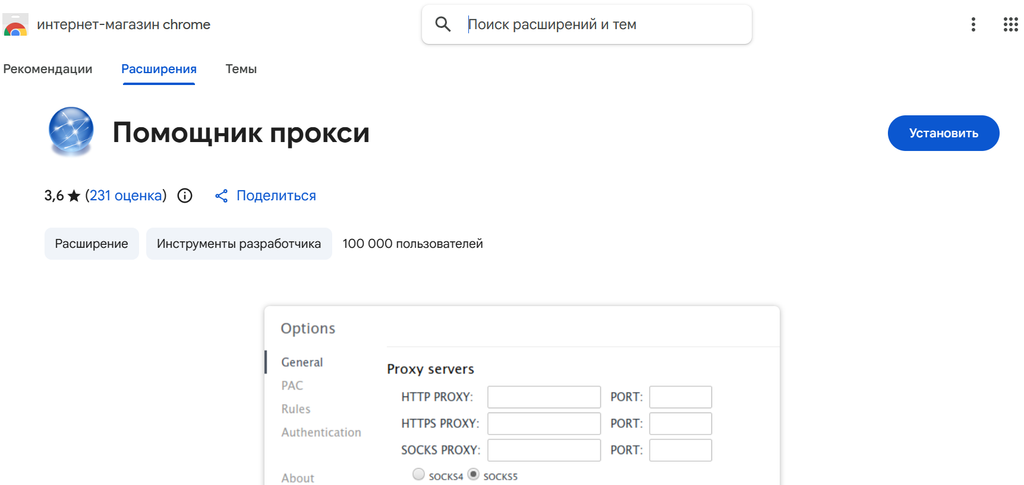
- Нажмите «Установить» и подтвердите установку.
- Нажмите на значок пазла справа от адресной строки и закрепите расширение, чтобы оно всегда было под рукой.
Добавьте прокси
- Откройте настройки расширения. Для этого нажмите правой кнопкой мыши на значок и выберите «Параметры».
- Перейдите в раздел «Основные». SOCKS5 в этом расширении для прокси NodeMaven недоступен, поэтому используйте HTTP.
- Вставьте host и port из дашборда NodeMaven.
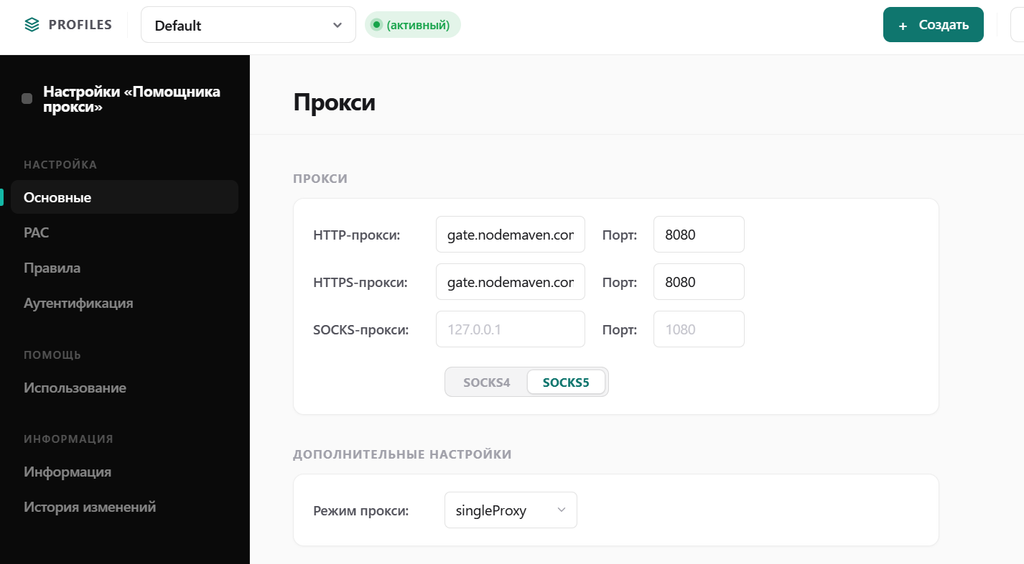
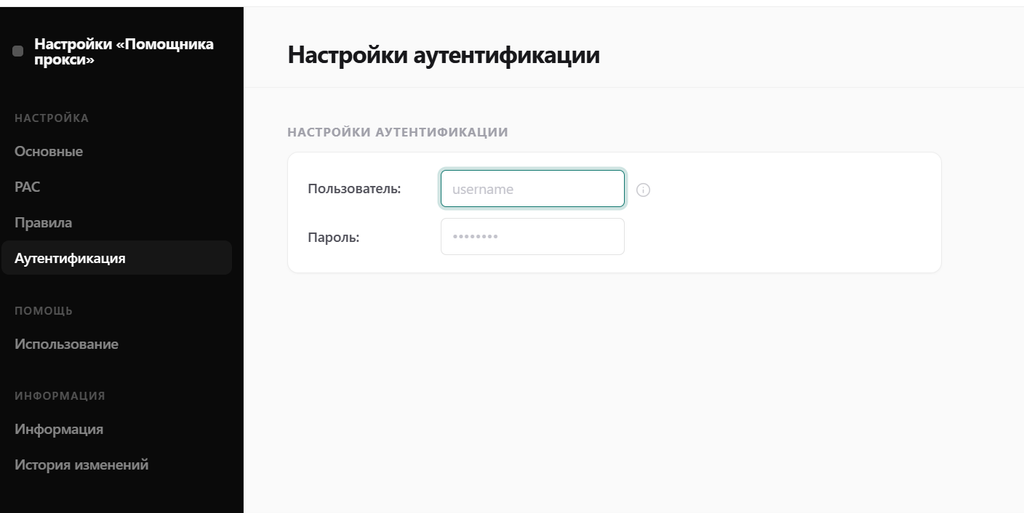
- Откройте вкладку «Аутентификация» и введите логин и пароль. Если ваш IP в белом списке, этот шаг можно пропустить.
Включите и меняйте прокси
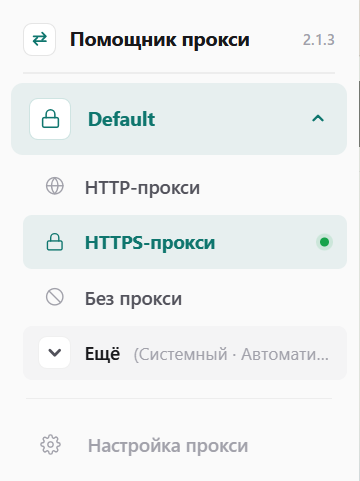
Нажмите на значок Proxy Helper и выберите HTTP/HTTPS-прокси. С этого момента Chrome работает через прокси. Чтобы сменить страну или сессию, обновите логин в настройках расширения и снова сохраните.
Чтобы отключить прокси, выберите в том же меню «Без прокси»
Если вам нужны разные прокси для разных задач, создайте в Chrome несколько профилей. Расширения устанавливаются в каждый профиль отдельно, поэтому у каждого профиля может быть свой прокси для Google Chrome со своей страной и сессией. Так рабочие аккаунты не пересекаются по IP, а переключение занимает один клик по аватару профиля.
Как проверить, работает ли прокси в Chrome
Даже если ошибок нет, проверьте подключение перед работой. Это займет пару минут.
Проверка IP-адреса
Откройте любой сервис проверки IP. Он должен показать адрес прокси, а не ваш домашний. Удобно использовать бесплатные инструменты NodeMaven. IP Lookup показывает IP, провайдера, ASN и оценку риска адреса. Все инструменты работают без регистрации и подходят для прокси любого провайдера.
Проверка геолокации
Сравните страну и город с теми, что вы выбрали в настройках прокси. Если город отличается, проверьте адрес в двух или трех сервисах. Базы геолокации обновляются с задержкой, поэтому небольшие расхождения бывают нормой.
Проверка утечек DNS и WebRTC
Сайт может узнать реальный IP в обход прокси. Чаще всего это происходит через WebRTC: технологию для видеозвонков, встроенную в Chrome. Запустите тест на утечку WebRTC. Если в результатах есть ваш домашний IP, утечка есть. Подробнее о причинах и способах защиты читайте в статье об утечке WebRTC.
Затем проверьте DNS. Тест на утечку DNS покажет, какие серверы обрабатывают ваши запросы. Если среди них DNS вашего домашнего провайдера, проверьте настройку безопасного DNS в Chrome и отключите расширения, которые могут менять маршрут запросов.
Что делать, если прокси не работает в Chrome
Большинство проблем решаются за несколько минут. Начните с таблицы ниже.
| Проблема | Возможная причина | Решение |
| ERR_PROXY_CONNECTION_FAILED | Неверный host или port, прокси недоступен, нет подключения к интернету | Сверьте данные с личным кабинетом, проверьте подписку. Отключите прокси и убедитесь, что интернет работает |
| 407 Proxy Authentication Required | Неверный логин или пароль, IP не добавлен в белый список | Скопируйте данные заново без пробелов или добавьте текущий IP в белый список |
| Chrome постоянно запрашивает пароль | Ошибка в логине, устаревшие параметры сессии, закончился трафик | Перезапустите Chrome, введите актуальный логин, проверьте баланс |
| IP не изменился | Chrome не перезапущен, на macOS включен только HTTP-прокси, другое расширение или VPN перехватывает трафик | Закройте все окна Chrome, включите HTTPS-прокси, отключите конфликтующие расширения и VPN |
| Сайты не загружаются | Выбран SOCKS5 с авторизацией, сайт блокирует этот IP, неверные исключения | Переключитесь на HTTP, смените IP или локацию, проверьте список исключений |
| Медленное соединение | Прокси далеко от сайта, перегруженный бесплатный сервер | Выберите локацию ближе к целевому ресурсу или перейдите на платного провайдера |
| Тесты показывают реальное местоположение | Утечка через WebRTC или DNS | Пройдите тесты на утечки и закройте источник утечки |
Если ничего не помогло, откройте chrome://net-internals/#proxy. На этой странице видно, какие настройки прокси Chrome применяет прямо сейчас. Там же есть кнопка, которая заставляет браузер перечитать системные параметры.
Прокси или VPN для Chrome: что выбрать?
| Критерий | Прокси | VPN |
| Что перенаправляет | Трафик браузера или выбранных программ | Обычно весь трафик устройства |
| Шифрование | Не обязательно | Есть |
| Выбор IP | Тип IP, страна, город, провайдер, длительность сессии | Чаще всего только страна или город |
| Подходит для | Мультиаккаунтинг, проверка выдачи и рекламы, сбор публичных данных | Защита в публичных Wi-Fi, общий приватный серфинг |
Какой прокси выбрать для Chrome?
Выбор прокси зависит от задачи. Для браузинга также важно учитывать тип сессии. Ротация меняет IP с каждым запросом или через заданный интервал. Для сбора данных это удобно, но при обычном серфинге может привести к разрывам сессии и повторной авторизации. Для сайтов, аккаунтов и повседневного использования лучше выбрать липкую сессию или статический IP.
ISP-прокси
Хороший выбор для обычного серфинга, постоянных браузерных профилей и работы с аккаунтами. ISP-прокси используют статические IP, поэтому соединение остается стабильным и сайт не видит постоянной смены адреса.
Еще одно преимущество для браузинга — безлимитный трафик NodeMaven. Вы можете открывать сайты, смотреть страницы и работать в браузере без необходимости постоянно следить за расходом гигабайтов. Это особенно удобно для длительных сессий и регулярного использования прокси.
ISP-прокси NodeMaven оплачиваются за IP, а не за объем использованного трафика.
Резидентские прокси
Универсальный вариант для большинства задач в браузере. Они подходят для проверки локального контента, работы с аккаунтами и сбора публичных данных. Резидентские прокси NodeMaven дают доступ к пулу из 30M+ IP в 190+ странах. Адреса проходят фильтрацию по качеству. Можно выбрать страну, город, провайдера или ZIP-код, а также настроить ротацию или сессию до 24 часов.
Мобильные прокси
Подходят для социальных сетей, мобильных версий сайтов и платформ со строгими проверками. Мобильные IP используются реальными абонентами мобильных операторов, поэтому хорошо подходят для задач, где важна репутация адреса. Мобильные прокси NodeMaven работают через сети 4G, 5G и LTE и доступны в рамках тарифов с резидентскими прокси.
Дата-центровые прокси
Быстрый и недорогой вариант для простых задач. Они подходят для тестирования, автоматизации и доступа к сайтам без строгих ограничений. Однако для аккаунтов и крупных платформ дата-центровые IP подходят хуже, поскольку их проще распознать как адреса серверных сетей.
Заключение
Настроить прокси в Chrome можно двумя способами. Системные настройки Windows или macOS подойдут, если прокси нужен для всего компьютера. Расширение Proxy Helper удобнее, когда прокси нужен только в браузере и его приходится часто переключать. В обоих случаях после настройки проверьте IP, геолокацию и утечки.
Результат во многом зависит от качества самого прокси. Если нужен стабильный IP с понятной геолокацией, попробуйте ISP-прокси NodeMaven с безлимитным трафиком. Текущая цена от $2.33/IP на 30 дней.
Нужен прокси для Chrome? Выберите свой
Резидентские, мобильные и ISP-прокси NodeMaven