
Как настроить расширение FoxyProxy в Chrome и Яндекс Браузере



FoxyProxy помогает включить прокси только в браузере. Остальные программы на компьютере продолжают работать напрямую. В этой инструкции разберём, как скачать расширение FoxyProxy, добавить прокси в Chrome и Яндекс Браузере, пустить через него только нужные сайты и проверить результат.
Многие настраивают прокси в настройках Windows или macOS. Это один из рабочих способов, но у него есть минус. Через прокси начинает проходить весь трафик системы: мессенджеры, обновления, облачные диски. Если прокси медленный или упал, ломается сразу всё. Расширение решает эту проблему. Прокси включается и выключается одним кликом и влияет только на браузер.
Если вы впервые разбираетесь, как пользоваться FoxyProxy, то заранее можем сказать, что настройка занимает пять минут. Понадобятся только данные прокси от вашего провайдера.
Что такое FoxyProxy
FoxyProxy это бесплатное расширение для управления прокси-серверами. Оно работает в Chrome, Firefox и браузерах на базе Chromium: Яндекс Браузере, Edge, Opera, Brave. Расширение разрабатывает одна и та же команда с 2006 года. Код открыт и опубликован на GitHub, поэтому любой может проверить, что делает плагин.
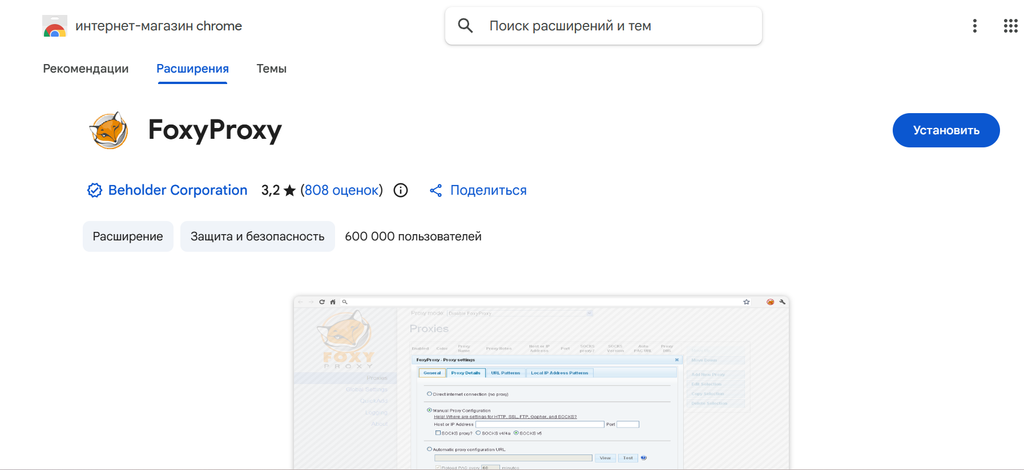
Вот что умеет FoxyProxy:
- Хранит список прокси с понятными названиями и цветами
- Переключает прокси в один клик из меню на панели браузера
- Пускает через прокси только выбранные сайты по шаблонам адресов
- Импортирует список прокси из текста и экспортирует настройки в файл
- Ограничивает WebRTC, чтобы снизить риск утечки реального IP
Важно понимать, что FoxyProxy — не VPN и не прокси-сервис. Это переключатель. Он берёт данные, которые вы ему дали, и направляет трафик браузера на этот сервер. Качество соединения, скорость и «чистота» IP зависят только от прокси, который вы подключите.
FoxyProxy Standard или Basic
В магазине Chrome есть две версии расширения. Обе бесплатные и построены на одном коде. Разница в функциях.
| Функция | FoxyProxy Standard | FoxyProxy Basic |
| Несколько прокси и быстрое переключение | Да ✅ | Да ✅ |
| Импорт и экспорт настроек | Да ✅ | Да ✅ |
| Шаблоны URL: прокси только для выбранных сайтов | Да ✅ | Нет ❌ |
| Для кого | Для большинства задач | Если прокси нужен на весь браузер и ничего больше |
Мы рекомендуем ставить FoxyProxy Standard. Расширение Standard ничего не стоит, а шаблоны сайтов рано или поздно пригодятся. Дальше в инструкции речь пойдёт именно о нём.
Что подготовить перед настройкой
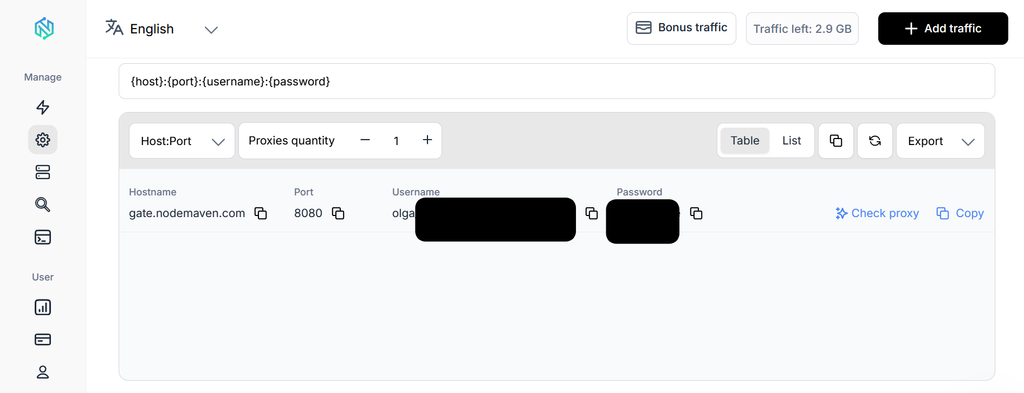
Перед установкой откройте личный кабинет прокси-сервиса. Оттуда понадобятся четыре значения:
- Хост. IP-адрес или доменное имя прокси-сервера.
- Порт. Число после двоеточия, например 8080. Берите его только из кабинета, не подставляйте по памяти.
- Логин и пароль. Нужны, если сервис авторизует по учётным данным.
- Протокол. Обычно HTTP или SOCKS5.
Некоторые сервисы предлагают авторизацию по IP. Тогда логин и пароль не нужны. Вместо этого вы добавляете свой текущий адрес в белый список в кабинете. Учтите: если домашний IP сменится, прокси перестанет пускать вас, пока вы не обновите список.
Какой протокол выбрать для Chrome и Яндекс Браузера
Это главный момент, на котором часто спотыкаются новички. Chrome и все браузеры на его движке не поддерживают авторизацию по логину и паролю для SOCKS-прокси. Расширение не может обойти это ограничение браузера. В итоге SOCKS5 с логином в Chrome просто не подключается или бесконечно спрашивает пароль.
| Тип подключения | Chrome | Яндекс Браузер |
| HTTP с логином и паролем | Работает ✅ | Работает ✅ |
| HTTP с авторизацией по IP | Работает ✅ | Работает ✅ |
| SOCKS5 с авторизацией по IP | Работает ✅ | Работает ✅ |
| SOCKS5 с логином и паролем | Не работает ❌ | Не работает ❌ |
Если у вас Chrome или Яндекс Браузер и прокси с логином, выбирайте HTTP. SOCKS5 подойдёт, только если сервис авторизует вас по IP.
Для клиентов NodeMaven
Хост, порт, логин и пароль находятся в личном кабинете NodeMaven. Скопируйте данные и переходите к настройке расширения.
Настройка расширения FoxyProxy в Chrome
Ниже пошаговая инструкция для Google Chrome. Скриншоты сделаны в актуальной версии расширения. Если у вас старый интерфейс с кнопкой «Add New Proxy» и вкладками General и Proxy Details, обновите FoxyProxy. Старые версии больше не поддерживаются Chrome.
Шаг 1. Скачайте FoxyProxy из официального магазина
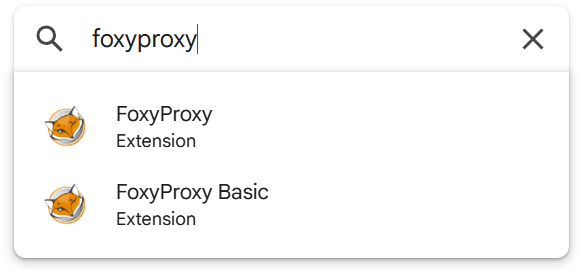
Откройте Chrome Web Store и найдите FoxyProxy. Нужна версия от разработчика FoxyProxy, в магазине она называется просто FoxyProxy. Нажмите «Установить» и подтвердите действие во всплывающем окне.
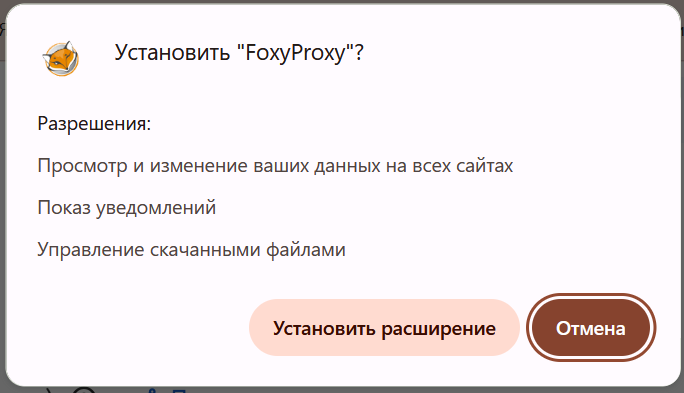
Скачивайте расширение только из официального магазина или по ссылке с официального сайта FoxyProxy. Прокси-расширение видит весь трафик браузера. Копии с похожими названиями и иконками могут собирать данные. Отдельный установочный файл тоже не нужен. Всё ставится прямо из магазина.
Шаг 2. Закрепите иконку на панели
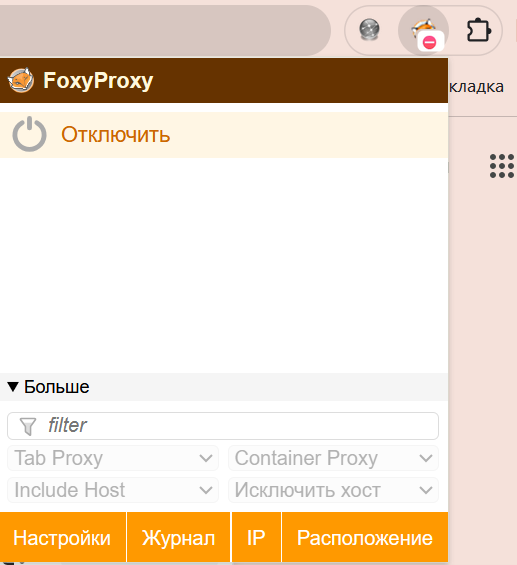
После установки Chrome прячет новые расширения в меню. Нажмите на значок пазла справа от адресной строки. Найдите FoxyProxy и нажмите на булавку рядом с названием. Иконка с лисой появится на панели, и прокси можно будет включать в один клик.
Шаг 3. Откройте настройки и вкладку «Прокси»
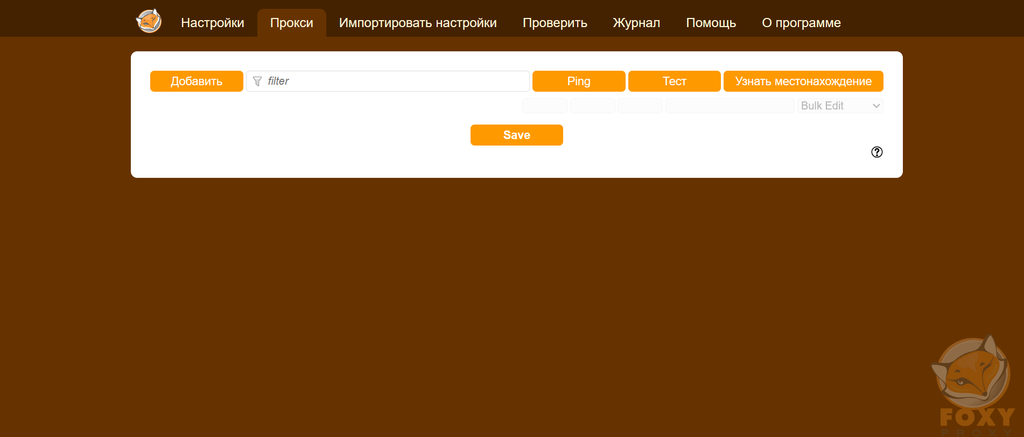
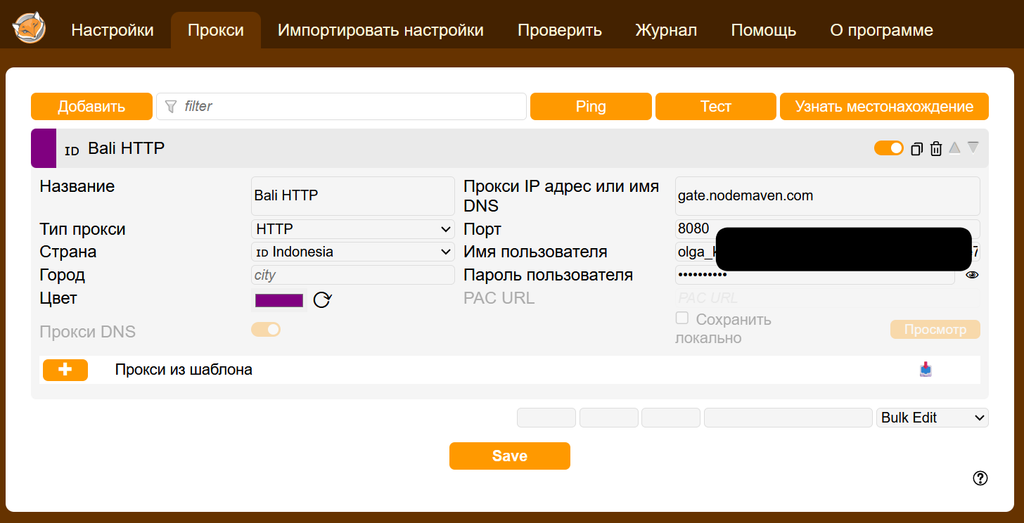
Нажмите на иконку лисы и выберите «Настройки». Откроется отдельная страница. Сверху будут вкладки: «Настройки», «Прокси», «Импортировать настройки», «Проверить», «Журнал». Перейдите на вкладку «Прокси» и нажмите «Добавить». Появится пустая карточка нового прокси.
Шаг 4. Заполните карточку прокси
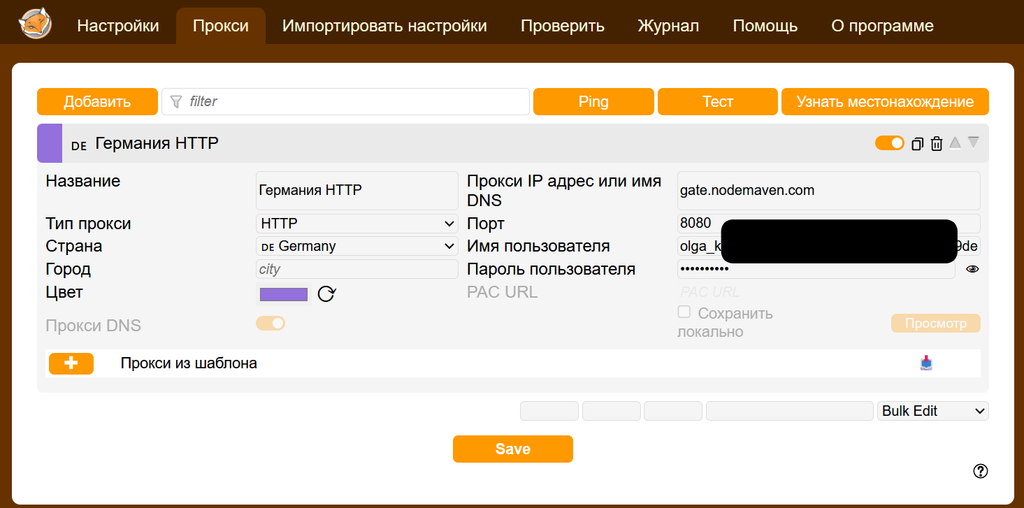
Впишите данные из личного кабинета. Вот что означает каждое поле:
| Поле | Что вписать |
| Название | Любое имя, чтобы отличать прокси. Например, «Германия HTTP». |
| Тип прокси | HTTP для подключения с логином. SOCKS5 только при авторизации по IP. |
| Адрес (IP или имя DNS) | Хост прокси-сервера из кабинета. Не адрес сайта, который хотите открыть. |
| Порт | Порт из кабинета. |
| Имя пользователя | Логин прокси. Оставьте пустым при авторизации по IP. |
| Пароль | Пароль прокси. Оставьте пустым при авторизации по IP. |
Рядом с названием можно выбрать цвет и флаг страны. Это удобно, когда прокси много. Иконка FoxyProxy будет показывать цвет активного профиля, и вы сразу увидите, через какую страну идёт трафик.
Важно! Вы не назначаете страну в настройках FoxyProxy, вне зависимости от того, что вы указали, получите вы то, что вам выдал прокси-провайдер.
Если прокси много, вводить их по одному долго. На вкладке «Импортировать настройки» можно вставить список строк в формате хост:порт:логин:пароль, по одной на строку. FoxyProxy создаст карточки сам.
Шаг 5. Нажмите Save
Кнопка Save находится внизу страницы настроек. Это отдельный шаг, потому что его часто пропускают.
Пока вы не нажали Save, ни одна правка не применяется. Если закрыть вкладку без сохранения, все данные пропадут.
Шаг 6. Включите прокси
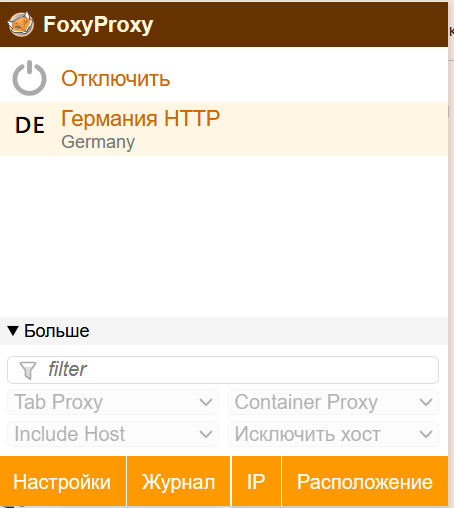
Нажмите на иконку лисы на панели. В меню появится список ваших профилей и пункт «Отключить». Выберите нужный профиль. Теперь весь трафик Chrome идёт через этот прокси. Иконка окрасится в цвет профиля.
Если прокси требует логин и пароль, при первом открытии сайта Chrome может показать окно авторизации. Введите учётные данные прокси. Чтобы вернуться к обычному подключению, снова откройте меню и выберите «Отключить».
Как включить FoxyProxy в режиме инкогнито
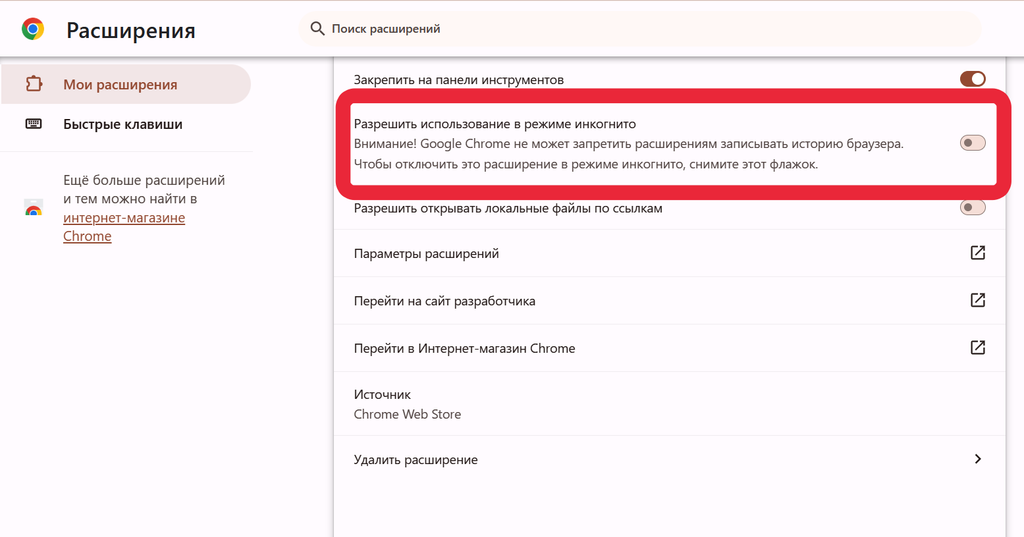
По умолчанию Chrome не запускает расширения в окнах инкогнито. Если нужен прокси и там, откройте страницу chrome://extensions. Нажмите «Подробнее» под FoxyProxy и включите переключатель «Разрешить в режиме инкогнито».
Как установить FoxyProxy в Яндекс Браузер
Яндекс Браузер построен на Chromium, том же движке, что и Chrome. Поэтому он умеет ставить расширения из Chrome Web Store. Отдельной версии FoxyProxy для Яндекс Браузера нет, и она не нужна.
Почему расширение особенно полезно именно здесь? Своих настроек прокси у Яндекс Браузера нет. Кнопка в настройках браузера ведёт в системные параметры Windows или macOS. Прокси, прописанный там, затронет весь компьютер. FoxyProxy позволяет включить прокси только в браузере и не трогать остальные программы.
Шаг 1. Установите FoxyProxy из Chrome Web Store
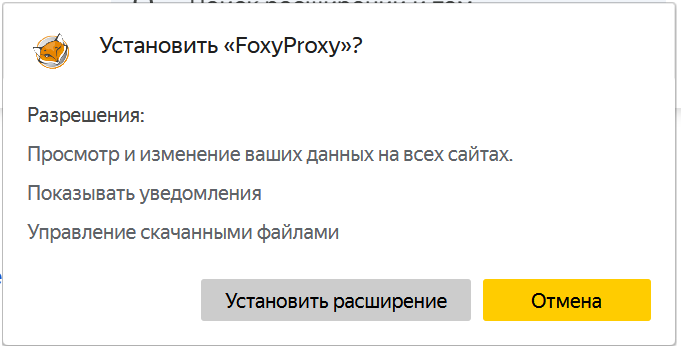
Откройте в Яндекс Браузере ту же страницу FoxyProxy в Chrome Web Store, что и для Chrome. Нажмите «Установить». Браузер покажет окно с разрешениями расширения. Подтвердите установку.
Шаг 2. Найдите расширение и проверьте, что оно включено
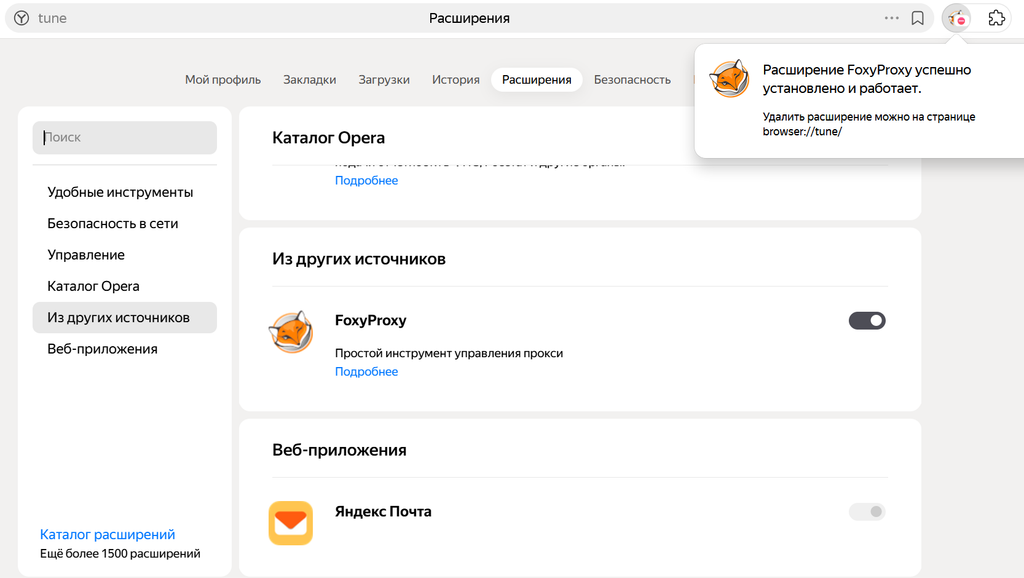
После установки иконка лисы появится справа от адресной строки. Если её нет, откройте «Настройки Яндекс Браузера», нажав 3 полоски в правом верхнем углу. Затем перейдите в раздел «Расширения». FoxyProxy будет в списке расширений из других источников. Убедитесь, что переключатель рядом с ним включён.
Шаг 3. Добавьте прокси
Нажмите на иконку лисы и откройте «Настройки». Интерфейс FoxyProxy в Яндекс Браузере ничем не отличается от Chrome. Перейдите на вкладку «Прокси», нажмите «Добавить» и заполните карточку так же, как в шагах 4 и 5 инструкции для Chrome. Не забудьте нажать Save.
Правило с протоколом здесь то же самое. Яндекс Браузер наследует ограничение Chromium. Для прокси с логином и паролем выбирайте HTTP.
Шаг 4. Включите прокси и проверьте IP
Откройте меню FoxyProxy и выберите профиль. Затем зайдите на страницу проверки IP. Адрес и страна должны совпадать с купленным прокси, а не с вашим домашним подключением. Как проверить всё подробно, разберём ниже.
Особенности Яндекс Браузера
Встроенные сетевые функции браузера могут влиять на работу расширения. Если после включения FoxyProxy IP не меняется или сайты открываются нестабильно, проверьте, не активны ли в браузере другие функции, которые управляют подключением. Также отключите сторонние VPN- и прокси-расширения. Два расширения не могут одновременно управлять прокси. Работает только одно из них.

Один статичный IP для Chrome и Яндекс Браузера. ISP-прокси NodeMaven без лимитов по трафику
Как пустить через прокси только нужные сайты
Иногда прокси нужен для двух-трёх сайтов. Почта, банк и рабочие сервисы при этом должны открываться с вашего обычного IP. Для этого в FoxyProxy Standard есть шаблоны URL. Инструкция одинакова для Chrome и Яндекс Браузера.
Режим «Прокси из шаблона»
- Откройте настройки FoxyProxy и вкладку «Прокси».
- В карточке нужного прокси найдите блок шаблонов и нажмите «+».
- В новой строке выберите действие «Включить». Это значит, что совпавшие адреса пойдут через прокси.
- Выберите тип Match и впишите шаблон.
- Нажмите Save.
- В меню расширения выберите режим «Прокси из шаблона».
Теперь через прокси идут только адреса, которые совпали с шаблоном. Остальные сайты открываются напрямую.

Главная ошибка здесь в слишком узком шаблоне. Шаблон *://example.com/ поймает только главную страницу сайта. Чтобы покрыть весь сайт вместе с поддоменами и внутренними страницами, используйте *://*.example.com/*.
Если у вас несколько прокси с шаблонами, важен их порядок. FoxyProxy проверяет активные прокси сверху вниз и использует первый совпавший. Поставьте наверх прокси с самыми узкими правилами. Общие правила держите ниже. Тогда конкретный сайт не уйдёт случайно через другой сервер.
Кроме правил «Включить», можно добавлять исключения. Адреса, которые никогда не должны идти через прокси, удобно вписать в глобальные исключения на вкладке «Настройки». По одному адресу на строку.
Как проверить шаблон
Перейдите на вкладку «Проверить». Выберите тип шаблона, вставьте его и ниже впишите несколько адресов для теста. Нажмите «Тест». FoxyProxy отметит совпавшие адреса. Так вы заранее увидите, какие страницы пойдут через прокси, а какие нет.
Как проверить, что прокси работает
Цвет иконки ещё не гарантирует, что прокси работает. Проверяйте фактический результат. Включите профиль и откройте страницу проверки IP. Адрес, страна и провайдер должны соответствовать прокси.
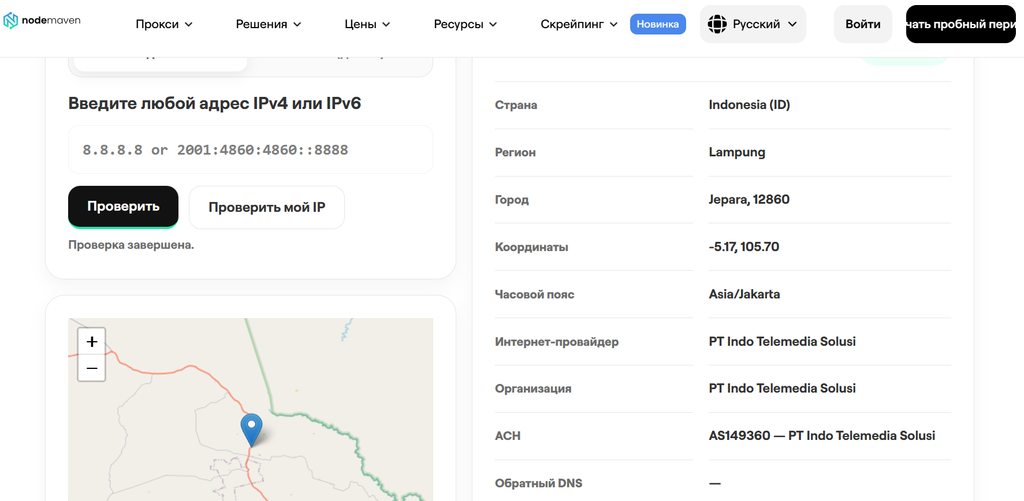
Если вы используете режим «Прокси из шаблона», добавьте сайт проверки в шаблоны. Иначе он откроется напрямую и покажет ваш настоящий адрес.
Совпадение IP ещё не значит, что утечек нет. Реальный адрес может раскрываться через WebRTC. Эту технологию используют сайты с видеозвонками. В настройках FoxyProxy есть опция ограничения WebRTC. Включите её, если важна анонимность. DNS-запросы тоже могут идти мимо прокси. Проверяйте эти каналы отдельно.
Для полной проверки подойдут бесплатные инструменты NodeMaven:
Показывает IP, страну, город и провайдера, которых видят сайты.
Проверяет, не утекает ли реальный адрес мимо прокси.
Измеряет скорость соединения через прокси.
FoxyProxy не работает: причины и решения
Большинство проблем с FoxyProxy решаются за минуту. Вот самые частые ситуации.
| Проблема | Причина | Решение |
| IP не изменился | В меню выбрано «Отключить» или сайт не попал в шаблон | Выберите профиль в меню или добавьте сайт в шаблон |
| Браузер постоянно спрашивает логин и пароль | Неверные данные или SOCKS5 с логином в Chromium | Сверьте данные с кабинетом. Переключитесь на HTTP |
| Ошибка ERR_PROXY_CONNECTION_FAILED | Неверный хост, порт или сервер недоступен | Проверьте адрес, порт и тип протокола |
| Иконка серая, профиль не включается | Прокси перехватило другое расширение | Отключите другие VPN- и прокси-расширения |
| Настройки пропали | Не нажата кнопка Save | Введите данные заново и сохраните |
| Нет пункта «Прокси из шаблона» | У прокси нет ни одного активного правила | Добавьте правило «Включить» и нажмите Save |
| Перестала работать авторизация по IP | Сменился ваш домашний IP | Обновите белый список в кабинете сервиса |
| Сайт всё равно блокирует или просит капчу | FoxyProxy работает, проблема в репутации IP | Используйте чистые прокси. У NodeMaven 95% IP проходят проверку чистоты |
Какие прокси подключать к FoxyProxy
Расширению всё равно, откуда взят прокси. А вот сайтам и вашему кошельку — нет. В браузере трафик расходуется быстро. Видео, картинки, скрипты и фоновая загрузка вкладок легко съедают несколько гигабайт за день. На тарифах с оплатой за ГБ активный сёрфинг через FoxyProxy становится дорогим.
Поэтому для расширений лучше всего подходят ISP-прокси с безлимитным трафиком. Это статичные IP-адреса, которые принадлежат реальным интернет-провайдерам. Сайты видят их как обычное домашнее подключение. При этом адрес не меняется часами и днями, а работает он со скоростью серверного прокси.
Безлимитный трафик и оплата за IP. Подходят для активного сёрфинга, работы с аккаунтами и долгих сессий в браузере. HTTP и SOCKS5. США, Германия, Великобритания, Польша, Гонконг, Бразилия и другие страны.
Если нужен IP в редкой стране или с таргетингом до города, подойдут резидентские прокси. Для соцсетей с самой строгой проверкой есть мобильные IP.
Заключение
FoxyProxy остаётся одним из самых удобных способов включить прокси только в браузере. В Chrome и Яндекс Браузере настройка одинакова.
Установите FoxyProxy из Chrome Web Store, добавьте прокси на вкладке «Прокси», нажмите Save и выберите профиль в меню.
Для прокси с логином используйте HTTP, потому что SOCKS5 с авторизацией в Chromium не работает. После настройки проверьте IP и утечки. А если сайты всё равно блокируют доступ, замените прокси на более чистый.
Для активного сёрфинга выбирайте прокси с безлимитным трафиком, например ISP-прокси NodeMaven.


