
Как настроить Karing: пошаговая инструкция



Karing — это приложение для подключения к прокси и VPN-серверам. Оно понимает конфигурации Clash, V2ray, Sing-box, Shadowsocks и обычные подписки, и умеет работать на телефоне, планшете, компьютере и даже приставке Apple TV.
Многие скачивают Karing VPN, чтобы подключить готовую подписку от своего провайдера. Но у Karing есть и другой сценарий: в него можно вручную добавить прокси-сервер — например, тот, что вы арендовали отдельно, без подписки.
В этой инструкции разберём весь путь: где скачать Karing, как его установить, как настроить и как подключить к нему прокси или VPN.

Need a reliable proxy for Karing?
Connect NodeMaven ISP proxies with stable IPs and targeted locations.
Что такое Karing
Karing — это клиент, а не поставщик серверов. Сам по себе он не даёт вам ни одного IP-адреса. Он создан, чтобы принять данные подключения (ссылку на конфигурацию, подписку или параметры прокси-сервера) и превратить их в рабочее соединение на вашем устройстве.
Внутри Karing работает на движке sing-box, поэтому поддерживает большинство популярных протоколов: Shadowsocks, VMess, VLESS, Trojan, Hysteria2, WireGuard, SOCKS и HTTP. Именно поддержка протоколов HTTP и SOCKS делает Karing удобным для подключения прокси, о которых пойдёт речь дальше.
Как скачать Karing
Скачивать приложение стоит только с официальных источников с сайта разработчика или из официальных магазинов приложений.Так вы не наткнётесь на поддельную сборку.
Официальный сайт: karing.app. Там на странице загрузки собраны ссылки для всех платформ.
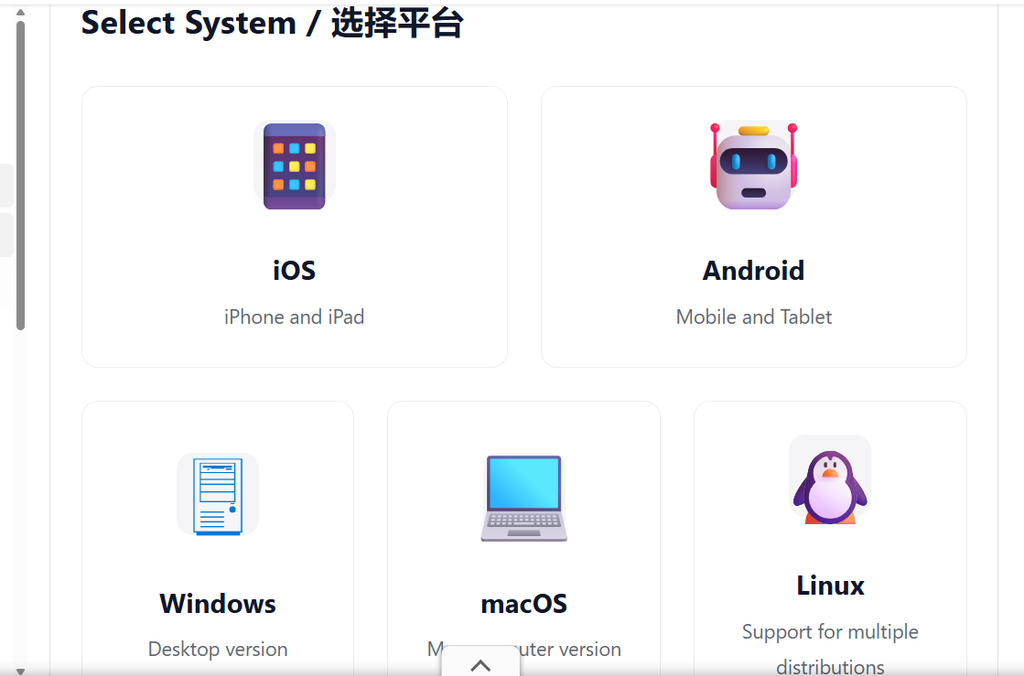
Где искать Karing на разных устройствах:
| Платформа | Где скачать |
| Андроид | Официальный сайт, GitHub-релизыили APKPure |
| iOS / iPadOS | App Store (поиск: karing vpn) |
| Windows | Установщик или zip-архив с официального сайта |
| macOS | Официальный сайт или команда brew install karing |
| Линукс | deb- или rpm-пакет с официального сайта |
| Apple TV | App Store, через связку с мобильным приложением |
Список системных требований у Karing простой:iOS от 15, Android от 8, Windows от 10, macOS от 12. Для большинства современных устройств это не проблема.
Установка Karing
На телефоне процесс обычный: скачали файл или открыли страницу в App Store — нажали «Установить» — дождались окончания загрузки.
На Windows после скачивания установщика может сработать предупреждение защитника системы. Это стандартная реакция на новое малоизвестное приложение, а не признак проблемы. Нужно нажать«Подробнее»и выбрать«Выполнить в любом случае»..”
На Android иногда мешает встроенная защита производителя. Например, у устройств Xiaomi. Если установка не проходит, стоит на время включить режим полёта и отключить усиленную защиту в настройках безопасности, установить приложение, а затем вернуть настройки обратно.
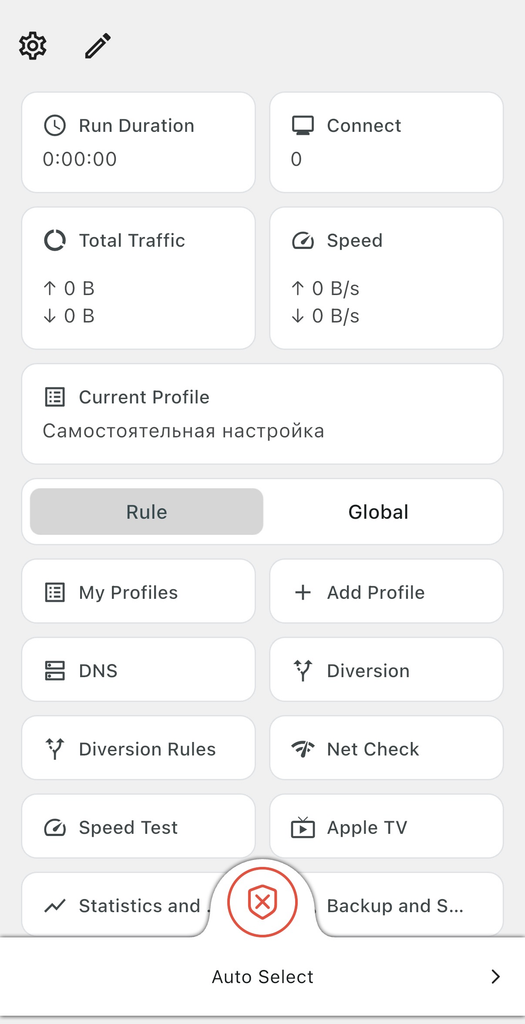
После установки откройте Karing — вы увидите главный экран с кнопкой подключения и полем выбора сервера. Пока оно пустое, потому что серверов ещё нет.
Как настроить Karing
Прежде чем разбираться, как настроить Karing, полезно один раз посмотреть на структуру интерфейса. Внизу главного экрана находится кнопка подключения и название текущего сервера. В зависимости от платформы меню может располагаться сверху или сбоку.
Для добавления конфигурации откройте Add Profile / Добавить профиль.Здесь доступны несколько вариантов:
- Добавить ссылку или содержимое конфигурации;
- Импортировать данные из буфера обмена;
- Импортировать локальный файл;
- Отсканировать QR-код;
- Создать собственный профиль через Custom.
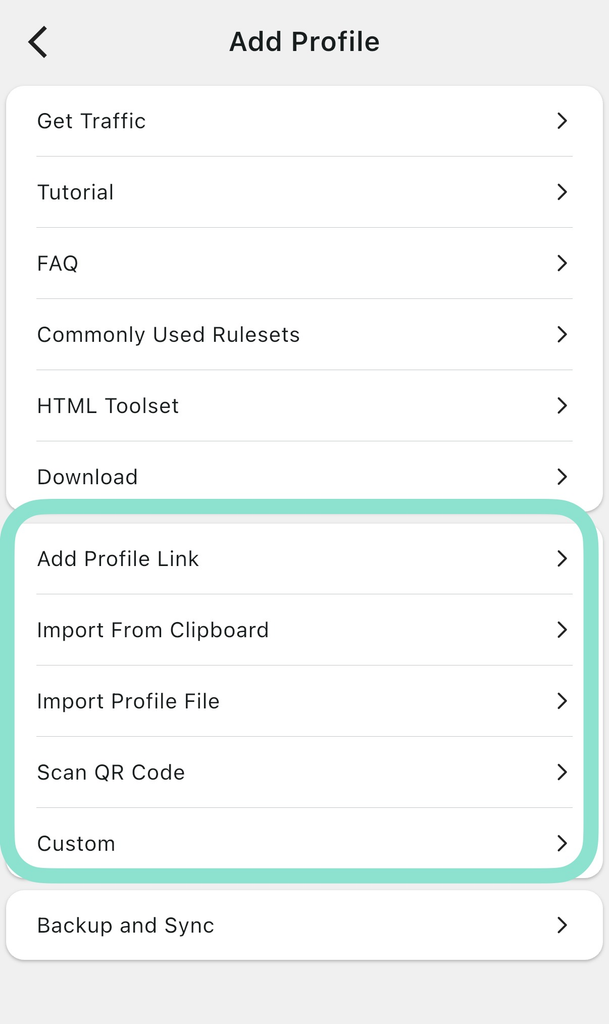
Если у вас есть готовая подписка или конфигурационная ссылка, используйте Add Profile Link.Этот раздел предназначен для ссылок и содержимого поддерживаемых конфигураций.
Если же у вас обычный прокси с отдельными параметрами, например адресом, портом, логином и паролем, используйте Custom..
Важно: в некоторых версиях Karing раздел Custom может работать некорректно. Например, приложение может вылететь при создании профиля. Если такое происходит, используйте альтернативный способ через YAML-файл.Перед этим стоит проверить Custom, поскольку в другой версии приложения он может работать нормально.
Looking for a stable Karing connection?
Use NodeMaven ISP proxies with dedicated IPs and unlimited bandwidth.
Как добавить прокси в Karing
Если у вас на руках не подписка, а обычный прокси-сервер с адресом, портом, логином и паролем, его не нужно добавлять, как обычную веб-ссылку через Add Profile Link.
Для отдельного прокси есть два варианта.
Способ 1. Добавить прокси через Custom
Это первый способ, который стоит попробовать.
- Откройте Add Profile.
- Выберите Custom.
- Задайте название профиля.
- Добавьте сервер
- Выберите тип прокси, например SOCKS5.
- Укажите параметры прокси:
- Host / Server — адрес прокси-сервера;
- Port — порт;
- Username — логин;
- Password — пароль.
- 7. Сохраните профиль.
Например, если провайдер выдал вам SOCKS5-прокси, параметры могут выглядеть так:
- Type: SOCKS5
- Host: gate.nodemaven.com
- Порт: 1080
- Username: your_username
- Password: your_password
После сохранения профиль появится в списке конфигураций.
Если Custom не работает
Если после нажатия Custom приложение вылетает, не открывает форму или не позволяет сохранить профиль, попробуйте второй способ.
Это может зависеть от конкретной версии Karing. Поэтому Custom стоит проверять в первую очередь, но при проблемах проще использовать готовый YAML-файл.
Способ 2. Импортировать прокси через YAML
Если Custom не работает, прокси можно добавить через конфигурационный файл.
Для этого создайте YAML-файл с параметрами вашего прокси. Например:
Замените server, port, username и password на данные своего прокси.
Затем:
- Сохраните файл с расширением .yaml.
- Откройте Add Profile в Karing.
- Выберите Import Profile File.
- Выберите YAML-файл.
- Импортируйте конфигурацию.
- Выберите добавленный профиль.
- Включите подключение.
Если Custom снова станет работать после обновления Karing, использовать YAML необязательно. В таком случае проще добавить отдельный прокси непосредственно через Custom.
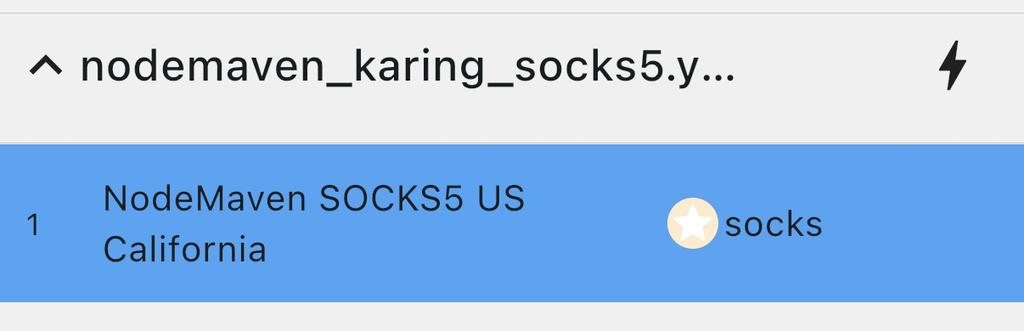
После импорта конфигурация появится в списке профилей.
Как использовать ISP-прокси NodeMaven в Karing
Karing отвечает только за то, что происходит на вашем устройстве: принимает параметры подключения и направляет через них трафик. Какой именно IP-адрес вы получите, зависит от прокси-сервера, который вы подключаете.
Рекомендуем ISP-прокси NodeMavenЭто выделенные IP-адреса, закреплённые за вами на 30 или 90 дней, с поддержкой HTTP и SOCKS5. Karing берёт на себя работу клиента, а NodeMaven — сторону сервера, к которому идёт подключение.
Сценарий простой:
- В личном кабинете NodeMaven вы получаете параметры ISP-прокси — адрес, порт, логин и пароль (либо привязываете доступ по IP без пароля)
- Собираете из этих данных подключение, как указано выше
- Вставляете её в Karing по инструкции
- Сохраняете профиль и включаете его.
- После того как профиль добавлен, нажмите кнопку подключения на главном экране Karing. Значок состояния должен смениться на «подключено»
Как проверить, что Karing работает
Самый надёжный способ — посмотреть, какой IP-адрес видит сайт после подключения. Если он отличается от вашего настоящего адреса и совпадает со страной прокси, значит всё работает.
Для этого можно воспользоваться инструментом проверки IP от NodeMaven — он покажет страну, провайдера и другие параметры текущего адреса без необходимости регистрироваться.
Проверяйте IP до подключения и после. Если адрес не изменился — значит, профиль в Karing не активен или подключение не прошло.
Karing не работает: что проверить
Если после включения подключения ничего не происходит или сайты не открываются, начните с этих причин:
- Неправильный адрес прокси. Check the host for typos and extra spaces.
- Wrong port. A single incorrect character can block the connection.
- Incorrect username or password. Double-check the credentials your proxy provider gave you.
- Wrong method used to add it. A standalone HTTP or SOCKS5 proxy with host, port, username, and password parameters shouldn’t be added as a regular link through Add Profile Link.
- Custom isn’t working. Try updating Karing. If the problem persists, import the proxy via YAML using Import Profile File.
- Internet issues. Make sure the internet works on your device without Karing.
Set up Karing with a reliable proxy
Get stable ISP IPs from your target location with NodeMaven.


