
Playwright MCP:工作原理、配置与使用场景



Playwright MCP 正迅速成为 AI 驱动浏览器自动化领域的热门工具。 它为 AI 智能体(例如运行在 Codex、Claude Code 或 Cursor 中的智能体)提供了一套标准化方式,用来打开浏览器、在页面上点击、填写表单,并读取操作结果。
本指南将介绍 Playwright MCP 究竟是什么、如何安装、如何将其连接到不同的 AI 客户端,以及它适合用来做什么。文中还包含一次 Codex 集成的实操测试。

什么是 Playwright MCP?
MCP 的全称是 Model Context Protocol(模型上下文协议)。这是一项开放标准,让 AI 模型能够以统一的方式与外部工具交互,无需为每个工具单独开发集成。
Playwright MCP 是由 Microsoft 维护的 Model Context Protocol 服务器,它 基于以下技术提供浏览器自动化能力: Playwright. 简单来说,Playwright MCP 服务器充当 AI 智能体与由 Playwright 控制的真实浏览器之间的桥梁。
其架构如下:
AI 智能体 → MCP → Playwright → 浏览器 → 网站
AI 智能体(运行在 Codex、Claude Code、Cursor 或其他 MCP 客户端中)通过 MCP 发送请求。Playwright MCP 服务器会将该请求转换为 Playwright 命令,随后由它控制真实的 Chromium、Firefox 或 WebKit 浏览器,并与目标网站进行交互。
不过,Playwright MCP 并不能取代 Playwright。Playwright 仍然是 负责实际点击、输入和导航的底层自动化引擎。Playwright MCP 只是为 AI 智能体提供了一种结构化、标准化的方式来调用 Playwright 的能力,开发者无需事先为每一个动作编写脚本。
根据官方 microsoft/playwright-mcp 仓库的说明,该服务器使用 Playwright 的无障碍树而非基于像素的截图,因此快速轻量;它基于结构化数据运行,无需视觉模型,对 LLM 十分友好。
Playwright MCP 如何工作?
工作流程如下:
- 用户用自然语言向 AI 智能体下达浏览器任务,例如“打开这个页面并告诉我第一个产品的价格”。
- AI 智能体判断需要执行哪个浏览器动作才能推进该目标。
- MCP 客户端携带该动作调用 Playwright MCP 服务器。
- Playwright 在真实浏览器中执行该动作:导航、点击、输入或读取内容。
- 浏览器状态返回给 AI 智能体,通常以结构化的无障碍快照形式,而不是截图。
- 智能体审视该状态并决定下一步动作,如此循环,直至任务完成。
与其把页面截图发给模型、让它猜按钮在哪里, Playwright MCP 可以返回页面无障碍树的结构化文本快照:包含角色、标签和元素引用。这对 LLM 很有价值,因为结构化文本处理成本更低,也不容易出现模型解读像素时那种误点击。官方文档同样支持可选启用的“视觉”能力,以便在确有需要时进行基于坐标的交互。
Playwright 与 Playwright MCP 对比
传统 Playwright 是由开发者掌控的自动化框架。Playwright MCP 则让 AI 智能体通过标准化协议使用 Playwright,而不必依赖手写脚本。
| 方面 | Playwright | Playwright MCP |
| 谁在使用它 | 编写测试或自动化脚本的开发者 | Codex、Claude Code、Cursor 等 MCP 客户端中的 AI 智能体 |
| 操作的定义方式 | 预先编写的明确代码 | 由 AI 智能体在运行时逐步决定 |
| 编码要求 | 需要编写并维护脚本 | 只需配置 MCP 服务器,无需编写浏览器代码 |
| AI 参与程度 | 无,除非您自行添加 | 是工具运行的核心 |
| 确定性 | 高,同一脚本每次运行结果一致 | 较低,取决于模型每次运行时的判断 |
| 速度 | 快,每步无推理开销 | 较慢,每一步都需要模型决策 |
| 典型使用场景 | 可重复的测试套件、大规模抓取流水线 | 探索式自动化、临时任务、自修复测试 |
关键区别在于: Playwright 的重点是可靠地执行既定方案,Playwright MCP 的重点是让智能体边做边规划。
如何安装 Playwright MCP
前置条件
根据最新官方文档,Playwright MCP 需要 Node.js 20 or newer,以及一个受支持的 MCP 客户端,例如 VS Code、Cursor、Windsurf、Claude Desktop、Claude Code、Codex、Goose、Grok 或 Junie。
安装 Playwright MCP 服务器
以下标准配置适用于大多数 MCP 客户端:
这会让客户端按需运行 Playwright MCP 服务器,使用的是 npx,因此在大多数配置中无需单独的安装步骤。服务器会自动下载并管理其所需的浏览器二进制文件。
配置 Playwright MCP
该服务器支持一系列命令行参数以及一个 JSON 配置文件,以实现更精细的控制。以下是一些较常用的选项:
| 选项 | 它的作用 |
| –browser | 可选择 chrome、firefox、webkit 或 msedge |
| –headless | 无可见浏览器窗口运行(默认有界面) |
| –isolated | 将浏览器配置文件保留在内存中,而不写入磁盘 |
| –device | 模拟指定设备,例如“iPhone 15” |
| –proxy-server | 将浏览器流量通过代理转发 |
| –caps | 启用可选功能,例如 vision、pdf 或 devtools |
一个最简配置文件示例,保存为 config.json 并通过以下方式加载 –config path/to/config.json,可能会设置 browser.isolated 设为 true,并在以下位置指定视口大小 contextOptions。完整的架构定义,包括网络允许列表和控制台日志级别,均记录在官方仓库中。
验证安装
服务器连接成功后,让您的 AI 客户端执行一个简单任务,例如打开 Playwright 自带的 TodoMVC 演示页面 并添加一个待办事项。
如果安装成功,智能体会导航到该页面,回传页面内容的结构化快照,并确认待办事项已添加,而您无需亲自编写一行 Playwright 代码。
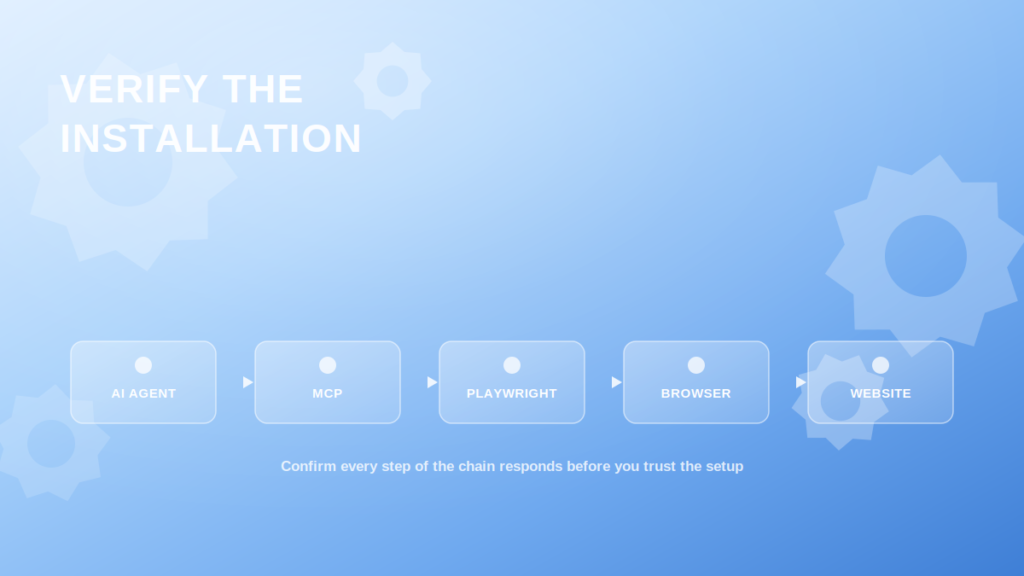
Playwright MCP 与 Codex:实操测试
这是本文的实操部分。我们直接测试了 Codex 集成,因此结果反映的是真实运行情况,而非仅凭文档。
将 Playwright MCP 连接到 Codex
根据 当前的 Codex MCP 文档 该文档在官方 Playwright MCP 仓库中被引用,其中提供了两种受支持的连接方式。
第一种是直接通过 Codex CLI:
第二种是编辑位于以下路径的 Codex 配置文件 ~/.codex/config.toml 并添加:
For our test, we used VS Code, Node.js, and the Codex CLI. Playwright MCP was connected to Codex through the Codex CLI.
Before starting, we checked the Node.js version:
我们的测试环境返回:
随后我们安装了 Codex CLI:
安装完成后,我们验证了版本:
测试环境返回:
随后,我们使用以下命令将 Playwright MCP 添加到 Codex:
Codex 通过以下方式确认了安装:
我们使用以下命令启动了 Codex:
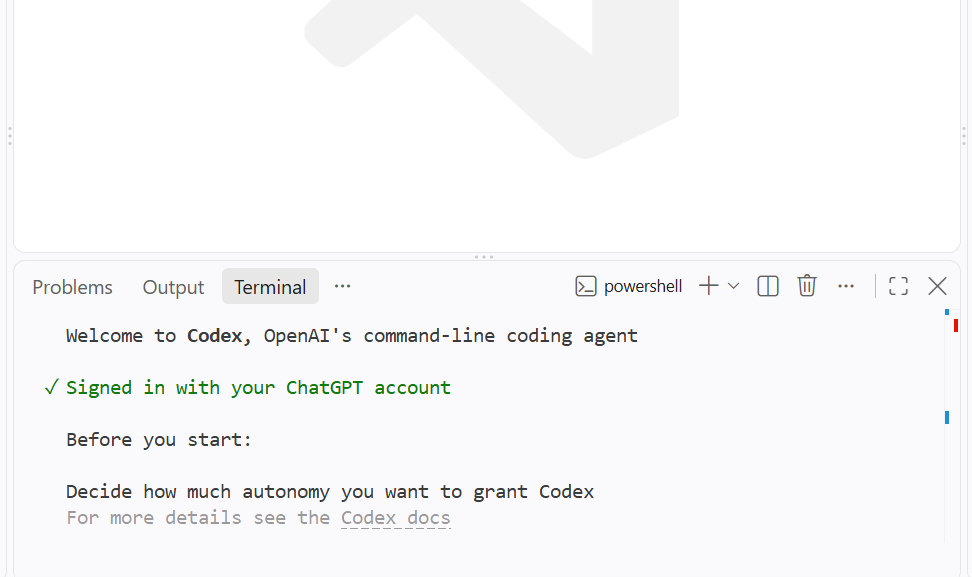
启动后,Codex 显示了欢迎界面,并确认我们已登录。
验证 MCP 连接
为确认 Codex 确实能够识别 Playwright MCP,我们运行了:
MCP 列表中显示了一个 playwright 服务器,其中包含以下浏览器工具:
- browser_navigate
- browser_snapshot
- browser_click
- browser_fill_form
- browser_type
- browser_take_screenshot
- browser_navigate_back
- browser_wait_for
以及其他工具。
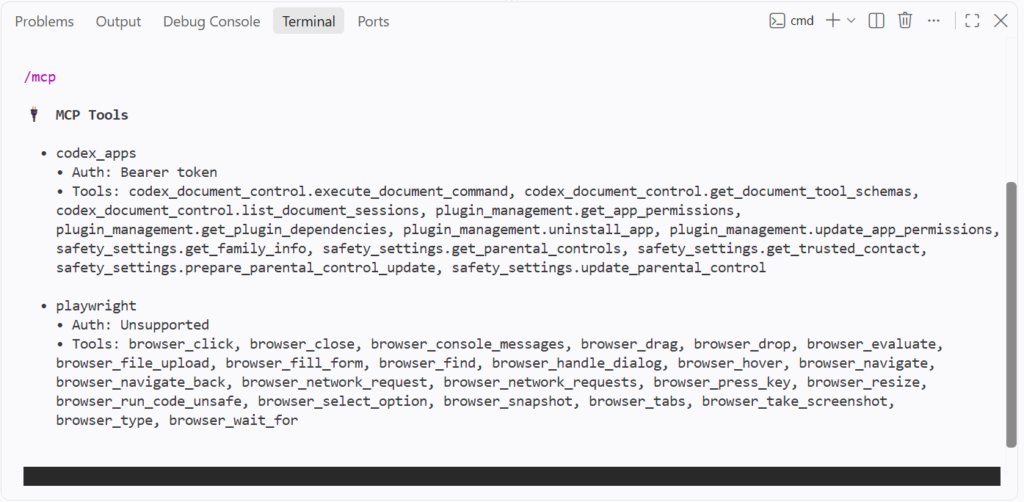
这表明 Playwright MCP 不仅完成了配置,而且已作为活动的 MCP 服务器供 Codex 使用。
运行第一个浏览器任务
我们首先使用公开的 互联网 演示网站进行了一次简单的导航与页面检查测试。
提示词如下:
Codex 调用了 browser_navigate 然后 browser_snapshot.
它成功打开了该页面,并识别出可用的演示板块,包括 A/B Testing、Checkboxes、Form Authentication、File Upload、Frames、JavaScript Alerts 等多个板块。
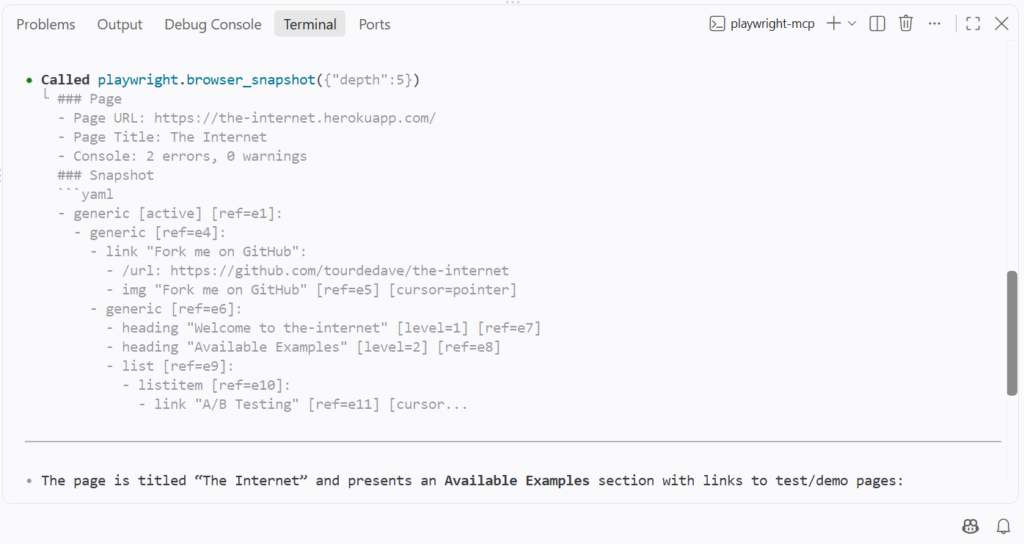
首次导航与检查测试顺利通过。
测试元素交互
接下来,我们要求 Codex 找到并点击 Checkboxes 链接:
Codex 使用了 browser_click 通过可访问名称查找该链接,然后调用 browser_snapshot 来检查生成的页面。
它准确地报告了:
- URL: https://the-internet.herokuapp.com/checkboxes
- 2 个复选框
- 复选框 1:未勾选
- 复选框 2:已勾选
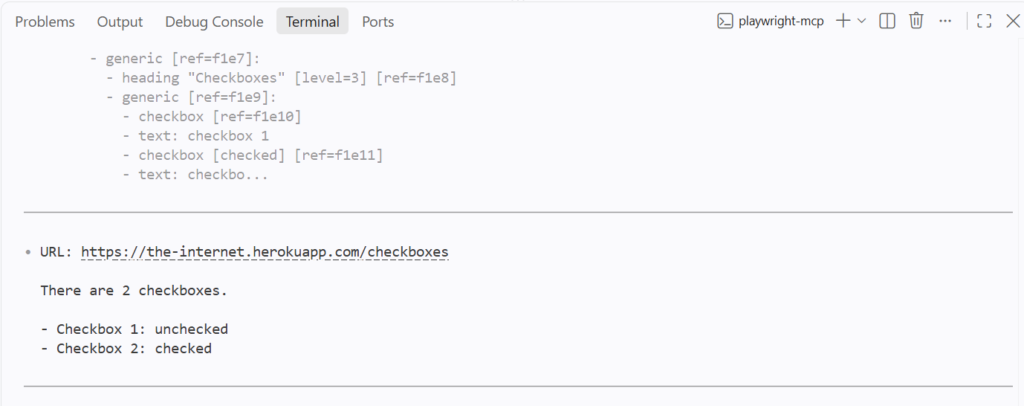
这项测试证实,Codex 能够从页面中识别元素、与其交互,并从生成的状态中提取信息。
测试表单填写
随后我们单独测试了表单交互,以确认 Codex 确实使用了 Playwright 的表单填写工具。
我们导航到:
https://the-internet.herokuapp.com/login
和 要求 Codex 填写表单但不提交:
这一次,追踪记录明确显示:
调用了 playwright.browser_fill_form
Codex 用指定的值填写了两个字段,并确认没有点击 Login 按钮。
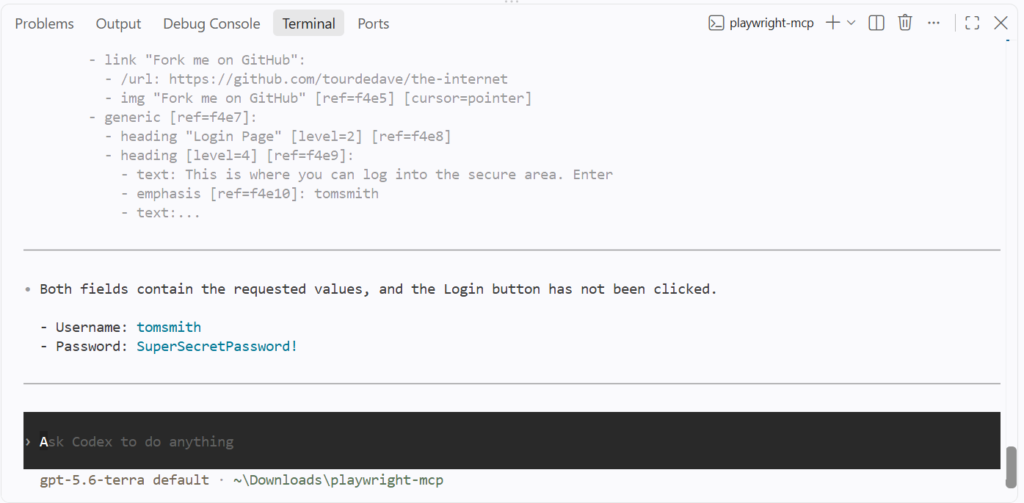
这向我们证实,Playwright MCP 可以通过 Codex 完成表单填写。
测试完整的登录流程
我们还测试了登录流程本身。
Codex 导航到登录页面,对其进行检查,并与 Login 按钮交互。生成的页面为:
https://the-internet.herokuapp.com/secure
该页面包含以下消息:
您已登录安全区域!

Codex 准确地报告登录成功。
测试结果
| 测试项 | 结果 |
| MCP 连接 | 成功 ✅ |
| 打开页面 | 成功 ✅ |
| 页面检查 | 成功 ✅ |
| 在页面之间跳转 | 成功 ✅ |
| 点击元素 | 成功 ✅ |
| 填写表单 | 成功 ✅ |
| 提取数据 | 成功 ✅ |
| 登录流程 | 成功 ✅ |
哪些有效,哪些无效
整个集成过程没有出现重大配置问题。Codex 成功连接到 Playwright MCP,并完成了导航、页面检查、点击、表单填写、数据提取和登录流程。
主要的局限在于 这属于代理(agent)自身的行为,而非 Playwright MCP 的故障。在一次登录测试中,Codex 跳过了要求的表单填写步骤,直接点击了登录。而另一条更明确的提示词则正确触发了 browser_fill_form.
这凸显了它与传统 Playwright 的主要区别:使用 Playwright 脚本时,每一个浏览器操作都受到明确控制;而使用 Codex 与 MCP 时,则由代理自行决定使用哪些工具和执行哪些操作。
总体来看,Playwright MCP 与 Codex 配合,在常见的浏览器自动化和测试任务中表现良好。自然语言接口让您无需编写 Playwright 代码即可轻松操作浏览器,但当工作流需要对每一步操作进行完全确定性的控制时,传统 Playwright 仍是更好的选择。
Playwright MCP 与 Claude Code
本节内容基于当前的官方文档,并遵循与上文 Codex 集成相同的规则。
根据 microsoft/playwright-mcp 官方仓库,只需一条 CLI 命令即可将 Playwright MCP 添加到 Claude Code:
这会使用标准的 npx @playwright/mcp@latest 命令将 Playwright MCP 服务器注册到 Claude Code,该底层软件包与其他所有客户端所用的完全一致。连接完成后,Claude Code 用户即可让代理执行诸如“打开我们的staging 站点,用测试账号登录,并确认仪表盘正常加载”之类的任务,代理会调用已注册的 Playwright MCP 工具逐步完成,并反馈结果。
Playwright 官方文档是当前 Claude Code 配置方式的主要依据,在开始配置前建议直接查阅,因为随着工具链的发展,MCP 客户端的说明可能会有所变化。
Playwright MCP 与 Cursor 及其他 AI 工具
Playwright MCP 与 Cursor 搭配使用
Cursor 支持官方仓库中直接提供的一键安装按钮,也支持手动配置:进入 Cursor 设置 → MCP → 添加新的 MCP 服务器,为其命名,选择命令类型,并使用 npx @playwright/mcp@latest 作为命令。此外,Cursor 对服务器名与工具名的组合长度有 60 个字符的限制。
Playwright MCP 与 VS Code 搭配使用
VS Code 支持直接通过命令行安装 Playwright MCP:
安装完成后,该服务器即可供 VS Code 内的 GitHub Copilot 代理使用。VS Code Insiders 也有专属的安装链接。
其他 MCP 客户端
官方文档确认,采用同样的标准配置还可支持多种其他客户端,包括 Claude Desktop、Windsurf、Cline、GitHub Copilot CLI、Amp、Gemini CLI、Goose、Grok、Junie、Kiro、LM Studio、opencode、Qodo Gen 和 Warp。不同客户端的配置细节略有差异(有的使用 CLI 命令,有的使用 JSON 或 TOML 文件),建议查阅您所用客户端的确切语法。
Playwright MCP 的使用场景
- AI 驱动的网页测试
代理可以走完真实的用户流程,例如注册或结账,并标记出任何中断或异常表现,测试人员无需事先为每一条可能的路径编写脚本。
- 浏览器自动化
重复性的浏览器工作流,例如每天早上查看仪表盘或从内部工具下载报表,都可以用自然语言描述,而不必维护脆弱的脚本。
- 网络调研
智能体可以打开多个页面、跟踪链接,并跨来源汇总信息,这对竞品调研或在执行任务前收集背景信息非常有用。
- 网络爬虫
Playwright MCP 能够像真实用户一样与动态的、大量使用 JavaScript 的页面交互。
- 表单填写与数据录入
重复性的数据录入工作,例如针对大量记录用不同数值反复提交同一个表单,非常适合交给智能体处理,配合 browser_fill_form.
- 网站调试
当缺陷报告描述含糊时,智能体可以在真实浏览器中复现报告中的操作步骤,并抓取实际结果的快照或截图,这比单纯阅读文字描述更能快速缩小问题范围。
用 Playwright MCP 进行网页抓取
当页面需要真实交互时,Playwright MCP 在抓取场景中就显得很有价值。这类场景包括 JavaScript 渲染的内容、交互式元素、多步骤导航、需要提交后才能查看内容的表单,以及登录状态必须跨页面保持的会话式流程。
AI 驱动的浏览器自动化 并不总是大规模抓取的合适工具。每一步都涉及模型决策,会带来额外的延迟和成本。如果某项任务每天需要以完全相同的方式运行数千次,传统的 Playwright 脚本或专用抓取系统通常更可预测、也更高效。
Playwright MCP 最适合的场景是 任务变化较大、固定脚本需要不断维护的情况.
搭配代理使用 Playwright MCP
一旦引入浏览器,代理的作用就和在任何 Playwright 脚本中一样重要。整体架构可以扩展为:
AI 智能体 → Playwright MCP → Playwright → 代理 → 网站
代理在这里之所以重要,原因有很多。地域测试往往需要以特定国家或城市用户的视角查看页面。本地化内容,例如价格或搜索结果,可能因地区而异。分布式浏览器工作流也能从将请求分散到不同 IP 中获益。
Playwright MCP 自身的配置支持 –proxy-server 参数,因此可以在与浏览器选择或无头模式同一层级设置代理,从而轻松根据任务需要,将智能体的浏览器会话导向住宅代理、移动代理或 ISP 代理。NodeMaven 的 Playwright 代理集成指南 介绍了标准 Playwright 脚本的对应配置方法,同样的认证方式(服务器、用户名、密码)在这里同样适用。
面向浏览器自动化工作流的 NodeMaven
NodeMaven 提供 住宅代理, 移动代理,以及 ISP 代理 可与 Playwright 及基于 Playwright MCP 的工作流搭配使用的基础设施。
住宅代理网络覆盖 190 多个国家,纯净 IP 率达 95%,支持邮编级地理定位,粘性会话最长可保持 24 小时。
对于希望摆脱本地运行无头浏览器、采用托管方案的团队而言, NodeMaven 的抓取浏览器 是一款云端浏览器,已与 Playwright、Puppeteer 和 Selenium 集成,并可自行处理 代理轮换 和指纹识别问题。
Playwright MCP 的局限性
Playwright MCP 是一款实用的工具,但它并非天然适合每一项浏览器自动化任务。
- AI 智能体可能做出错误判断,在陌生的页面布局上尤其如此
- MCP 会带来额外开销 相比直接调用 Playwright,因为每一步都需要与模型往返一次
- 传统的 Playwright 脚本更快,确定性也更强 适用于流程固定不变的工作流
- 认证流程可能较难处理 让智能体稳定完成并不容易
- CAPTCHA 仍然可能拦截自动化,无论由脚本还是 AI 智能体驱动
- 大规模抓取通常需要专用基础设施 而不是让 AI 智能体逐步做决策。
Playwright MCP 与传统浏览器自动化对比
| 方面 | Playwright MCP | 传统 Playwright | Selenium |
| AI 控制 | 完全自主,由智能体决定每一步 | 默认不提供 | 默认不提供 |
| 确定性 | 较低 | 高 | 高 |
| 性能 | 每步速度较慢 | 快速 | 慢于 Playwright,快于智能体驱动的 MCP |
| 试验便捷度 | 高,无需写代码即可尝试新任务 | 需要编写脚本 | 需要编写脚本 |
| 可重复性 | 取决于智能体的决策 | 非常高 | 非常高 |
| 最佳使用场景 | 探索性任务、调研、自愈式测试 | 确定性测试套件、大规模自动化 | 遗留测试套件、基于 WebDriver 的环境 |
Playwright MCP 的替代方案
以下几个方向值得考虑:
- 直接编写 Playwright 脚本
对于定义明确、可重复的任务,一次写好的脚本几乎总是比让智能体实时逐步决策运行得更快、成本更低。
- Playwright CLI 搭配 Skills
Playwright MCP 官方仓库本身也建议编码智能体采用 CLI 加 Skills 的方式 作为高吞吐量编码智能体更节省 token 的替代方案,因为它无需在每一步都把庞大的工具结构和无障碍树载入模型上下文。
- 其他浏览器自动化 MCP 服务器
目前已有多种,包括社区版和 Apify 托管版本,各自在传输方式、托管和工具覆盖面上各有取舍。
- 浏览器 API 与智能体专用浏览器工具
一些 AI 编程工具和平台提供了自己的轻量级浏览器工具,完全跳过了通用的 MCP 层。
结论
Playwright MCP 通过 Playwright 将 AI 智能体连接到真实的浏览器自动化,使用标准化协议,而无需为每个操作手写脚本。
它适用于测试、调研、重复性浏览器任务以及与动态网站交互。Codex、Claude Code、Cursor、VS Code 以及越来越多的其他 MCP 客户端都可以连接到它,只是各客户端的具体配置步骤略有差异。
对于确定性强、高并发量的工作流,传统的 Playwright 脚本仍是更好的选择。若 AI 驱动的浏览器工作流还需要外部 IP 基础设施, 可以在浏览器底层再叠加一层代理.


