
Как настроить прокси на iPhone (пошаговое руководство)


Использование прокси на iPhone — один из самых простых способов безопасно просматривать веб-страницы, управлять несколькими учетными записями и получать доступ к контенту с географическими ограничениями. Независимо от того, являетесь ли вы маркетологом, пользователем автоматизации или просто хотите повысить конфиденциальность в Интернете, прокси поможет вам направить трафик через безопасный сервер и скрыть ваш реальный IP-адрес.
Это руководство объясняет, что такое прокси-сервер для iPhone, зачем он может вам понадобиться и как настроить его вручную или автоматически всего за несколько минут.

Попробуйте высококачественные резидентные и мобильные прокси за $3.50 и получите 750 МБ трафика.
Что такое прокси iPhone?
Прежде чем настраивать прокси, полезно понять, как он работает.
Ан Прокси для iPhone действует как посредник между вашим устройством и веб-сайтами или приложениями, которые вы посещаете. Вместо прямого подключения ваш трафик сначала отправляется через прокси-сервер, который изменяет ваш видимый IP-адрес и местоположение.
Это обеспечивает конфиденциальность, помогает создавать впечатление, будто вы находитесь в разных регионах, и сохраняет безопасность вашего браузера — особенно при использовании общедоступного Wi-Fi или управлении несколькими онлайн-аккаунтами.
Это означает, что сайт видит IP-адрес прокси-сервера вместо вашего. Это помогает с:
- Конфиденциальность: Скрытие вашего реального местоположения и IP
- Геотаргетинг Доступ к контенту или магазинам, доступным только в определенных странах
- Автоматизация: Безопасное тестирование приложений или множественное вхождение в систему
- Безопасность Защита ваших персональных данных в общедоступных сетях Wi-Fi
Как настроить прокси-сервер на iPhone (ручная настройка)
Если вы предпочитаете полный контроль над своим подключением, вы можете вручную настроить прокси в настройках iPhone.
Эта опция позволяет ввести собственный адрес сервера, порт и данные для входа. Она идеально подходит, когда у вас есть выделенный или статический прокси от провайдера, такого как NodeMaven и хотите подключиться напрямую без дополнительного программного обеспечения.
Чтобы вручную добавить прокси на iPhone, выполните следующие шаги.
1. Открыть настройки Wi-Fi
Иди Настройки → Wi-Fi и нажмите “я” значок рядом с подключенной сетью Wi-Fi.
2. Прокрутите до раздела "Прокси"
В нижней части экрана вы увидите “HTTP-прокси”.
Нажмите, чтобы открыть три варианта: Выкл, Инструкция, и Авто.

3. Выберите “Вручную”
Выбрать Инструкция ввести данные вашего прокси-сервера вручную.
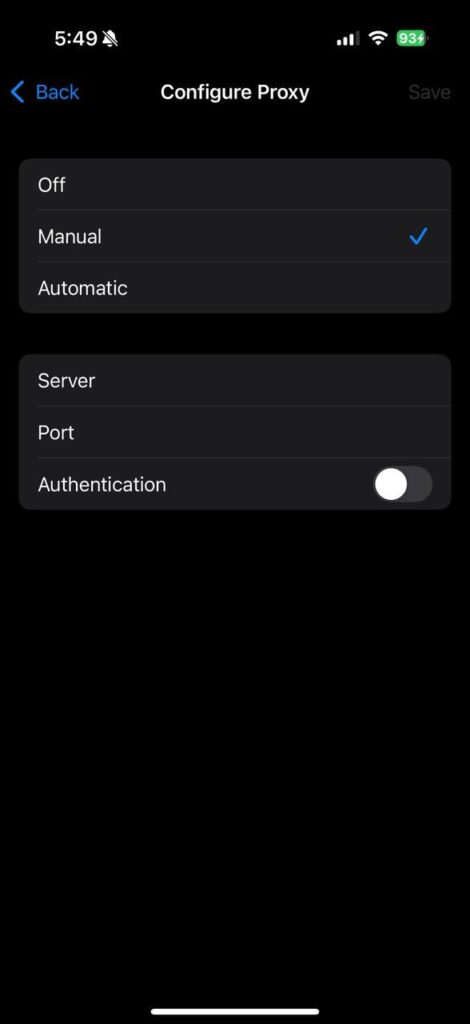
4. Введите данные прокси-сервера
Заполните предоставленные поля:
- Сервер: IP-адрес вашего прокси (например, 45.83.19.22)
- Порт: Порт прокси (например, 8000 или 8080)
- Имя пользователя/Пароль: (Опционально) Если ваш прокси-провайдер требует аутентификации
Убедитесь, что все детали точно соответствуют предоставленным вашим прокси-провайдером (например, NodeMaven).
5. Сохраните и протестируйте подключение
Нажмите Сохранить или просто вернитесь. Затем откройте Safari и посетите любой сайт, чтобы проверить, работает ли ваш прокси.
Вы можете подтвердить свой новый IP-адрес, посетив сайт whatismyipaddress.com.
Как настроить прокси на iPhone (автоматическая настройка с помощью URL-адреса PAC)
Некоторые провайдеры прокси-серверов, включая NodeMaven, позволяют вам подключаться автоматически, используя URL автоматической настройки прокси-сервера.
Этот метод настройки быстрее и проще, поскольку ваш iPhone автоматически загружает правильные настройки сервера и порта из файла PAC. Он идеален, если вы используете вращающиеся прокси или переключаться между несколькими пулами прокси.
Вот как настроить прокси на вашем iPhone автоматически с использованием URL-адреса PAC.
1. Открыть настройки Wi-Fi
Иди Настройки → Wi-Fi → значок “i” рядом с вашей сетью.
2. Прокрутите до раздела "Прокси"
Под HTTP-прокси, выбрать Авто.
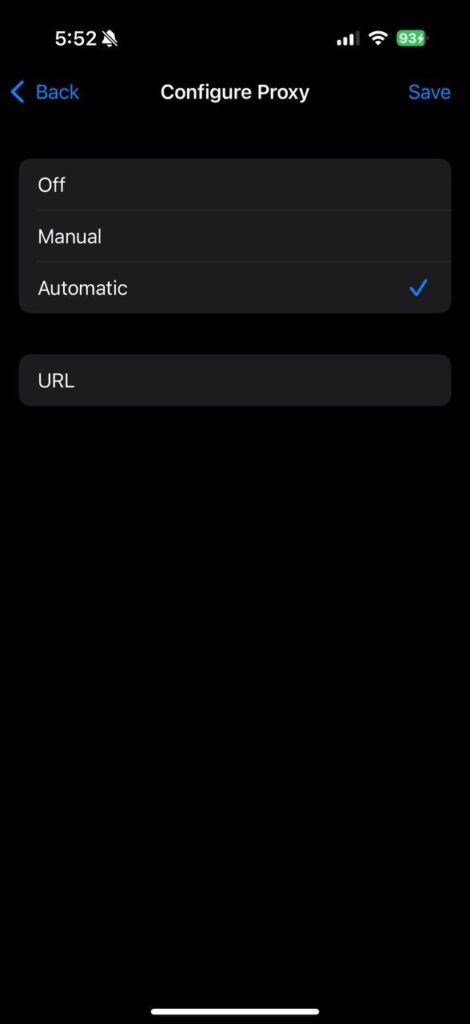
3. Введите URL
В URL поле, введите PAC URL, предоставленный вашим прокси-провайдером (например, https://proxy.nodemaven.com/pac).
4. Сохранить и проверить подключение
Нажмите Сохранить или выйти из меню, чтобы применить изменения.
Этот метод автоматически извлекает правильные настройки IP-адреса и порта прокси — идеально подходит для больших пулов прокси или вращающихся прокси.
Бонус: Использование мобильных прокси с iPhone Hotspot
Знаете ли вы, что можете делиться мобильным подключением вашего iPhone в качестве прокси-точки доступа?
Подключив ваш NodeMaven мобильный прокси на ваш телефон, вы можете расширить этот безопасный IP-адрес на другие устройства, такие как ноутбуки или планшеты. Это особенно полезно для цифровых маркетологов, тестировщиков приложений или любого, кто управляет учетными записями, которым требуется настоящие мобильные IP-адреса с высокими показателями доверия.
Давайте посмотрим, как вы можете использовать точку доступа iPhone совместно с мобильными прокси.
Советы для лучшего использования iPhone через прокси-сервер
Использование прокси — это просто, но использовать его эффективно применяет несколько лучших практик. Правильные настройки, тип прокси и привычки помогут вам сохранять скорость, безопасность и незаметность во всех ваших приложениях.
Будь то сбор данных, управление учетными записями или онлайн-покупки, эти советы помогут вам обеспечить наилучшую производительность вашего прокси-соединения.
Помните эти рекомендации, чтобы максимально использовать настройку прокси-сервера iPhone.
- Использование Жилые или мобильные прокси для наивысшего рейтинга доверия и минимального риска обнаружения.
- Избегайте общедоступных или бесплатных прокси-серверов — они часто медленные, небезопасные или занесены в черный список.
- Объедините свой прокси с антидетект браузер нравится Дельфин Анти для полной защиты отпечатков пальцев.
- Если вы переключаетесь между сетями Wi-Fi, проверьте настройки прокси — iOS хранит их для каждой сети отдельно.
- Чтобы отключить прокси, вернитесь в HTTP-прокси секция и выбрать Выкл.
Почему использовать прокси NodeMaven на iPhone?
Не все прокси созданы равными, и использование некачественных может привести к блокировкам, медленной скорости или рискам для безопасности.
NodeMaven решает это, предлагая реальные жилые и мобильные IP-адреса которые идеально сочетаются с реальным трафиком. Разработанные для простоты и незаметности, они легко настраиваются на любом iPhone и совместимы со всеми основными браузерами и приложениями.
Вот что отличает прокси NodeMaven для пользователей iPhone.
- Реальные IP-адреса с реальных устройств (не серверов дата-центров)
- Супер-липкие сессии до 24 часов
- Геотаргетинг по городу или стране
- Простая настройка с поддержкой HTTP(S) и SOCKS5
Будь то покупки в интернете, управление несколькими учетными записями или тестирование мобильных приложений, NodeMaven делает настройку прокси на iPhone простой, безопасной и надежной.
Финальные мысли
Настройка прокси на iPhone займет всего минуту — но она даст вам полный контроль над вашей конфиденциальностью в Интернете, местоположением и рабочим процессом автоматизации.
Для наилучших результатов используйте чистые жилые или мобильные IP-адреса от надежного поставщика, такого как NodeMaven.com — и вы сможете просматривать, покупать и создавать онлайн с полной свободой.
Попробуйте высококачественные резидентные и мобильные прокси за $3.50 и получите 750 МБ трафика.


