如何在 iPhone 上设置代理(分步指南)



了解如何在 iPhone 上设置代理,可以提升隐私保护,帮助 管理多个账户,并让你访问受地理限制的内容。
无论你是想设置一个 HTTP 代理 在 iPhone 上,通过 SOCKS5 代理连接,或配置代理服务器以进行测试和 自动化,iOS 让整个过程变得非常简单。本指南将向你展示如何在几分钟内手动或自动在 iPhone 上设置代理。
什么是 iPhone 代理?
在 iPhone 上设置代理之前,了解它的工作原理很重要。
iPhone 代理充当你的设备与你访问的网站或应用之间的桥梁。你的流量不会直接连接,而是先经过一台代理服务器发送,从而改变你可见的 IP 地址和位置。
这既增强了隐私,又能帮助你以不同地区的身份出现,还能保障你的浏览安全,尤其是在使用公共 Wi-Fi 或管理多个在线账户时。
这意味着该网站看到的是 代理的 IP 地址,而不是你的 自有。这有助于:
- 隐私保护: 隐藏你的真实位置和 IP
- Geo-targeting: 访问仅在特定国家/地区提供的内容或商店
- 自动化: 安全地运行应用测试或多个登录
- 安全性: 在公共 Wi-Fi 上保护你的个人数据

如何在 iPhone 上设置代理服务器(手动设置)
如果你希望完全掌控你的连接,可以在 iPhone 设置中手动配置代理。
此选项让你输入自己的服务器地址、端口和登录信息。当你拥有来自某个提供商(例如 NodeMaven 并希望无需额外软件即可直接连接。
按照以下步骤在你的 iPhone 上手动添加代理。
1. 打开 Wi-Fi 设置
前往 设置 → Wi-Fi 并点击 “i” 图标,就在你已连接的 Wi-Fi 网络旁边。
2. 滚动到代理部分
在屏幕底部,您会看到 “HTTP 代理”。iOS 允许您在此处为所选的 Wi-Fi 网络配置 iPhone 上的 HTTP 代理。
点击它以打开三个选项: 关闭, 手动,以及 自动.

3. 选择“手动”
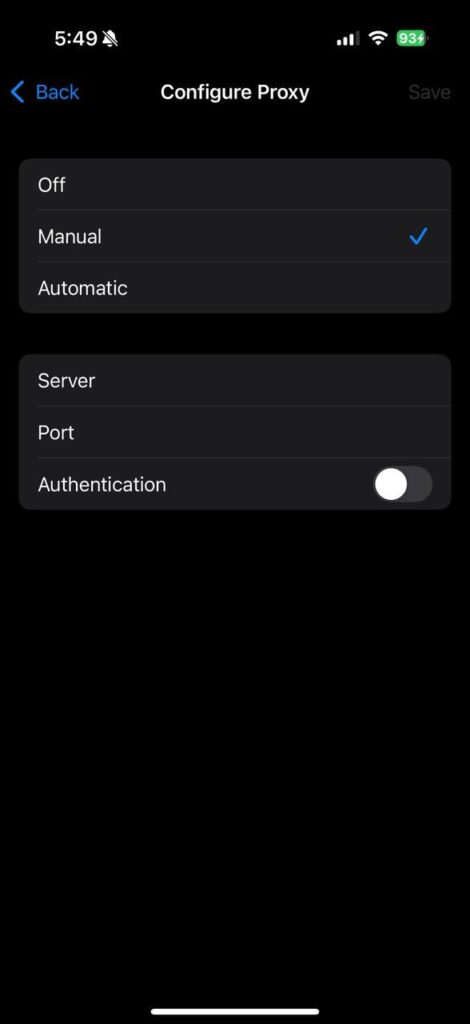
选择 手动 来手动输入你的代理详情。
4. 输入代理详情
填写提供的字段:
- 服务器: 你的代理的 IP 地址(例如 45.83.19.22)
- 端口: 代理端口(例如 8000 或 8080)
- Username/Password: (可选)如果你的代理提供商需要身份验证
请确保所有详情与你的代理提供商(例如 NodeMaven)所提供的完全一致。
5. 保存并测试连接
点按 保存 或直接返回。然后打开 Safari 并访问任意网站,检查代理是否正常工作。
你可以访问 whatismyipaddress.com 来确认你的新 IP。
如何在 iPhone 上设置代理(使用 PAC URL 自动设置)
一些代理提供商(包括 NodeMaven)允许你使用 PAC(代理自动配置)URL.
这种设置方法更快捷、更简单,因为你的 iPhone 会从 PAC 文件自动加载正确的服务器和端口设置。如果你使用 轮换代理 或在多个代理池之间切换。
以下是如何使用 PAC URL 自动配置你的 iPhone 代理。
1. 打开 Wi-Fi 设置
前往 设置 → Wi-Fi → “i” 图标 在你的网络旁边。
2. 滚动到代理部分
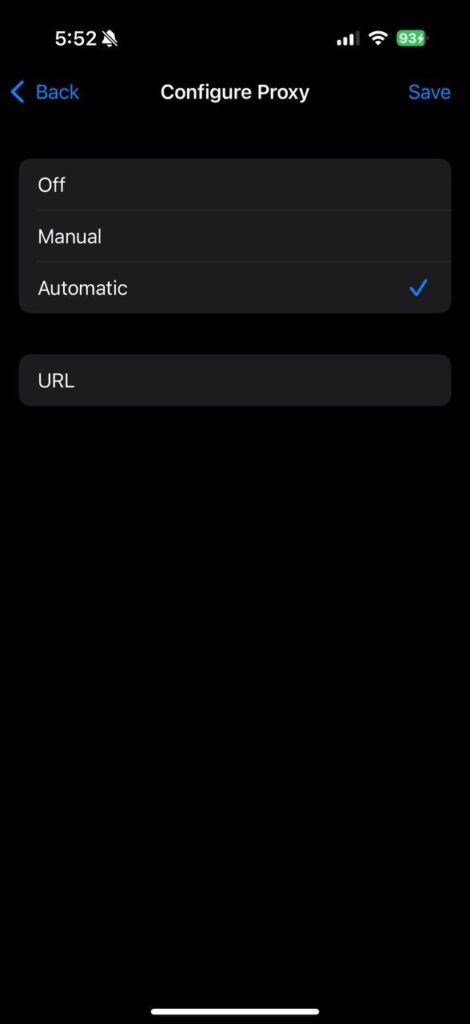
低于 HTTP 代理,选择 自动.
3. Enter URL
在 URL 字段中,填入代理服务商提供的 PAC URL(例如 https://proxy.nodemaven.com/pac)。
4. 保存并测试连接
点按 保存 或退出菜单以应用更改。
此方法会自动获取正确的代理 IP 和端口设置,非常适合大型代理池或轮换代理。
额外提示:在 iPhone 热点中使用移动代理
你知道吗?你可以把 iPhone 的移动网络当作代理热点共享出去!
通过连接您的 NodeMaven 移动代理 到您的手机后,您可以将该安全 IP 扩展到笔记本电脑或平板电脑等其他设备。这对数字营销人员、应用测试人员,或任何需要管理高信任度真实移动 IP 账户的人来说尤其有用。
下面我们来看看如何将 iPhone 热点与移动代理结合使用。
如何在 iPhone 上设置 SOCKS5 代理
与 HTTP 代理不同,iOS 不会通过 Wi-Fi 设置菜单提供内置的 SOCKS5 配置。要在 iPhone 上使用 SOCKS5 代理,你需要一个第三方代理客户端应用,例如 Happ。
以下是如何在 iPhone 上使用 Happ 设置 SOCKS5 代理的方法,但本指南同样适用于所有代理客户端。
1. Install Happ
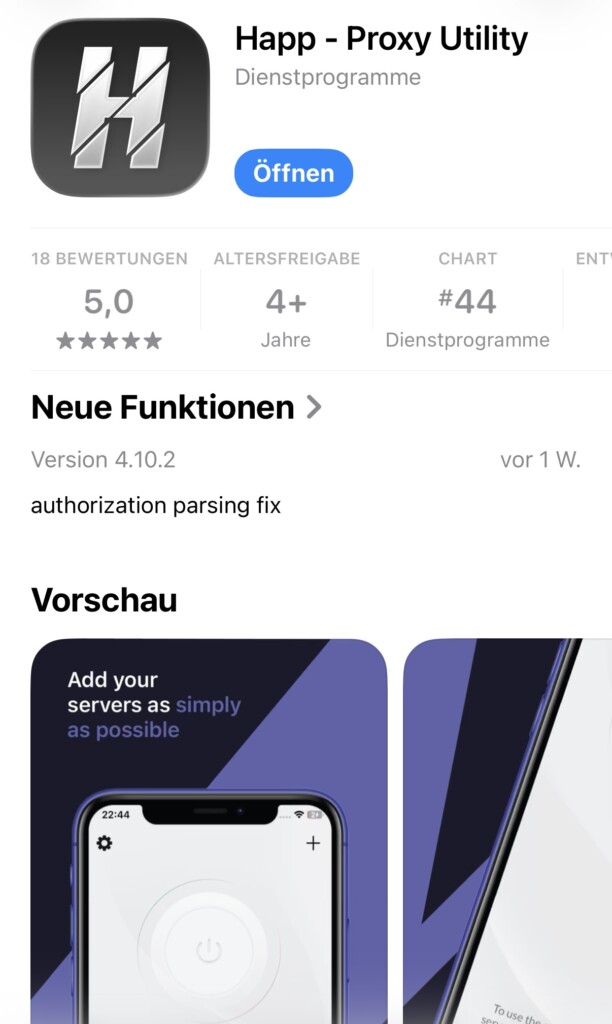
从 App Store 下载并安装 Happ 代理客户端。
安装完成后,打开应用并授予所有必需的权限。
2. 创建新的代理配置文件
在 Happ 中,点击“+”按钮,位于 右上角
然后,点击“手动输入”
3. 输入你的代理详细信息
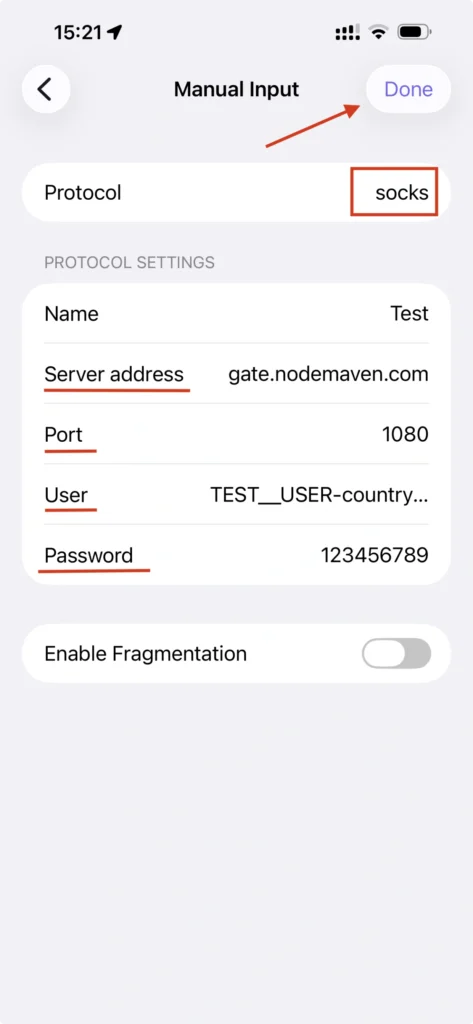
选择“Socks”协议,并填写您的代理服务商提供的凭据:
服务器地址:你的 SOCKS5 代理 IP 地址或主机名
端口:你的 SOCKS5 端口号
用户名:您的代理用户名(如需要)
密码:你的代理密码(如果需要)
例如,如果你使用的是 NodeMaven,你会在这里找到这些详细信息 在你的仪表板中。
4. 保存并连接
保存配置文件,点击“完成”按钮并启用连接。
Happ 会在你的 iPhone 上创建一个本地 VPN 配置,以便将流量通过 SOCKS5 代理进行路由。这是正常现象,也是在 iOS 上进行代理路由所必需的。
5. 验证你的新 IP 地址
打开 Safari 并访问一个 IP 检测网站,以确认您的流量正在通过代理进行路由。
如果显示的 IP 与您的代理位置相符,则说明设置成功。
为什么要在 iPhone 上使用 SOCKS5 代理?
SOCKS5 代理之所以受欢迎,是因为它们:
- 支持比标准 HTTP 代理更多的流量类型
- 与自动化和账户管理工具配合良好
- 为应用和浏览器提供灵活的路由方式
- 能够为高级代理使用场景提供更好的兼容性
如果你的服务商同时提供 HTTP(S) 和 SOCKS5 端点,那么对于日常浏览来说,HTTP 代理设置仍然是最简单的选择。不过,对于需要更大灵活性、更广泛应用支持或在 iPhone 上进行高级代理配置的用户来说,SOCKS5 往往更受青睐。
获得最佳 iPhone 代理体验的技巧
使用代理很简单,但要用好它 有效地 需要遵循一些最佳实践。正确的设置、代理类型和使用习惯将帮助您在所有应用中保持快速、安全且不被检测到。
无论您是 抓取数据、管理账户还是在线购物,这些技巧都能确保您的代理连接始终发挥最佳性能。
记住这些建议,以充分发挥 iPhone 代理设置的作用。
- 使用 住宅或移动代理 以获得最高的信任评分和最低的被检测风险。
- 避免使用公共或免费代理。它们往往速度慢、不安全,或已被列入黑名单。
- 将你的代理与一个 反检测浏览器 例如 Dolphin Anty 实现全面的指纹保护。
- 如果您在不同的 Wi-Fi 网络之间切换,请重新检查您的代理设置,因为 iOS 会为每个网络分别存储这些设置。
- 要禁用代理,请返回到 HTTP 代理 部分并选择 关闭.
为什么要在 iPhone 上使用 NodeMaven 代理?
并非所有代理都一样,使用低质量的代理可能会导致封锁、速度缓慢或安全风险。
NodeMaven 通过提供真实的移动和 住宅 IP 能够与真实流量完美融合。它们专为简单和隐蔽而设计,在任何 iPhone 上都易于配置,并且兼容所有主流浏览器和应用。
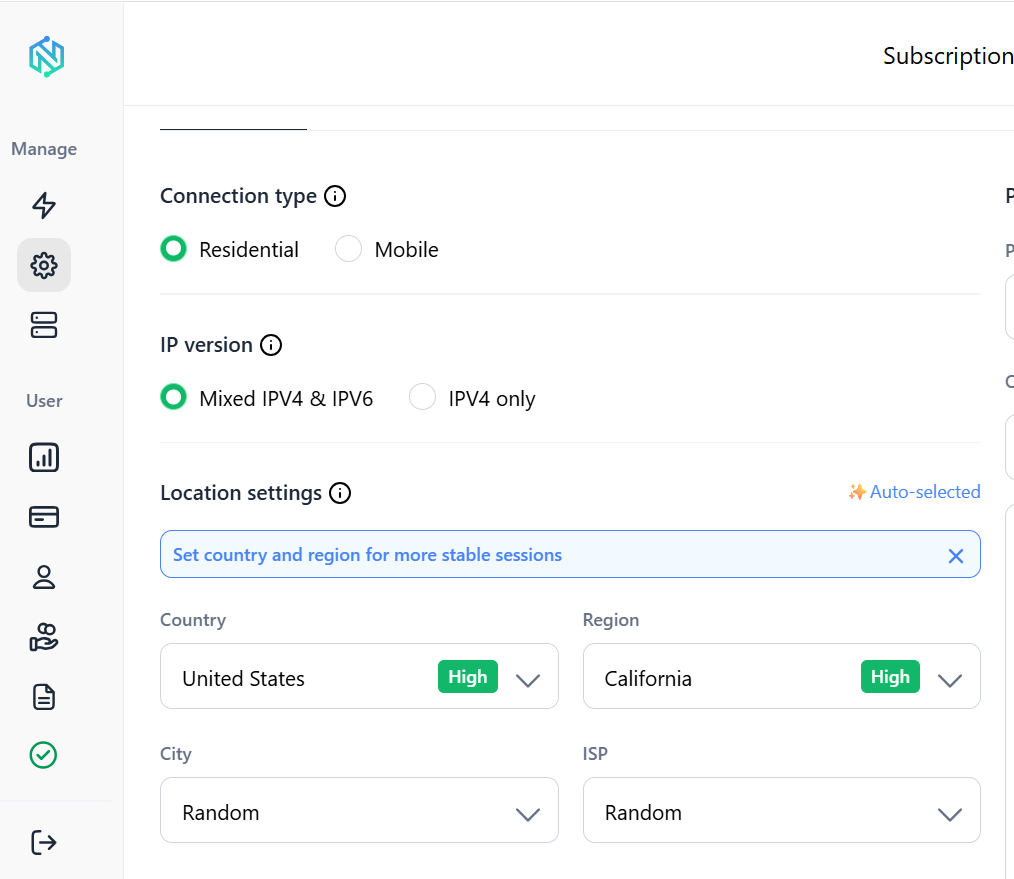
以下是 NodeMaven 代理让 iPhone 用户脱颖而出的原因。
- 来自真实设备的真实 IP(而非数据中心服务器)
- 长达 24 小时的超级粘性会话
- 按城市或国家进行地理定位
- 支持 HTTP(S) 和 SOCKS5,配置简单
无论你是在网上购物、管理多个账户,还是测试移动应用, NodeMaven 让 iPhone 上的代理设置变得简单、安全且可靠。
结语
设置 iPhone 代理只需一分钟,但它能让你全面掌控自己的在线隐私、位置和自动化工作流程。
为获得最佳效果,请使用来自 NodeMaven.com ,你就能完全自由地上网浏览、购物和构建应用。