如何设置 Karing:分步指南



Karing 是一款用于连接代理和 VPN 服务器的应用。它支持 Clash、V2ray、Sing-box 和 Shadowsocks 配置以及常规订阅,并且可以在手机、平板、电脑甚至 Apple TV 上运行。
许多人下载 Karing VPN 是为了连接服务商提供的现成订阅。但 Karing 还支持另一种场景:您可以手动添加代理服务器,例如单独租用、不带订阅的代理。
在本指南中,我们将带您了解完整流程:在哪里下载 Karing、如何安装、如何设置,以及如何将代理或 VPN 连接到它。

Karing 是什么
Karing 是一款客户端,而不是服务器提供商。它本身不会为您提供任何 IP 地址。它的作用是接收连接数据(配置链接、订阅或代理服务器参数),并将其转化为您设备上可用的连接。
在底层,Karing 基于 sing-box 引擎运行,因此支持大多数主流协议:Shadowsocks、VMess、VLESS、Trojan、Hysteria2、WireGuard、SOCKS 和 HTTP。正是对 HTTP 和 SOCKS 的支持,让 Karing 在连接代理时非常方便,我们将在下文详细介绍。
如何下载 Karing
您应仅从官方渠道下载该应用 — 开发者官网或官方应用商店。这样就不会安装到伪造的版本。
官方网站: karing.app。该 下载页面 提供了所有平台的下载链接。
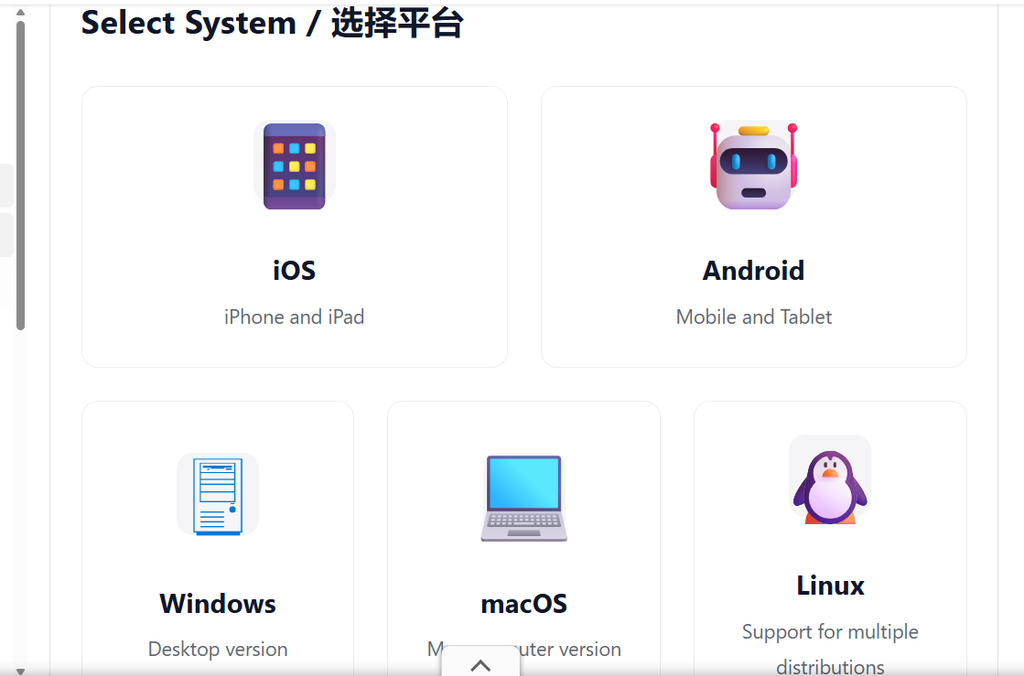
在不同设备上获取 Karing 的途径:
| 平台 | 下载渠道 |
| Android | 官方网站、 GitHub 发布版本或 APKPure |
| iOS / iPadOS | App Store(搜索:karing vpn) |
| Windows | 官方网站提供的安装程序或 zip 压缩包 |
| macOS | 官方网站或 brew install karing 命令 |
| Linux | 官方网站提供的 deb 或 rpm 软件包 |
| Apple TV | App Store,与移动端应用配对使用 |
Karing 的系统要求很简单: iOS 15+, Android 8+, Windows 10+, macOS 12+. 对于大多数现代设备来说,这都不是问题。
安装 Karing
在手机上,流程非常简单:下载文件或打开 App Store 页面,点击“安装”,等待下载完成即可。
在 Windows 上,下载安装程序后, 您可能会看到 Windows Defender 的警告。 这是系统对新的、知名度较低的应用的标准反应,并不代表存在实际问题。点击“更多信息”,然后选择“仍要运行.”
在 Android 上,厂商内置的安全防护有时会造成阻碍,例如在 Xiaomi 设备上。如果安装无法完成,请尝试暂时开启飞行模式,并在安全设置中关闭增强防护,安装应用后再恢复您的设置。
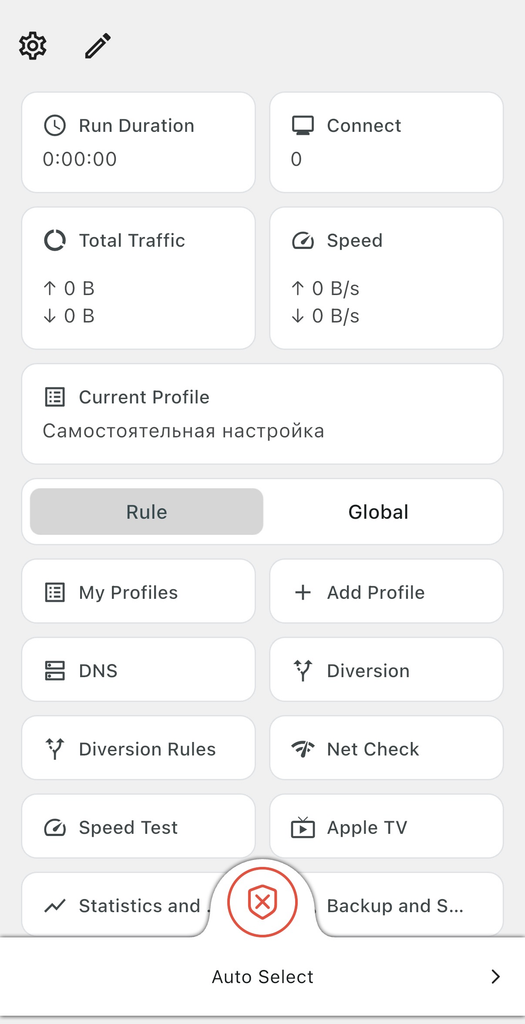
安装完成后,打开 Karing,您会看到主屏幕上有一个连接按钮和一个服务器选择栏。目前它是空的,因为还没有添加任何服务器。
如何设置 Karing
在介绍如何设置 Karing 之前,先快速了解一下界面布局。主屏幕底部是连接按钮和当前服务器的名称。根据平台不同,菜单可能位于顶部或侧边。
要添加配置,请打开 Add Profile。这里提供了几种方式:
- 添加链接或粘贴配置内容;
- 从剪贴板导入数据;
- 导入本地文件;
- 扫描二维码;
- 通过 Custom 创建自定义配置文件。
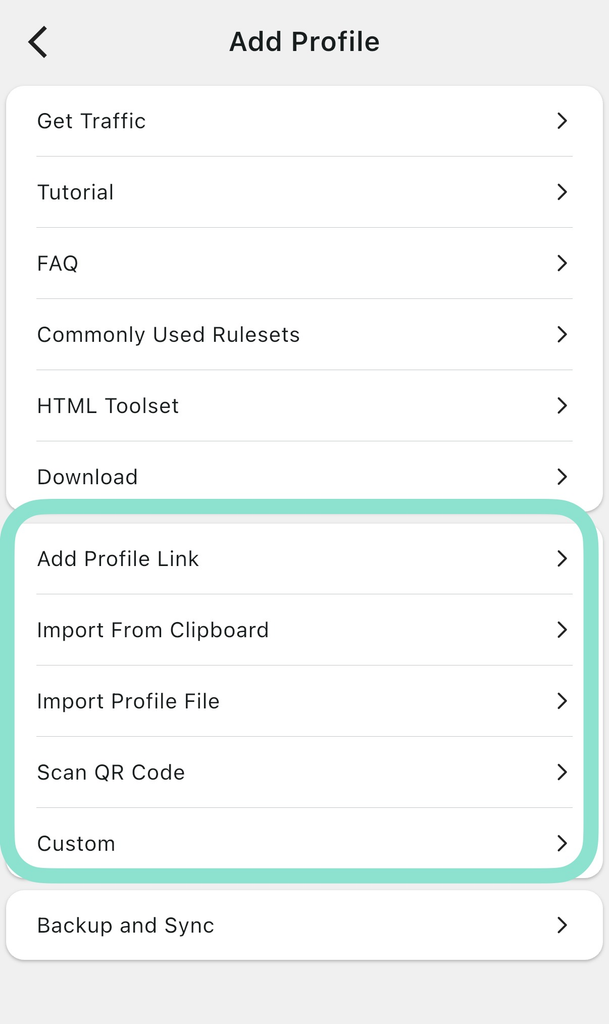
如果您已经有现成的订阅链接或配置链接,请使用 Add Profile Link。此部分专门用于支持的配置格式的链接和内容。
如果您拥有的是带有独立参数(例如地址、端口、用户名和密码)的普通代理,请使用 自定义.
重要: 在某些版本的 Karing 中,Custom 部分可能无法正常工作。例如,当您尝试创建配置文件时,应用可能会崩溃。如果出现这种情况,请使用 通过 YAML 文件的替代方法。不过仍然建议先尝试 Custom,因为在不同版本的应用中它可能可以正常使用。
如何在 Karing 中添加代理
如果您拥有的不是订阅,而是带有地址、端口、用户名和密码的普通代理服务器,则不应像添加普通网页链接那样通过 Add Profile Link 添加它。
对于独立代理,有两种添加方式。
方法 1:通过 Custom 添加代理
这是首先要尝试的方法。
- 打开 Add Profile。
- 选择 Custom。
- 为配置文件命名。
- 添加服务器。
- 选择代理类型,例如 SOCKS5。
- 输入代理参数:
- Host / Server — 代理服务器的地址;
- Port — 端口;
- Username — 登录名;
- Password — 密码。
- 保存配置文件。
例如,如果您的服务商为您提供了 SOCKS5 代理, 参数可能如下所示:
- 类型: SOCKS5
- 主机: gate.nodemaven.com
- 端口: 1080
- 用户名: your_username
- 密码: your_password
保存后,该配置文件将出现在配置列表中。
如果 Custom 不起作用
如果您点击 Custom 后应用崩溃、表单无法打开,或者无法保存配置文件,请尝试第二种方法。
这可能取决于 Karing 的具体版本。因此建议先尝试 Custom,但如果遇到问题,直接使用现成的 YAML 文件会更简单。
方法 2:通过 YAML 导入代理
如果 Custom 不起作用,您可以改为通过配置文件添加代理。
为此,请创建一个包含您代理参数的 YAML 文件。例如:
将 server、port、username 和 password 替换为您自己的代理信息。
然后:
- 将文件保存为 .yaml 扩展名。
- 在 Karing 中打开 Add Profile。
- 选择 Import Profile File。
- 选择 YAML 文件。
- 导入配置。
- 选择您刚添加的配置文件。
- 开启连接。
如果 Karing 更新后 Custom 功能恢复正常,您就不再需要 YAML 了,届时直接通过 Custom 添加单个代理会更简单。
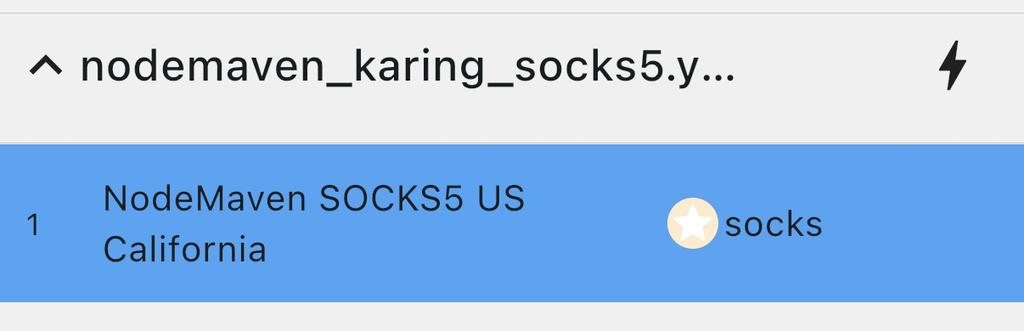
导入完成后,该配置将出现在配置文件列表中。
如何在 Karing 中使用 NodeMaven ISP 代理
Karing 只负责您设备端的部分:它接收连接参数,并将您的流量通过这些参数进行路由。您实际获得的 IP 地址取决于您所连接的代理服务器。
我们推荐使用 NodeMaven ISP 代理。这些是为您预留 30 天或 90 天的独享 IP 地址,支持 HTTP 和 SOCKS5。Karing 负责客户端部分,NodeMaven 负责您所连接的服务器端部分。
流程很简单:
- 在 NodeMaven 控制面板中获取 ISP 代理参数:地址、端口、用户名和密码(也可以通过 IP 绑定访问,无需密码)。
- 使用这些数据,按上文所述组合出连接配置。
- 按照说明将其输入到 Karing 中。
- 保存配置文件并开启。
- 添加配置文件后,在 Karing 主界面点击连接按钮。状态图标应切换为“已连接”。
如何检查 Karing 是否正常工作
最可靠的方法是检查连接后网站看到的 IP 地址。如果它与您的真实地址不同,并且与代理所在国家一致,就说明一切正常。
您可以使用 NodeMaven 的 IP 查询工具 来完成这一步,它会显示您当前地址的国家、服务商及其他详细信息,无需注册。
请在连接前后分别检查您的 IP。如果地址没有变化,说明 Karing 中的配置文件未激活,或者连接未成功建立。
Karing 无法使用:需要检查什么
如果开启连接后没有任何反应,或者网站无法加载,请先从以下原因排查:
- 代理地址错误。 请检查主机地址是否有拼写错误或多余的空格。
- 端口错误。 哪怕只错一个字符,也会导致连接被阻断。
- 用户名或密码不正确。 请仔细核对您的代理服务商提供的凭据。
- 添加方式不正确。 带有主机、端口、用户名和密码参数的独立 HTTP 或 SOCKS5 代理,不应通过 Add Profile Link 作为普通链接添加。
- Custom 方式无法使用。 请尝试更新 Karing。如果问题仍然存在,请通过 Import Profile File 以 YAML 方式导入代理。
- 网络问题。 请确认在不使用 Karing 的情况下,您的设备可以正常上网。