如何在电脑上查询 IP 地址(Windows、Mac 和 Linux)



这是快速答案。你在电脑上自己的 IP: ipconfig 在 Windows 上的命令提示符中, 系统设置 > 网络 在 Mac 上, ip addr show 在 Linux 上。那就是你的本地地址。要查看你的公网 IP,或任何不属于你的地址背后的详情,你可以把它粘贴到查询工具里。
完成。如果你需要的就是这些,可以就此打住不再往下读。
还在看?很好,因为接下来有一部分几乎每篇指南都讲错了,而这正是人们会花二十分钟在错误的地方找来找去的原因。
「查询一个 IP」并不是一项任务,而是两项。而且它们在你的机器上处于完全不同的位置。其一是获取一个你本就拥有的地址。你的电脑。你的打印机。另一个房间里的那台笔记本电脑。那是一项设置与命令的活儿。
另一种是调查。你手上有一个公网 IP,可能是你自己的,也可能是日志里某个陌生人的,而你想知道它背后是什么。位置。归属者。它是否被标记。你电脑上的任何菜单都不会告诉你这些。
先弄清楚你要做的是哪一种。搞清楚之后,其余的一切都很简单。
如果是第二种情况,有个值得提前知道的捷径。 NodeMaven 的免费 IP Lookup 工具 接受任意 IPv4 或 IPv6 地址,一次性返回它的位置、ISP、ASN、反向 DNS、proxy/VPN/Tor 标记以及威胁评分。无需注册。在浏览器中运行。无论你是在查自己的 IP、日志里某个可疑的 IP,还是你的代理正悄悄向全世界呈现的出口 IP,效果都一样。
私有 IP 与公有 IP
每台设备都有两个地址。这一点让很多人感到困惑,其实不必如此。
该 私有 IP 是你所在网络内路由器分配给你设备的地址。 192.168.x.x 或 10.0.x.x。你的墙外没有人能看到它。这是你打印机的 IP、你的本地文件共享、你在家中连接两台机器所需要的地址。
该 公网 IP 则不同。它是你整个网络向互联网展示的唯一地址,由你的 ISP 分配。家里的每台设备都共用它。它是网站记录的地址。它是泄露你大致位置的地址。当某个地址看起来异常时,你要调查的正是它。
在电脑上查找你自己的 IP
Windows
命令提示符是最快的方式。
- 按下 Windows 键,输入
cmd,按下回车键。 - 类型
ipconfig,按下回车键。 - 找到 IPv4 Address 这一行。那就是你的本地 IP,通常以此开头
192.168.
更想点击而不是输入? 设置 > 网络和 Internet,选择你当前的连接,IPv4 地址就在属性中。
值得了解的是: ipconfig 显示的是你的 私有 IP,而不是公有 IP。要查询公有 IP,请向下滚动到查询区块。
Mac
- 打开 系统设置 (在较旧的 macOS 上为「系统偏好设置」)。
- 点击 网络.
- 在左侧选择你当前的连接。IP 就在右侧。
喜欢用终端? ipconfig getifaddr en0 用于 Wi-Fi, en1 用于以太网。返回内网 IP,无需菜单。
Linux
两条命令,任选其一:
ip addr show,然后查看inet你当前网络接口下方的那一行hostname -I,它只会打印出你的私有 IP
ifconfig 如果已安装仍然可用,但 ip addr 是当前的标准。
查找另一台设备的本地 IP
想找出网络中的打印机、智能电视、NAS 或另一台电脑?有两条可靠的途径。
你的路由器。 输入它的 IP (192.168.0.1 或 192.168.1.1 通常是这个)到任意浏览器中,登录,找到 “已连接设备” 或 “DHCP 客户端” 列表。网络上的所有设备都会连同其分配到的本地 IP 一起显示出来。
命令行。 arp -a 列出你的设备最近通信过的设备及其 IP。在 Windows、Mac 和 Linux 上用法相同。
打印机则是另一桩小麻烦,具体取决于型号,所以那需要单独讲解。
查询公共 IP
到了这一步,你电脑的设置就派不上用场了。公网 IP 并不存在于你的机器上,它存在于公开注册和地理定位数据库中,而你需要一款能查询这些数据库的工具。
这正是以下工具的全部作用 NodeMaven 的 IP Lookup 工具。基于浏览器,无需安装任何东西。
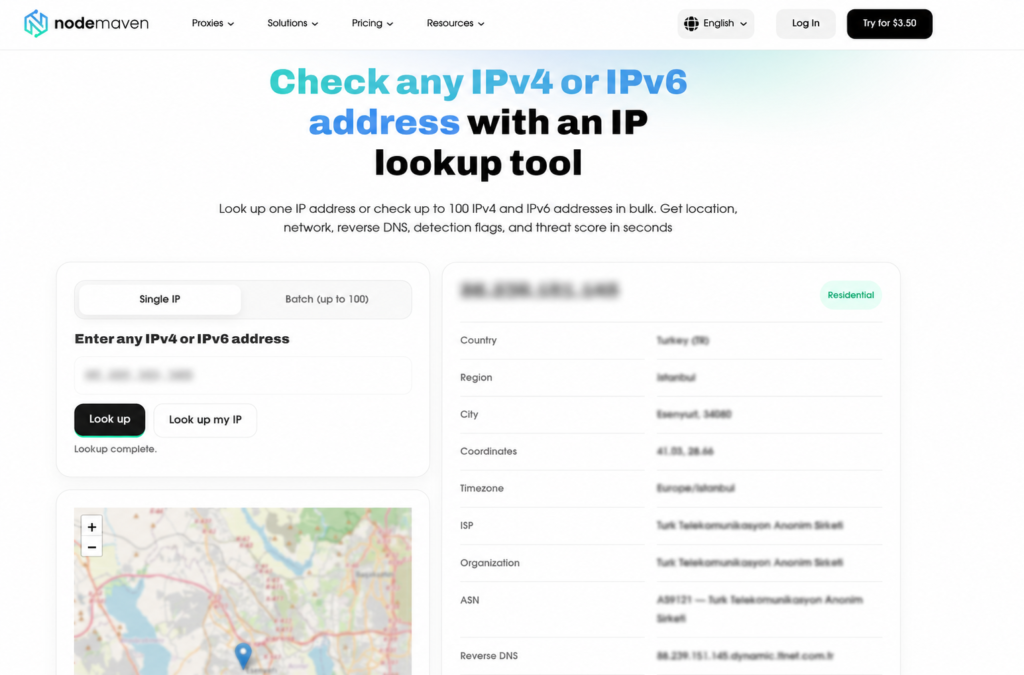
三个步骤:
- 打开 工具.
- 输入一个地址,或查询你自己的。 在字段中粘贴任意 IPv4 或 IPv6 地址,然后点击 查询。想知道你的网络当前显示的公共 IP 吗?点击 查询我的 IP 而是自动获取。
- 读取结果。 完整解析,还附带位置的地图标记。
| 字段 | 它能告诉您什么 |
|---|---|
| 国家 / 地区 / 城市 | 大致位置,精确到城市和邮政区域 |
| 坐标 | 大致的经纬度 |
| 时区 | 与该 IP 绑定的本地时区 |
| ISP(互联网服务提供商) | 该地址所属的提供商 |
| 组织 | 其背后所注册的网络 |
| ASN(自治系统编号) | 该网络的自治系统编号(ASN) |
| 反向 DNS | 与该 IP 关联的主机名(如果有的话) |
| 检测标记 | 代理、VPN、Tor、主机托管还是移动网络? |
| 威胁评分 | 基于信誉信号的风险评级 |
有一个 批量 标签页同样支持,一次最多 100 个地址。适合处理代理列表,或从日志中提取的一堆 IP。
不过有一点期望要摆正。地理定位是近似的。国家、地区,通常还有城市,加上 ISP 和网络,这些可以。具体的街道地址或某人的姓名?不行。任何告诉你单凭一个 IP 就能提供这些信息的人,都是在向你兜售数据无法佐证的东西。
如何查看你的代理正在使用哪个 IP
代理的全部作用就是让网站看到 它的 的 IP,而不是你的 IP。所以当你查询那个出口 IP 时,你看到的正是那些网站所看到的内容。
有两种查看方法。
我的代理现在显示的是什么? 在浏览器或防关联工具中开启代理,打开 查询,点击 查询我的 IP。你得到的不是你的真实地址,而是代理的出口 IP 及其完整档案。这是在你开始任何实际操作之前,确认代理已上线并正常路由的最快方式。
检查列表中的某个特定代理。 已经有了端点 IP?把它粘贴到单个 IP 查询框,或将整个列表放入批量查询,无需先经过它路由即可查询。
现在,这里真正重要的字段是:
- 国家、地区、城市: 它是否从应该的位置出口?一个解析到其他州的“德州”代理,一旦触及任何对位置敏感的内容,就会立刻被标记。
- ISP 和组织: 真实运营商或家庭宽带提供商的名称读起来很自然。买了“住宅”代理,却在 org 字段里看到云主机?那就有问题了。
- 检测标记: 最关键的一项。如果代理、VPN 或托管服务显示 是,你所针对的平台也能看到它。这就彻底失去了意义。
- 威胁评分: 分数低代表干净。分数高意味着这个 IP 已经背着历史包袱,会在你还没做任何事之前就让你被封。
把这些放在一起看:代理返回的是数据中心 IP、托管标记开启、威胁分数高?这就是账号一直被封的原因所在。一个干净的 IP 会显示 住宅代理 或 移动代理 ISP(互联网服务提供商),没有代理或托管标记,威胁评分低。
而这真正取决于代理质量。 NodeMaven 的住宅、移动和 ISP 代理 通过一个 质量过滤 早在它们到达你之前,所以它们天生就是为了通过这项精确的检测而打造的:真实的 ISP 数据、干净的标记、低分值。在信任它们之前,你可以自己在工具里检查其中任意一个。

有一个 3.50 美元试用,含 750MB 如果你想测试我们的代理。
什么时候需要用到公网 IP 查询
以下是适合这样做的真实场景:
- 验证代理或 VPN 在工作流程开始前,这样被标记的 IP 就不会在运行途中把它搞砸。
- 追查可疑流量。 服务器日志或账户活动里出现了奇怪的 IP?该查询会显示它的来源,以及它是否属于托管服务器或经过匿名化处理。
- 确认你的公网 IP 已更改。 ISP 会轮换它们。快速自查一下即可搞定。
- 检查本地化内容 确实是从你预期的 IP 位置提供服务的。
如果这些是你工作中的常规环节,请把这款工具加入书签。在你依赖某个连接之前,它是快速的第一道检查。