
如何正确设置 ixbrowser [完整教程]




如今,安全地浏览互联网并管理多个账户不再是一种奢侈,而是一种必需。这正是 ixbrowser 大显身手的地方。无论你从事联盟营销、电商运营、广告投放,还是 网络爬虫,熟练掌握 ixbrowser 都能为您带来惊人的优势。
在这份全面的指南中,我们将向您展示如何正确设置 ixbrowser、配置代理、管理指纹,并将您的匿名性和可扩展性提升到新的水平。让我们直接开始吧。
什么是 ixbrowser,为什么要使用它?
好了,我们说点实在的:如果你真的想在网上保持低调、管理多个账号,或者在不被封禁的情况下投放广告,那么仅靠“隐私浏览模式”或清除 Cookie 是远远不够的。这正是 ixbrowser 登场的地方。
ixbrowser 就像在您的机器上拥有一支由完全独立的浏览器组成的私人军队,每一个都有自己的数字 DNA。它从底层设计出发,让您看起来同时是数百个不同的真实用户。
无论你是联盟营销人员、电商卖家、社交媒体管理者,还是仅仅重视高度隐私的人,ixbrowser 都能让你在不留下任何痕迹的情况下称霸网络。
与 Chrome 或 Firefox 这类会泄露你真实指纹的常规浏览器不同(即便你在使用 VPN 也是如此),ixbrowser 能创建隔离且极度逼真的浏览环境配置。每个配置都模拟出一台具有独特属性的真实设备。
以下是 ixbrowser 堪称颠覆性工具的原因:
- 完全隔离: 每个配置文件都像是一个独立的数字宇宙。没有共享的 cookie,没有共享的缓存,也不会相互污染。
- 完整的指纹自定义: 你不只是在隐藏自己的 IP,你还在塑造网站所嗅探的每一条元数据。
- 可扩展性: 同时运行数十个、数百个甚至数千个账户,而不会被标记。
- User-friendly: 尽管其底层如此强大,但控制面板依然干净、简洁、极其直观,即使你不是硬核技术控也能轻松上手。
归根结底?如果你厌倦了账户丢失、无休止的验证,或者担心在抓取或自动化任务中被抓到,那么 ixbrowser 就是你的秘密武器。它不仅仅关乎“隐私”,更在于让你无论身处网络的哪个角落都能像本地用户一样融入其中。
ixbrowser 与传统浏览器有何不同?
说实话,传统浏览器本就不是为真正的隐身而设计的。当然,它们可能提供“无痕模式”或“隐私窗口”,但这些功能基本上就像戴上墨镜,然后指望没人认出你。与此同时,你的数字指纹仍然遍布整个“案发现场”。
而 ixbrowser 则是专门为需要全天候隐身运作的用户打造的。它不仅仅隐藏你的历史记录,而是真正从零开始重建你完整的在线身份。
这正是它把普通浏览器远远甩在身后的地方:
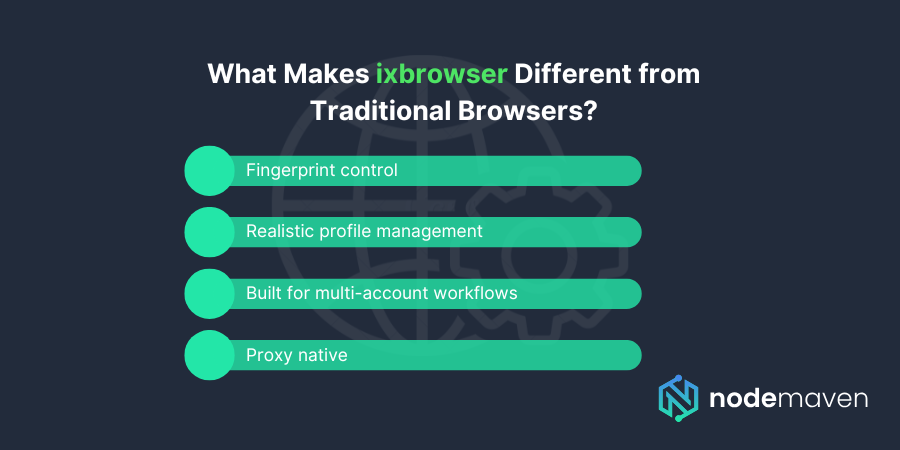
- 指纹控制: 传统浏览器会像免费样品一样把您的真实指纹随意送出。ixbrowser 让您可以调整或随机化每一个参数,例如硬件规格、浏览器版本、语言、WebRTC 设置,甚至是设备内存或字体等细微之处。
- 逼真的配置文件管理: 每个浏览器实例的外观和行为都像一台完全真实的设备。这不只是随机的噪声,我们说的是可信、一致的身份形象,能让检测系统放松警惕。
- 专为多账号工作流打造: 试着在 Chrome 中打开 50 个 Facebook 账户,看看您多快就会被封。使用 ixbrowser,您可以并排运行数十个账户,每个账户都在一个沙盒环境中,没有泄露、没有痕迹、也没有关联的历史记录。
- 原生代理支持: 代理并不是事后才考虑的东西,它们是整个配置的核心部分。你只需点击几下,就能为不同的配置文件分配不同的代理,获得网站乐于见到的自然地理分布。
可以这样理解:如果你只是查收邮件,传统浏览器就足够好用了。但如果你要玩大局,比如投放广告、扩展账号、抓取数据、套利、自动化, ixbrowser 就是你的隐身斗篷、你的瑞士军刀,以及你像幽灵般在线操作的通行证。
入门指南:安装与基础设置
既然你已经明白了为什么 ixbrowser 对于需要隐私保护的专业人士来说是必备工具,那么下面我们就来一步步完成安装和初始设置。
系统要求与下载来源
在下载之前,请确保你的设备满足最低要求。ixbrowser 可在 Windows 10/11、macOS Monterey 及更高版本以及大多数现代 Linux 发行版上流畅运行。
建议至少配备 8GB 内存(16GB 以上更适合同时运行多个配置文件),以及一颗性能不错的多核 CPU。
你可以在 ixbrowser 的官方网站上找到下载。请始终使用经过验证的下载链接,以避免安装被篡改的恶意版本。
Installation Walkthrough
安装过程非常简单。下载与您操作系统兼容的安装程序后,启动它并按照分步说明进行操作。在 macOS 上,别忘了授予必要的权限,因为 macOS 对新应用程序的限制往往更严格。
安装完成后,ixbrowser 会提示你注册新账号,或者在已有账号的情况下登录。注册过程很快,并能让你解锁全部功能。
初始配置与账号创建
在创建账户时,使用一个安全且独立的电子邮箱至关重要,尤其是当你追求最大程度的匿名性时。强烈建议将高强度密码与双重身份验证结合使用,以保护你的浏览身份。
进入之后,你就可以开始打造你的第一个带指纹的浏览配置文件了!
了解指纹与浏览器配置文件
ixbrowser 之所以强大,是因为它营造出无数真实用户在浏览互联网的假象。但要正确利用这一点,你需要了解浏览器指纹以及它们如何影响你的匿名性。
指纹在 ixbrowser 中的工作原理
每台连接互联网的设备都会散发出一个“指纹”,也就是网站会分析的一组细微元数据。这包括操作系统详情、显卡信息(WebGL)、字体、canvas 签名、音频渲染以及数百个其他元素。
ixbrowser 会在细粒度层面修改并模拟这些细节。与传统浏览器将所有配置文件归于同一签名之下不同,ixbrowser 确保每个身份看起来都完全独立,模拟真实世界的互联网用户。
创建和管理多个配置文件
要创建一个新的配置文件,你只需在应用内点击“创建配置文件”。你可以选择随机化设置,也可以手动微调各项细节,例如浏览器类型、操作系统、硬件属性、屏幕分辨率和字体。
你创建的每个配置文件都是沙箱隔离的,这意味着各配置文件之间不会发生泄漏。这样一来,一个账户的 cookies、缓存和会话数据就不会干扰另一个账户,从而让你能够安全地管理数十个(甚至数百个)身份。
根据你的项目或活动为配置文件正确命名和分类,保持条理清晰至关重要。
自然且一致地模拟身份的技巧
初学者常犯的一个重大错误是构建不真实的指纹。为获得最佳效果,您的浏览器配置文件必须看起来自然。
避免不匹配的设置组合,例如 Windows 操作系统搭配 Safari 浏览器,或者美国代理搭配日语语言设置。所有配置都必须在逻辑上保持一致,才能通过反机器人过滤器。
一致性至关重要:如果你一次模拟成移动设备,那么在该账号的后续登录中都要保持这一移动端指纹。
如何在 ixbrowser 中配置代理
为你的浏览器配置文件添加代理不仅仅是一个可选项,而是实现完全匿名的绝对必要条件。代理能确保每个配置文件都获得一个独立的 IP 地址,理想情况下其位置和 ISP 设置应与该配置文件的元数据保持一致。
在 ixbrowser 中,设置代理非常简单。
您进入配置文件中的代理设置,选择代理类型(HTTP、HTTPS、SOCKS5),并输入您的凭据(IP 地址、端口、用户名,以及在需要时输入密码)。
在最终确定代理之前对其进行测试至关重要。质量差或已被标记的代理会引发检测信号,从而破坏你的整个操作。
轮换住宅代理是数据抓取或一般多账号管理的绝佳选择,而静态住宅(ISP)代理则是管理长期广告账户或店铺的黄金标准。
NodeMaven 如何增强您的 ixbrowser 配置
即使是最精密的浏览器配置文件,如果背后的 IP 地址质量低劣,也可能失败。这正是将 ixbrowser 与 NodeMaven 的高端代理方案搭配使用能让你的操作更上一层楼的原因。
NodeMaven 提供多种与 ixbrowser 完美协同的代理类型:
- 住宅代理
NodeMaven 的住宅代理来自真实的家庭设备,提供真实用户般的合法性。它们几乎无法被检测,是扩展营销活动或运营多个账户而不出问题的理想选择。 - 轮换住宅代理
如果你的使用场景需要动态更换 IP,例如高强度的网页抓取,那么轮换住宅代理能为你提供最佳机会,以保持低封锁率和不间断的会话切换。 - 静态住宅代理
对于一致性至关重要的场景,比如管理养熟的 Facebook 广告账号或电商店铺,静态住宅代理能够在长时间内保持同一个 IP 地址,同时仍然表现得像真实用户。 - 移动代理
要实现终极隐身模式,NodeMaven 的移动代理为你提供直接来自移动运营商的 IP。这在 Instagram 和 TikTok 等对移动端敏感的平台上尤其有效。 - 爬虫浏览器 集成
NodeMaven 还提供了一项抓取浏览器功能,它将完全带指纹的浏览环境与优质代理路由相结合,让您能够轻松扩展抓取和自动化项目。
当你将 NodeMaven 坚不可摧的代理与 ixbrowser 先进的配置文件管理相结合时,你便拥有了一套无与伦比的配置,即使面对最激进的检测技术也能隐匿不被发现。


