如何在 iPhone、Windows、Android 和 macOS 上设置 Sing-box



Sing-box 是一款开源代理平台,支持 iPhone、iPad、Windows、Android、macOS、Linux 和 Apple TV。 该应用本身不提供服务器或 VPN 订阅。 要建立连接,您需要一个兼容的 Sing-box 配置文件,或将代理凭据填入 JSON 配置中。
本指南首先介绍如何将 NodeMaven 的 SOCKS5 端点转换为可重复使用的 Sing-box JSON 配置文件,然后逐屏演示 在 iPhone 上使用 Sing-box MT 的操作步骤。iPad 的控件与之相同,随后的简短章节则分别介绍 Windows、Android、macOS、Linux 和 Apple TV 上的具体设置流程。
不同设备的下载链接各不相同,请使用下一节中经过核实的链接。这样可以避开一个过时的 Apple 文档页面,该页面仍显示 iOS 应用不可用,但实际上 Sing-box MT 已重新上架 App Store。

Sing-box 设置速览
此设置在所有受支持的设备上使用同一个配置文件。 复制您的代理凭据,填入 JSON 模板,然后将该配置文件导入或粘贴到与您操作系统对应的官方 Sing-box 应用中。 不同设备之间仅在应用安装、配置文件导入界面和系统权限方面有所差异。
- 为您的设备安装官方 Sing-box 客户端。
- 复制 NodeMaven 的服务器、端口、用户名和密码。
- 将这四个值填入本指南中的 JSON 模板。
- 将配置文件保存为 nodemaven-sing-box.json,或复制完整 JSON 以便在 iPhone 编辑器中使用。
- 创建或导入一个 本地 配置文件。
- 启动连接并验证公网 IP。
| 设备 | 官方应用 | 主要设置方法 | 更易用的四字段凭据客户端 |
| iPhone 和 iPad | Sing-box MT | 创建或导入本地 JSON 配置文件 | Shadowrocket, Happ |
| Windows 10+ | Sing-box 桌面版,SFW | 导入 JSON 配置文件 | Proxifier 或 Happ |
| Android 5.0+ | Sing-box Android 版,SFA | 导入 JSON 配置文件 | SocksDroid 或 Happ |
| macOS 13+ | Sing-box macOS 版,SFM | 导入 JSON 配置文件 | Proxifier |
| Linux | Sing-box 桌面版、SFL 或核心程序 | 导入或运行 JSON 配置文件 | Karing |
| Apple TV 17+ | Sing-box MT | 从 iPhone 或 iPad 导入 | Karing(在支持的平台上) |
在哪里可以安全下载 Sing-box?
请使用下方的官方商店和项目直达链接。 请勿从无关的 APK、IPA 或软件下载网站下载代理客户端。 被篡改的网络客户端可能会窥探经由它传输的流量。
为 iPhone、iPad 和 Apple TV 下载 Sing-box MT
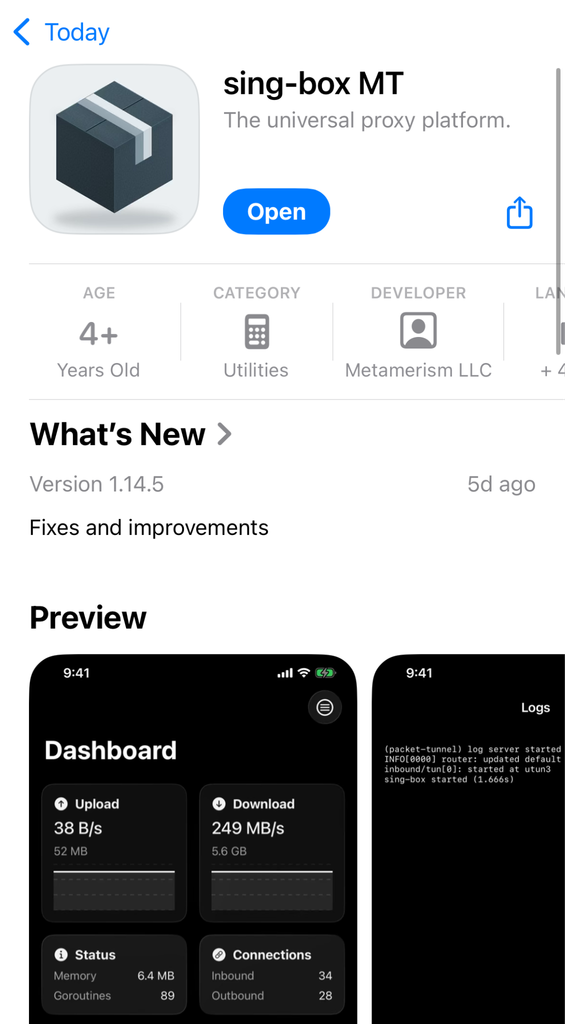
安装 从 App Store 获取 Sing-box MT。目前的美区商店页面支持 iOS 15+、iPadOS 15+ 和 tvOS 17+ ,并将销售商标注为 Metamerism LLC。
Sing-box 文档中的 Apple 页面仍保留着一条旧的下架通知。较新的 Sing-box 1.14 版本说明 指出 iOS 和 tvOS 客户端已以 Sing-box MT 的名义重新上架 App Store,且当前商店页面确认该应用可在美区商店下载。
请检查您的 Apple 账户所关联的 App Store 区域。 如果该应用在您所在的区域不可用,请使用受支持的替代方案,例如 Shadowrocket 或 Happ。请避免使用共享 Apple ID 和非官方 IPA 文件。
为 Windows 和 Linux 下载 Sing-box
Windows 和 Linux 使用 Sing-box 桌面版。官方页面支持 Windows 10+ 的 x64、x86 和 ARM64 版本,以及 x64、ARM64 和 ARMv7l 架构的 Linux 版本。
请通过其 GitHub Releases 链接选择最新的稳定版本。Windows 图形界面安装包的文件名中包含 SFW,而 Linux 图形界面安装包的文件名中包含 SFL。除非您有意使用测试版本,否则请勿选择 1.15 alpha 资源。
下载 Sing-box Android 版
官方 Sing-box Android 版页面 提供 Google Play、F-Droid 和 GitHub Releases 的链接。该应用支持 Android 5.0 及更高版本.
使用 Google Play ,如需自动更新请使用 Google Play。当无法使用 Google Play 时,请选择 F-Droid 或官方 GitHub APK。通用 APK 适用于不清楚自己设备架构的用户。
下载 Sing-box macOS 版
Sing-box macOS 版(称为 SFM)要求 macOS 13 或更高版本。当前的独立应用可通过 GitHub Releases 或 Homebrew 获取:
brew install –cask sfm
当前项目的发布说明指出,SFM 不再通过 Mac App Store 提供。请根据您的 Mac 选择 Apple 芯片版、Intel 版或通用版安装包。请参阅我们的指南,了解 如何使用 SOCKS5 代理服务器 (原生方式或通过代理管理器)。
在哪里可以获取 Sing-box 密钥、配置或代理服务器?
Sing-box 安装后并不自带连接配置。您需要 一份完整的 JSON 配置文件、一个可返回 Sing-box JSON 的私有订阅 URL,或添加到配置文件中的代理服务器凭据。在本指南的设置中,服务器来自 NodeMaven ISP 代理,下方模板会将其凭据转换为 Sing-box 可运行的配置文件。
单词 密钥 在代理教程中往往用得比较宽泛。在 Sing-box 中,它可能指某一条协议链接、登录凭据,或者对某个订阅的访问权限。购买任何东西之前,请先确认格式。能在其他应用中使用的 VPN 订阅,不一定能提供 Sing-box JSON。
哪些连接格式可以在 Sing-box 中使用?
Sing-box 运行的是 本地或远程 JSON 配置文件。一个配置文件可以包含 TUN 设置、DNS、路由规则以及一个或多个出站连接。把 HTTP 和 SOCKS5 凭据放进对应的出站 (outbound) 块之后即可使用。单独一条 host:port:username:password 字符串并不是完整的 Sing-box 配置。
| 您收到的内容 | Sing-box 能否使用? | 应该怎么做 |
| 完整的 Sing-box JSON | 是 | 导入它,或将其粘贴到 Local 配置文件中 |
| 返回 Sing-box JSON 的私有 URL | 是 | 将其添加为 Remote 配置文件 |
| SOCKS5 服务器、端口、用户名和密码 | 是 | 将凭据填入下方的 SOCKS JSON 模板 |
| HTTP 服务器、端口、用户名和密码 | 是 | 将它们添加到完整 JSON 配置文件中的 HTTP 出站 (outbound) |
| VLESS、VMess、Trojan、Shadowsocks、Hysteria2 或 TUIC 的详细信息 | 是 | 构建或获取一个兼容的 Sing-box 配置文件 |
| Clash YAML 或任意订阅 | 不能自动使用 | 向服务商索取 Sing-box JSON 或经认可的转换方法 |
A 服务器 是承载连接的端点。 出站 告诉 Sing-box 如何连接到它。 配置文件 是应用实际运行的完整配置。
官方 SOCKS 出站文档 接受服务器、端口、SOCKS 版本、用户名和密码。 HTTP 出站文档 介绍了 HTTP CONNECT 凭据。 SOCKS 与 HTTP 对比指南 说明了每种协议适用的场景。
您应该选择哪种方案?
我们推荐使用 NodeMaven ISP 代理 因为它们 经过质量检测、用途广泛,并且兼容 Sing-box 及其他代理客户端。 每个套餐都包含稳定的 ISP IP、不限流量、HTTP(S)、SOCKS5 和 UDP 支持,可在不同设备、平台和授权工作流中使用。套餐起价为 每个 IP $2.33/30 天.
这种设置适合浏览器配置文件、即时通讯应用、区域测试以及较长时间的授权会话,在这些场景中频繁更换 IP 会打断工作流。您只需选择国家/地区,从控制面板复制四项凭据,然后填入下方现成的 JSON 配置文件即可。
如果只是进行简短的非敏感测试,您可以试用 NodeMaven 免费代理列表中的端点。公共代理经常停止响应、出现过载或被封锁。 请勿通过未知的免费端点发送账户凭据、私人消息、支付信息或其他敏感流量。
如果您需要一份托管的 VPN 式服务器列表,请选择明确提供 Sing-box JSON 或兼容 Sing-box 的订阅 URL。如果使用自建连接,您需要同时维护服务器及其配置文件。
如何创建 Sing-box JSON 代理配置文件?
Sing-box 配置文件是一份 JSON 文档,用于定义设备隧道、DNS 路由和代理连接。 只需创建一次配置,填入您的 NodeMaven 凭据,即可在 iPhone、iPad、Windows、Android、macOS 或 Linux 上使用。 Apple TV 可以从 iPhone 或 iPad 接收已完成的配置文件。
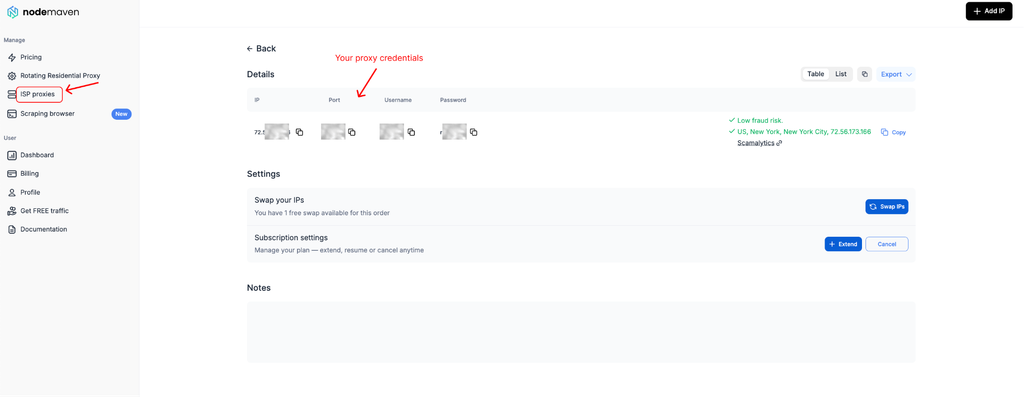
第 1 步:复制代理凭据
如果您在上一节中选择了 NodeMaven ISP 选项,请在控制面板中打开该订单。编写 JSON 配置文件只需要以下四个值。
- 登录 NodeMaven 控制面板。
- 打开 ISP 代理订单。
- 复制 IP 地址或服务器, 端口, 用户名,以及 密码.
- 在编写配置文件的过程中,请妥善保管这些信息,切勿外泄。
第 2 步:复制 Sing-box JSON 模板
以下模板已使用稳定版 Sing-box 1.14.1 内核验证。它会创建 TUN 路由,将 DNS-over-HTTPS 请求通过代理发送,并将 NodeMaven SOCKS5 端点用作默认出站。
第 3 步:填入您的服务器信息
该 JSON 中包含 DNS 和 NodeMaven 代理两部分独立的设置。 请保持 DNS 服务器 1.1.1.1 和 DNS 端口 443 不变。 只需修改 outbounds 部分中的四个占位符值。
请使用以下对应关系:
| JSON 值 | NodeMaven 控制面板中的值 |
| PROXY_SERVER | IP 地址或 Server |
| 1080 | 端口 |
| PROXY_USERNAME | 用户名 |
| PROXY_PASSWORD | 密码 |
请按如下方式替换这些值:
- 将 PROXY_SERVER 替换为 IP 地址或主机名。
- 将 1080 替换为分配给您的端口。 端口保持为数字,不要加引号。
- 将 PROXY_USERNAME 替换为用户名。
- 将 PROXY_PASSWORD 替换为密码。
例如,如果控制面板显示服务器为 123.45.67.89、端口为 8294,那么编辑后的 outbound 开头如下:
以上数值仅为示例。请从您自己的 NodeMaven 订单中复制实际的服务器、端口、用户名和密码。
如果凭据中包含引号或反斜杠,必须遵循 JSON 转义规则。密码中的单个 \ 在配置中必须写成 \\。
DNS 部分使用 Cloudflare 的公共 DNS-over-HTTPS 服务,并通过 NodeMaven outbound 发送请求。 仅当您的组织要求使用其他解析器时,才需要替换该部分。
第 4 步:保存或复制完成的配置文件
在 iPhone 或 iPad 上,您无需创建文件。 复制完整的 JSON,选择 Create Manually (在 Sing-box MT 中),然后将其粘贴到 Edit Content 中,具体步骤见下方演示。
若要在另一台设备上创建可导入的文件:
- Windows: 打开记事本,粘贴完整的 JSON,然后选择 File > Save As。输入 nodemaven-sing-box.json 作为文件名,选择 All files 低于 Save as type,选择 UTF-8,然后点击 保存.
- macOS: 打开 TextEdit 并选择 Format > Make Plain Text。粘贴 JSON,选择 File > Save,然后输入 nodemaven-sing-box.json。如果 TextEdit 询问使用 .txt 还是 .json,请选择 .json。
- Android: 打开一个纯文本编辑器,新建文档并粘贴 JSON。将其另存为 nodemaven-sing-box.json,保存位置为 Downloads 文件夹中。之后,您可以在 SFA 中导入 Local 配置文件时选择该文件。
- Linux: 打开系统文本编辑器,粘贴 JSON,然后使用 Save As 将其保存为 nodemaven-sing-box.json,存放在您的 Documents 或 Downloads 文件夹中。
如果保存后的文件名为 nodemaven-sing-box.json.txt,请重命名并删除末尾的 .txt。文件名必须以 .json.
请像对待密码一样对待此文件。 请勿将其上传到公共验证工具、粘贴网站、群聊或共享云链接。如果该文件被公开,请及时更改代理密码。
如何在 iPhone 上使用 NodeMaven 代理设置 Sing-box MT?
安装 Sing-box MT,创建一个 Local 配置文件,并将上面准备好的 JSON 粘贴到应用的编辑器中。当前界面使用以下标签: Dashboard、Profile、New Profile、Create Manually、Edit Content、Save 和 Start。本教程中的截图同样适用于 iPad 用户,因为两个版本的操作顺序完全相同。
第 1 步:安装 Sing-box MT
打开 Sing-box MT 的 App Store 页面 ,然后安装该应用。下载前请确认销售者为 Metamerism LLC。
安装完成后打开 Sing-box MT。您应该会进入 控制面板 使用一个 配置文件 卡片位于页面顶部附近。
第 2 步:创建 Local 配置文件
- 停留在 控制面板 标签页。
- 点击 加号按钮 ,它位于 配置文件 卡片的右上角。
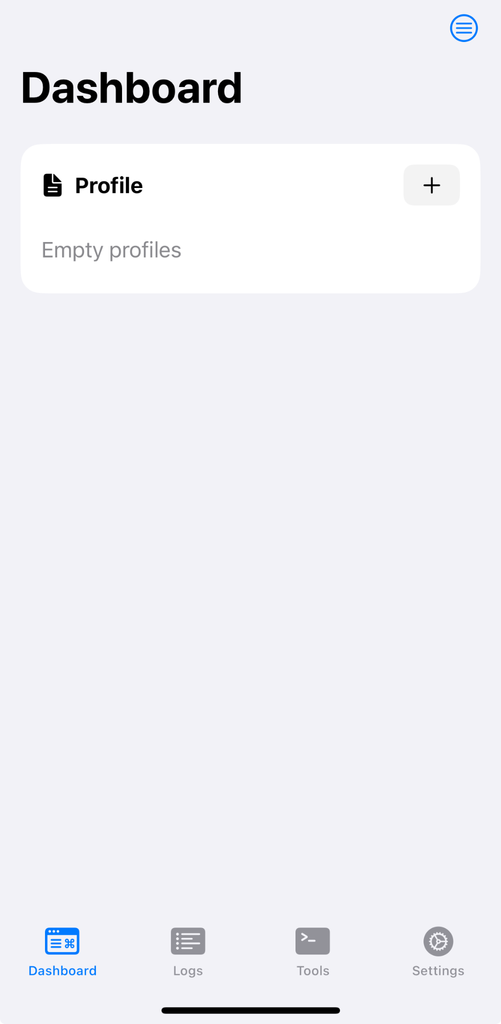
- 在 新建配置文件 屏幕上,点击 Create Manually.
- 将 NodeMaven ISP 输入到 名称.
- 将 类型 保持为 本地.
- 将 文件 保持为 Create New.
- 点按 创建.
Sing-box MT 会以空的 {} 配置创建该配置文件,并返回 Dashboard 界面。
第 3 步:打开配置文件编辑器
- 确认 NodeMaven ISP 已在 配置文件 卡片的右上角。
- 点击 铅笔按钮 ,它位于配置文件详情下方。
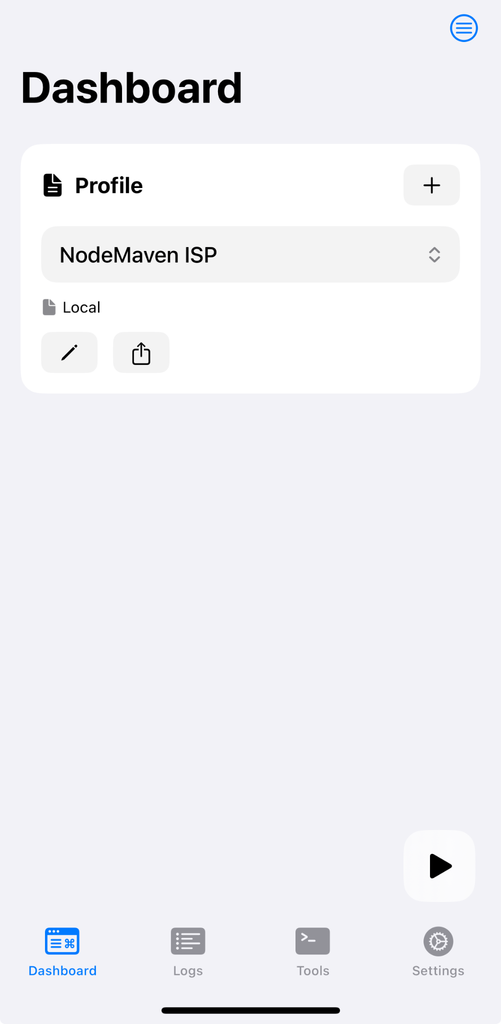
- 在 Edit Profile 屏幕上,滚动到 操作.
- 点按 Edit Content.
- 从编辑器中删除空的 {}。
第 4 步:粘贴并保存 JSON 配置文件
从以下位置粘贴完整的 JSON: 如何创建 Sing-box JSON 代理配置文件? 到 Edit Content。请使用包含您自己的服务器、端口、用户名和密码的完整版本。
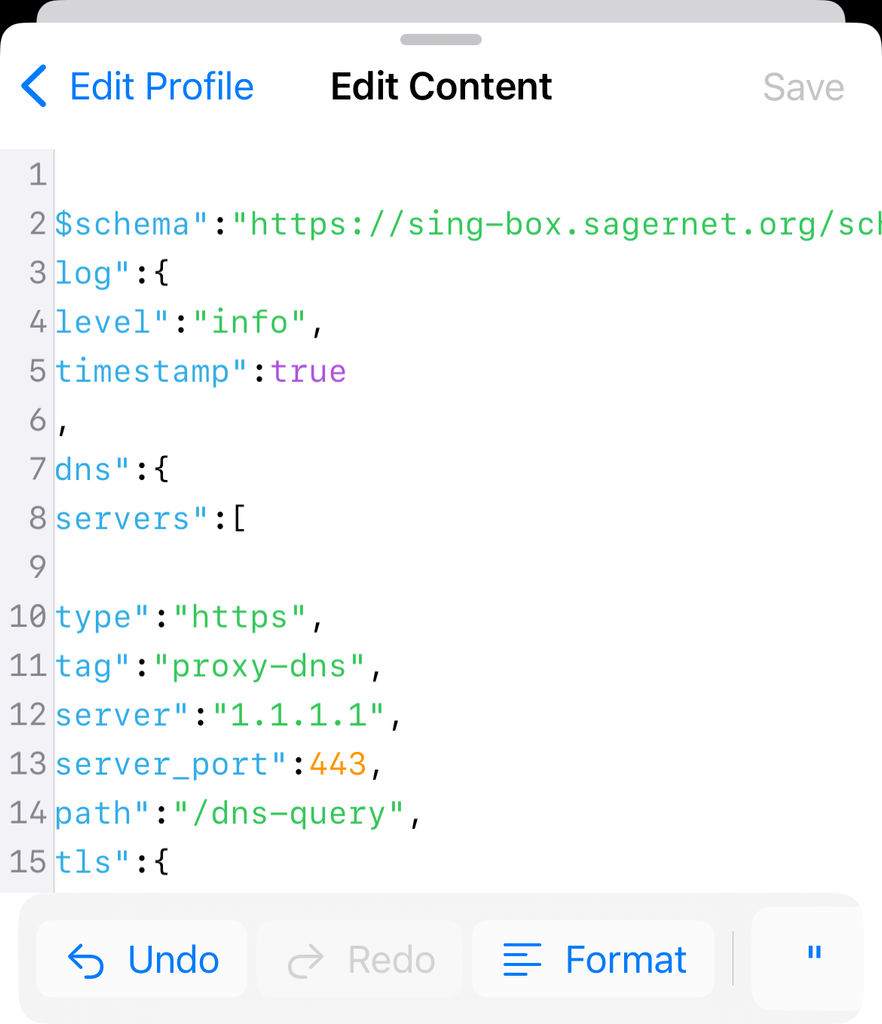
点按 保存 (位于右上角)。Sing-box MT 会在保存时检查配置。如果应用报错,请根据提示的行号检查逗号、引号、字段名以及数字格式的端口。
第 5 步:启动连接
- 返回 控制面板.
- 确认 NodeMaven ISP 显示在 配置文件 卡片的右上角。
- 点按 开始 (位于控制面板底部)。
- 点按 允许 (当 iOS 请求添加 VPN 配置时)。
- 如有提示,请通过 Face ID、Touch ID 或设备密码进行确认。
- 等待状态从 正在启动 to 已连接.
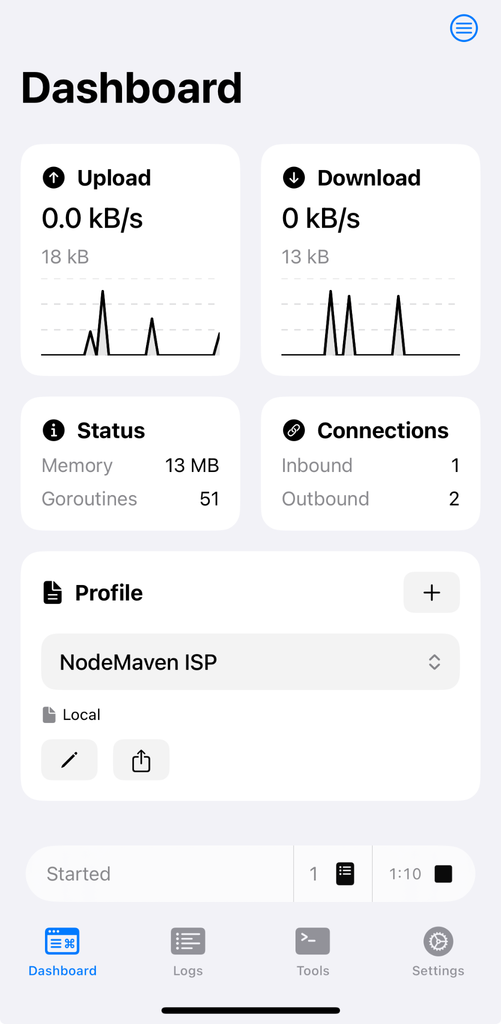
VPN 图标表示 Sing-box MT 已在 iPhone 上创建隧道。该隧道内的流量将使用 JSON 配置文件中定义的 NodeMaven SOCKS5 出站。
第 6 步:验证 IP 地址和位置
打开 Safari 并访问 NodeMaven IP 查询工具。确认以下几点:
- 公网 IP 与您平时的移动网络或 Wi-Fi IP 不同。
- 国家/地区与 ISP 代理订单一致。
- 网站能够正常加载,不会反复出现连接错误。
- 会话期间始终分配同一个 ISP IP。
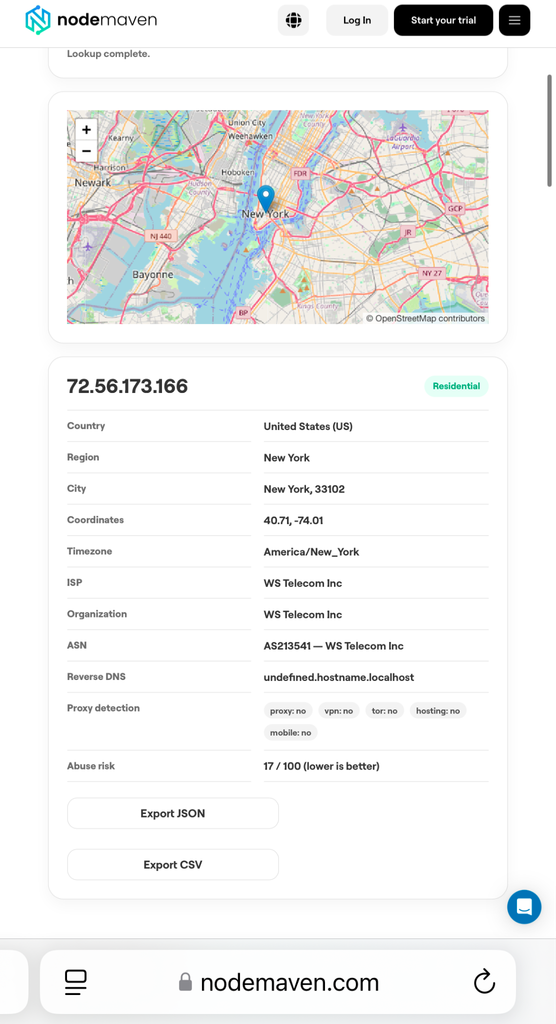
如果 Safari 已经打开,请将其关闭并在新标签页中测试。您可以使用 NodeMaven 代理检测工具单独检查原始端点。当 Sing-box MT 仍然无法连接时,检查工具的成功结果说明问题出在 JSON 或 iOS 权限上。
导入 JSON 文件而不是粘贴
如果 nodemaven-sing-box.json 已经在 iPhone 的“文件”应用中:
- 在 配置文件 卡片的右上角。
- 选择 Import from File.
- 选择 nodemaven-sing-box.json。
- 检查名称并确认 Type: Local 和 File: Import.
- 点按 创建,选择该配置文件,然后按 开始.
如何在 iPad 上设置 Sing-box?
Sing-box MT 在 iPad 和 iPhone 上使用相同的配置文件控件。 按上述方法创建 JSON 配置,然后按照 iPhone 截图依次完成 Dashboard、Profile、Edit Content 和 Start 界面。 iPad 更宽的布局可能会改变控件的位置,但其标签和顺序保持不变。
- 安装 从 App Store 获取 Sing-box MT.
- 打开 控制面板 ,然后在 配置文件.
- 选择 Create Manually 中点按加号按钮以粘贴 JSON,或使用 Import from File 选择 nodemaven-sing-box.json。
- 保存并选择 Local 配置文件。
- 点按 开始 ,并批准 iPadOS VPN 配置。
- 打开 Safari,使用 NodeMaven IP 查询 工具。
截图或查找某个控件时,请参考上文详细的 iPhone 操作指南。两种设备上的连接流程完全相同。
如何在 Windows 上设置 Sing-box?
Windows 10 及更高版本使用 Sing-box for Desktop,其发行文件中包含 SFW。 导入 nodemaven-sing-box.json 上文创建的配置文件,而不是在 Windows 应用内重新配置代理设置。 桌面版布局与 Sing-box MT 有所不同,但配置文件选择、启动和 IP 检查的流程是相同的。
- 打开 Sing-box 桌面版官方页面 并点击其中的 GitHub Releases 链接。
- 下载适用于您处理器的最新稳定版 SFW 安装包。
- 安装并打开 Sing-box for Desktop。
- 添加或导入 本地 配置文件。
- 选择 nodemaven-sing-box.json。
- 启动服务,并允许所有 Windows 防火墙或网络提示。
- 打开浏览器,检查公网 IP 和所在国家/地区。
上文的 iPhone 截图展示了完整配置文件应包含的内容,以及连接后需要验证的项目。如果您更习惯分别填写服务器、端口、用户名和密码字段,请参考 NodeMaven Proxifier 设置指南.
如何在 Android 上设置 Sing-box?
Android 5.0 及更高版本使用 Sing-box for Android,也称为 SFA。 将共享的 JSON 配置文件保存到手机上,以 Local 配置文件的形式导入,并在启动连接时允许 Android 的 VPN 请求。 之后,SFA 可根据其路由设置为整台设备或选定的应用进行路由。
- 从以下渠道安装 SFA: Google Play、F-Droid 或官方 GitHub 发行版。
- 将 nodemaven-sing-box.json 传输到手机上,切勿将其发布到公开链接。
- 打开 SFA 并添加一个新的 Local 配置文件。
- 导入该 JSON 文件并选择新建的配置文件。
- 启动连接并允许 Android 的 VPN 请求。
- 打开浏览器,确认公网 IP 和国家/地区。
iPhone 部分为同一基本流程提供了可视化参考:添加配置文件、选择配置文件、启动、允许 VPN,然后进行验证。若需使用直接凭据字段而不使用 JSON,请参阅 SocksDroid 设置指南.
如何在 macOS 上设置 Sing-box?
macOS 13 及更高版本使用 Sing-box for macOS,即 SFM。 安装独立应用程序,导入上面创建的 JSON 配置文件,并在首次连接时允许 macOS 网络扩展。 该项目当前的发布说明指出,独立的 SFM 应用已取代之前的 Mac App Store 版本。
- 从官方 GitHub Releases 页面下载最新的稳定版 SFM 安装包,或运行 brew install –cask sfm。
- 选择与您的 Mac 相匹配的 Apple silicon、Intel 或 Universal 安装包。
- 打开 SFM 并添加一个 Local 配置文件。
- 导入 nodemaven-sing-box.json 并选择它。
- 启动服务并允许网络扩展。
- 在浏览器中验证公网 IP 和所选国家/地区。
iPhone 教程展示了配置文件内容和最终检查步骤,不过 macOS 的控制项显示在桌面窗口中。若需使用四个直接凭据字段进行按应用路由,请参阅 NodeMaven Proxifier 指南.
如何在 Linux 上设置 Sing-box?
Linux 用户可以将共享的 JSON 导入 Sing-box for Desktop(即 SFL),或使用 Sing-box 核心直接运行。 图形界面方式与 Windows 流程最为接近。 通过命令行方式,您可以在启动服务之前先验证文件,有助于及早发现 JSON 错误。
- 从 官方桌面客户端页面下载最新的稳定版 SFL 安装包,或通过官方方式安装 Sing-box 内核。
- 将 nodemaven-sing-box.json 导入 SFL 并启动该配置文件。
- 允许桌面系统弹出的网络权限请求,然后在浏览器中检查公网 IP。
如果使用命令行内核,请先验证配置文件:
没有任何输出即表示检查通过。按照您安装方式对应的文档,使用已验证的文件启动 Sing-box。如果以 systemd 服务方式运行,可通过以下命令查看最近的错误:
如何在 Apple TV 上设置 Sing-box?
Apple TV 上的 Sing-box MT 可以从 iPhone 或 iPad 接收已配置好的配置文件。 请先在移动设备上创建并测试 NodeMaven 配置文件,然后再将其传输到 Apple TV。 两台设备需要使用相同版本的 Sing-box MT,并且在开始导入之前应先断开 VPN 连接。
- 在 Apple TV 以及 iPhone 或 iPad 上安装 Sing-box MT。
- 确认两台设备运行的应用版本一致。
- 在移动设备上断开当前活动的 Sing-box 连接。
- 在 Apple TV 上,打开 新建配置文件.
- 选择 从 iPhone 或 iPad 导入.
- 选择该移动设备,然后选择已测试通过的 NodeMaven ISP 配置文件。
- 启动导入的配置文件,并在浏览器或支持的网络检测应用中验证公网 IP。
在传输之前,请参考 iPhone 操作指南来创建、编辑、测试并命名源配置文件。
哪些客户端更便于添加标准代理凭据?
Sing-box 提供基于 JSON 的精细路由控制,但其配置所需的时间比输入四项凭据要长。 在为服务器、端口、用户名和密码提供独立输入字段的客户端中,HTTP 和 SOCKS5 代理的可移植性更高。
| 设备 | 更易用的客户端 | 您需要输入的内容 | 最佳适用场景 |
| Windows 和 macOS | Proxifier | 服务器、端口、用户名、密码 | 为选定的桌面应用程序设置路由 |
| iPhone 和 iPad | Shadowrocket | HTTP 或 SOCKS 服务器及凭据 | 直接在 iOS 上设置 |
| Android | SocksDroid | SOCKS5 服务器和凭据 | 简短的 Android 设置 |
| Windows、macOS、Android 和 iOS | Happ | 受支持的配置文件或代理详细信息 | 在多台设备上使用类似的客户端 |
| Windows、macOS、Linux、Android 和 iOS | Karing | HTTP/SOCKS 凭据及兼容的配置文件 | 跨平台图形化设置 |
您可以在兼容的客户端中输入 NodeMaven ISP 端点,以授权方式访问诸如 ChatGPT等服务,但须遵守各平台的条款。独享地址在整个会话期间保持相同的位置。
请参阅 Shadowrocket 设置指南, SocksDroid 指南,或 Karing 教程 ,了解针对特定设备的替代方案。
Sing-box 无法使用:按症状排查修复
在 iPhone 上,请先从 Sing-box MT 显示的错误入手。不要同时更改配置文件、凭据和网络,否则会更难定位出问题的部分。
Sing-box 显示 invalid character ‘Â’ 或 decode config
此错误表示配置中包含 JSON 无法读取的字符。它通常出现在模板从 Google Docs、加粗格式的段落或其他富文本编辑器复制之后。 此时尚未连接到代理,因此更改服务器或密码并不能解决问题。
- 点按 OK,然后点按配置文件下方的铅笔按钮。
- 打开 Action > Edit Content.
- 选中整个配置并将其删除。
- 回到干净、无缩进的模板,见 第 2 步:复制 Sing-box JSON 模板.
- 从纯代码块中复制它,粘贴到 Edit Content,然后重新输入四个 NodeMaven 值。
- 点按 保存,返回 Dashboard,然后按下 开始.
干净的配置中不得包含:
- 行首出现 Â 或其他意外字符;
- JSON 行两侧的 **,因为那是 Markdown 加粗标记;
- 下划线前的反斜杠,例如 server\_port;
- 用弯引号代替 JSON 的直引号。
正确的字段名为 server_port、server_name、dns_mode 和 auto_route。 请勿在 iPhone 上手动为替换模板添加缩进。 JSON 中的缩进是可选的,零缩进版本可以避免从已排版文档中带入隐藏空格。
Sing-box MT 无法保存配置
- 确认编辑器中包含一个完整的 JSON 对象。
- 检查大括号、方括号、逗号和引号。
- server_port 应保持为数字,不要加引号。
- 删除 JSON 中的注释。
- 确保凭据中的反斜杠已正确转义。
配置文件已启动,但 Safari 无法加载页面
- 从 NodeMaven 控制面板重新复制全部四项凭据。
- 删除服务器、用户名和密码前后的空格。
- 使用 NodeMaven 代理检测工具.
- 在 Wi-Fi 和移动数据之间切换,以测试本地网络。
- 在 Sing-box MT 中,打开 设置,然后 View Service Log,查看是否存在身份验证、DNS 或连接错误。
公网 IP 没有变化
返回 控制面板 并确认状态显示为 已连接 ,且 Profile 卡片中已选择 NodeMaven ISP。关闭并重新打开 Safari。
如果其他应用仍显示常规 IP,请检查该应用的连接设置以及任何路由覆盖规则。
SOCKS5 身份验证失败
- 在服务器字段中只填写主机名或 IP,不要加上 socks://。
- 对照 ISP 订单核对端口。
- 检查用户名和密码的大小写。
- 对 JSON 特殊字符进行转义。
- 如果您使用 IP 白名单,请确认当前公网 IP 仍在允许列表中。
通话或 UDP 流量失败
使用 SOCKS 出站,并确认上游代理支持 UDP。HTTP CONNECT 主要是一条 TCP 隧道。 NodeMaven ISP 代理 支持 UDP,但应用程序也必须通过当前激活的 Sing-box TUN 路由发送该流量。
App Store 中找不到 Sing-box MT
勾选 Sing-box MT 的直接商店页面 以及 Apple 账户所关联的国家/地区。仅限赞助者的 TestFlight 渠道用于测试版访问。
如果您所在地区的商店没有公开上架,请改用 Shadowrocket 或 Happ,而不要使用非官方的 IPA 安装包。