






如何在 Windows 11 上设置代理:分步指南



在 Windows 11 设置代理,请打开 设置 > 网络 & Internet > 代理,选择 设置 ,在“手动设置代理”旁边操作,并输入服务商提供的服务器地址和端口。保存配置,在浏览器中认证,使用前检查新连接。
如果使用 Windows 进行 网络爬虫, 浏览器自动化,或 多账户管理,低质量或过度使用的 IP 可能造成请求失败、CAPTCHA 和会话中断。 NodeMaven 分配前过滤 IP,并提供轮换、粘性和私有静态代理,因此可选择可靠连接,无需反复更换和重新配置代理。
Windows 11 内置设置支持在 Chrome 和 Edge 等浏览器中使用 NodeMaven HTTP 代理。对于 SOCKS5 或忽略系统代理的应用,可通过以下工具连接相同 NodeMaven 凭据: Proxifier.

选择位置和会话类型,再从 NodeMaven 控制面板直接复制凭据。试用住宅和移动代理,使用 750 MB 仅需 $3.50,或选择不限流量的静态 ISP 代理 30 天低至 $2.33/IP.
Windows 11 应选择哪种 NodeMaven 代理?
根据需要保持 IP 多久、位置应多久变化选择产品。
| Windows 工作流程 | 推荐的 NodeMaven 代理 | 你能获得什么 |
| 日常账户访问,或应保留一个地址的浏览器配置文件 | ISP 代理 | 私有静态 ISP IP、不限流量、HTTP 或 SOCKS5,分配前验证质量 |
| 访问本地内容、公开数据采集或切换市场 | 住宅代理 | 访问覆盖 190+ 个国家的 30M+ 过滤后 IP,支持精确定向和轮换或粘性会话 |
| 通过 5G 和 LTE 网络测试 | 移动代理 | 移动网络出口,带位置控制和粘性会话 |
住宅和移动套餐共享一个流量余额,已用流量最高返现 10%。如需在选择大套餐前测试 Windows 设置, 从 NodeMaven 试用开始.
设置 Windows 11 代理前需要什么?
请准备以下信息:
- 代理服务器或主机名,例如控制面板中显示的网关
- 端口号 用于所选协议
- 用户名和密码 用于代理身份验证
- 所需国家或地区
- HTTP 代理凭据 用于 Windows 内置方式
不要假设所有代理都使用端口 8080 或 1080。请复制自己凭据显示的端口。主机正确而端口错误也无法连接。
如何在 Windows 11 手动设置代理
以下使用 Windows 11 内置代理控制。Microsoft 在官方文档中记录了相同路径: Windows 代理服务器指南.
步骤 1:从 NodeMaven 控制面板获取代理信息
登录到 NodeMaven 仪表板 ,并购买或配置上面选择的代理。控制面板为您生成连接信息,包括正确的网关、端口和认证值。
选择位置和会话类型,再从 NodeMaven 控制面板直接复制凭据。试用住宅和移动代理,使用 750 MB 仅需 $3.50,或选择不限流量的静态 ISP 代理 30 天低至 $2.33/IP.
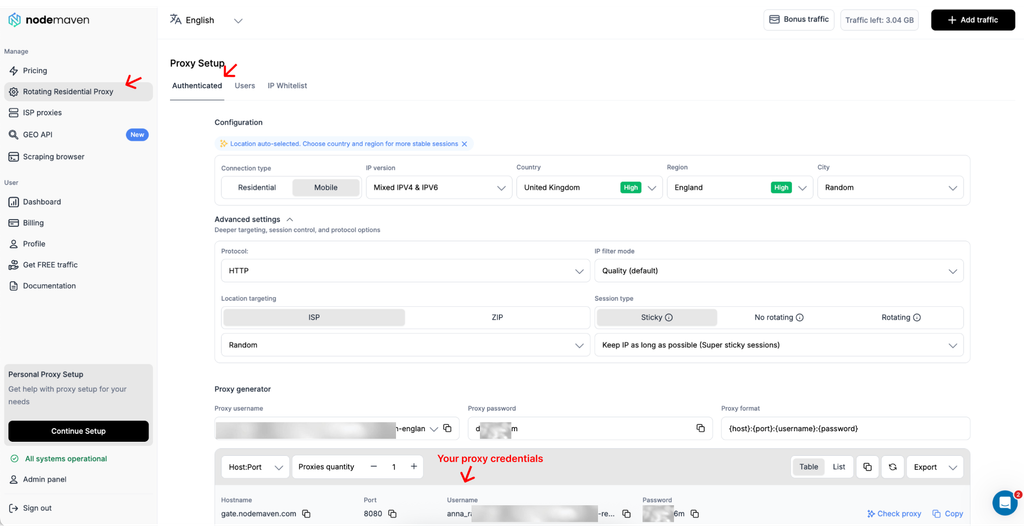
对于住宅或移动代理:
- 打开 轮换住宅代理.
- 选择住宅或移动。
- 选择国家及所需且可用的位置设置。
- 如果工作时 IP 应不变,请选择粘性会话。
- 选择 HTTP 协议用于 Windows 内置设置,可承载普通浏览器请求,包括连接 HTTPS 网站。
- 生成并复制服务器、端口、用户名和密码。
对于 ISP 代理:
- 打开 ISP 代理部分.
- 选择国家和 IP 数量。
- 如果计划使用 Windows 设置,购买时选择 HTTP。
- 购买后打开代理详情,复制服务器、端口、用户名和密码。
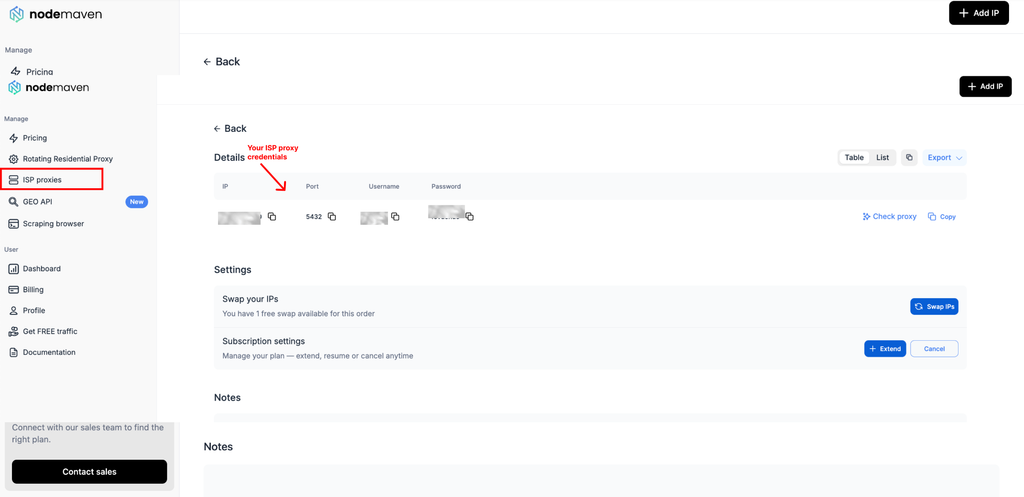
复制完整用户名。NodeMaven 可在其中编码所选国家、会话和过滤选项,删除部分值可能改变连接或导致认证失败。
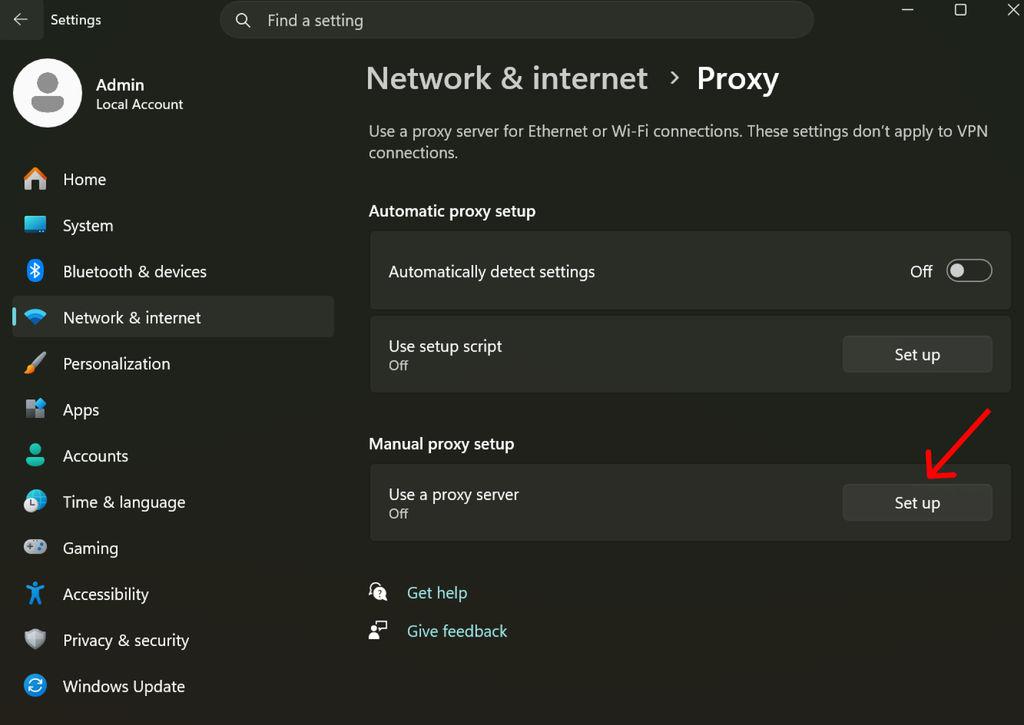
步骤 2:打开 Windows 11 代理设置
- 按下 Windows + I 以打开设置。
- 选择 网络 & Internet 位于左侧边栏。
- 打开 代理.
- 查找 手动代理设置.
- 选择 设置 beside 使用代理服务器.
也可打开“开始”并搜索 更改代理设置 以进入相同页面。
步骤 3:输入代理服务器和端口
开启 使用代理服务器,然后填写以下字段:
- 代理 IP 地址: 粘贴 NodeMaven 的服务器地址或主机名
- 端口: 粘贴控制面板中匹配的端口
输入主机名,不要带协议前缀。例如使用 gate.nodemaven.com,而非 http://gate.nodemaven.com.
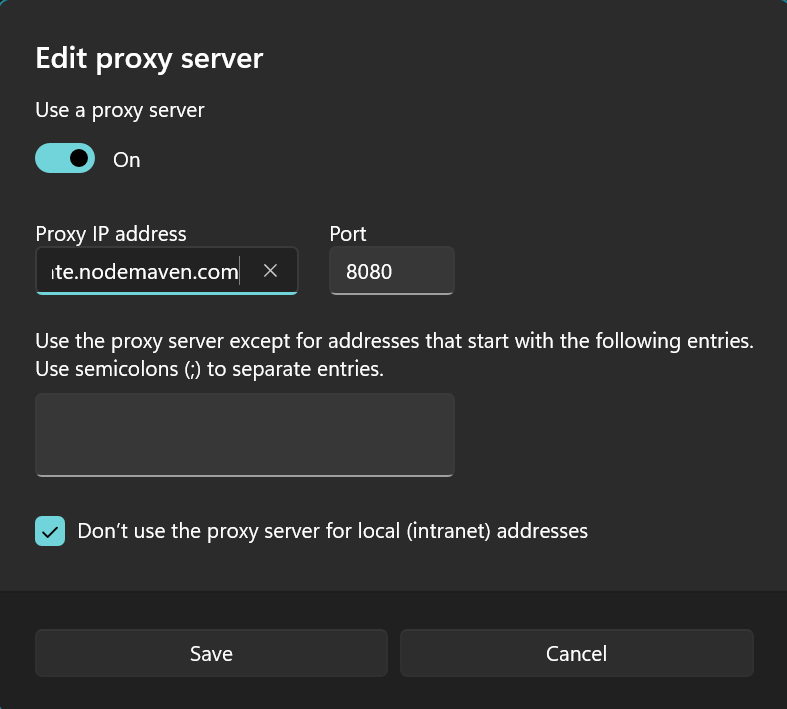
Windows 也允许添加绕过代理的地址,各条目用分号分隔。例如:
localhost;*.company.local;192.168.*
启用 对本地(Intranet)地址不使用代理服务器 如果本地打印机、路由器或公司内部页面应继续直连。除非组织通过代理路由内网,否则 Microsoft 推荐此设置。
选择 保存.
步骤 4:在浏览器中进行代理认证
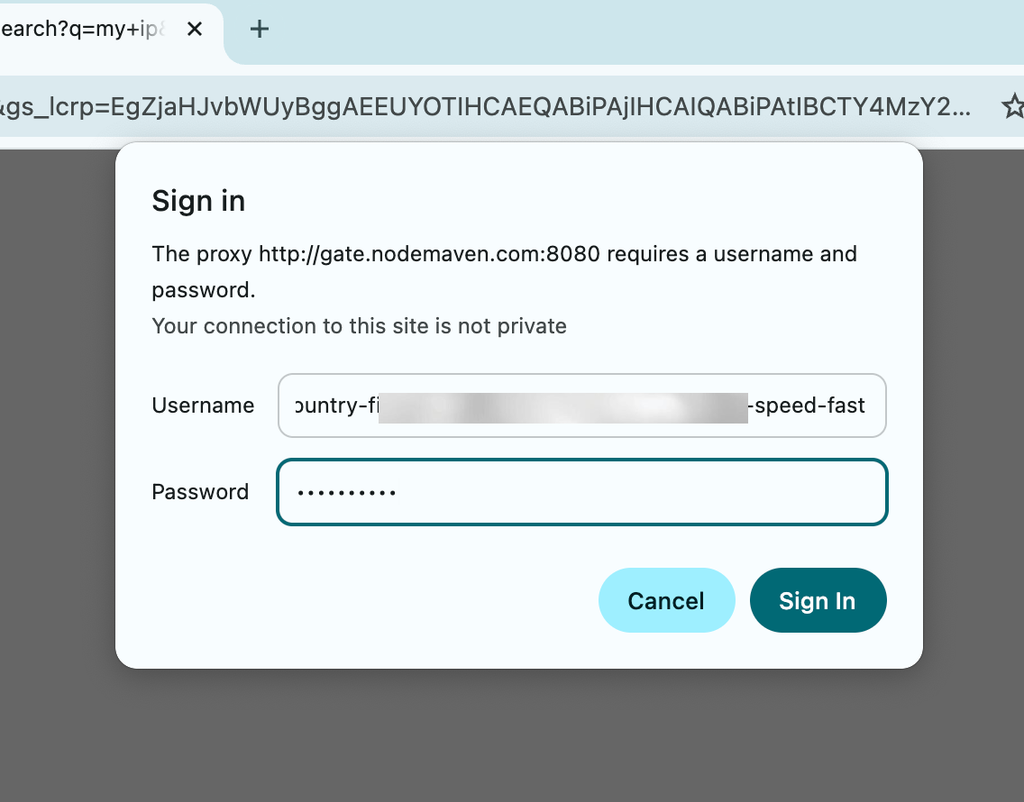
打开 Edge 或 Chrome 并加载新网站。如果代理使用用户名和密码认证,浏览器应显示登录窗口。粘贴完整 NodeMaven 用户名和密码并提交。
Windows 设置没有独立用户名和密码框。Chromium 的 代理文档 说明 Chrome 通过正常凭据流程处理代理认证,而非读取嵌入系统设置的凭据。
如果提示反复出现,请检查:
- 用户名或密码缺少字符,或多了空格
- 端口属于其他协议
- 代理订单过期或未启用
- 其他 VPN、浏览器扩展或代理客户端更改路由
步骤 5:验证 IP 和连接路径
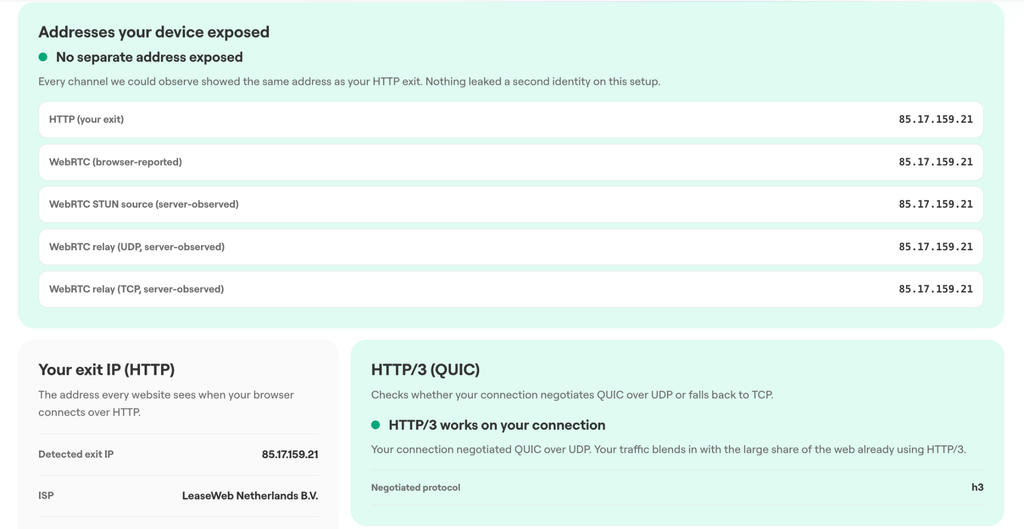
不要在页面加载后就停止。打开 NodeMaven Connection Checker ,在同一浏览器中查看结果。
请确认:
- 该 HTTP 出口 IP 匹配预期代理
- 报告的 国家和 ISP 匹配所选位置
- WebRTC 未暴露意外的第二个公网地址
- HTTP/3 行为按当前配置的预期记录
Connection Checker 测试不只限于基础 IP 查询。它比较 HTTP 和 WebRTC 渠道可见的地址,包括服务器观察的 STUN 和中继检查,可发现标准“我的 IP 是什么”页面遗漏的分流路径。
如果原始公网 IP 通过 WebRTC 出现,请阅读我们的 WebRTC 泄漏指南 ,再将浏览器配置文件用于生产工作。
如何在 Windows 11 设置 SOCKS5 代理
现代 Windows 11 代理界面不能选择 SOCKS5 或输入 SOCKS5 验证信息。Windows 的 Internet Options 仍有旧代理控件,但对需验证的 SOCKS5 服务,其 SOCKS 行为和应用支持并不一致。
对于 NodeMaven SOCKS5 代理,更直接的方法是 Proxifier。它为服务器、端口、用户名、密码和协议提供独立字段,让您通过代理路由所选应用。
在 Proxifier 中设置 NodeMaven SOCKS5
- 在 NodeMaven 生成使用 SOCKS5 的住宅或移动端点,或购买 ISP 代理时选择 SOCKS5。
- 安装并打开 Proxifier。
- 前往 配置文件 > 代理服务器.
- 选择 添加.
- 输入 NodeMaven 服务器和端口。
- 选择 SOCKS 版本 5.
- 启用认证并输入用户名和密码。
- 运行 Proxifier 连接检查。
- 为需要代理的浏览器或应用创建 Proxification Rule。
如果只想让一个 Windows 应用使用代理,其余保持正常连接,此方式也更适合。我们的 SOCKS5 配置指南 更详细介绍该协议和其他支持设备。
如何在 Windows 代码中使用 NodeMaven 代理
如果应用已自行控制 HTTP 客户端或浏览器,开发者无需更改 Windows 代理设置。NodeMaven 提供官方 Python、Rust 和 Go SDK 用于其住宅和移动代理网关。
SDK 在请求离开机器前构建并验证代理用户名,发现网关可能忽略的不支持参数和拼写错误、检查代理连接,并提供用量统计、地点查询、子用户和 IP 白名单等账号功能客户端。现有 HTTP 客户端仍负责请求、浏览器会话、重试和连接池。
SDK 和其他开发项目位于 NodeMaven 的 GitHub。我们还发布了连接检查工具、Google Browser Scraper、MCP 服务器和代理基准测试。
如何在 Windows 11 使用自动代理设置
自动设置主要用于工作场所、学校和托管网络。仅在管理员或服务商提供设置脚本地址时使用。
- 打开 设置 > 网络 & Internet > 代理.
- 低于 自动代理设置,选择 设置 beside 使用设置脚本.
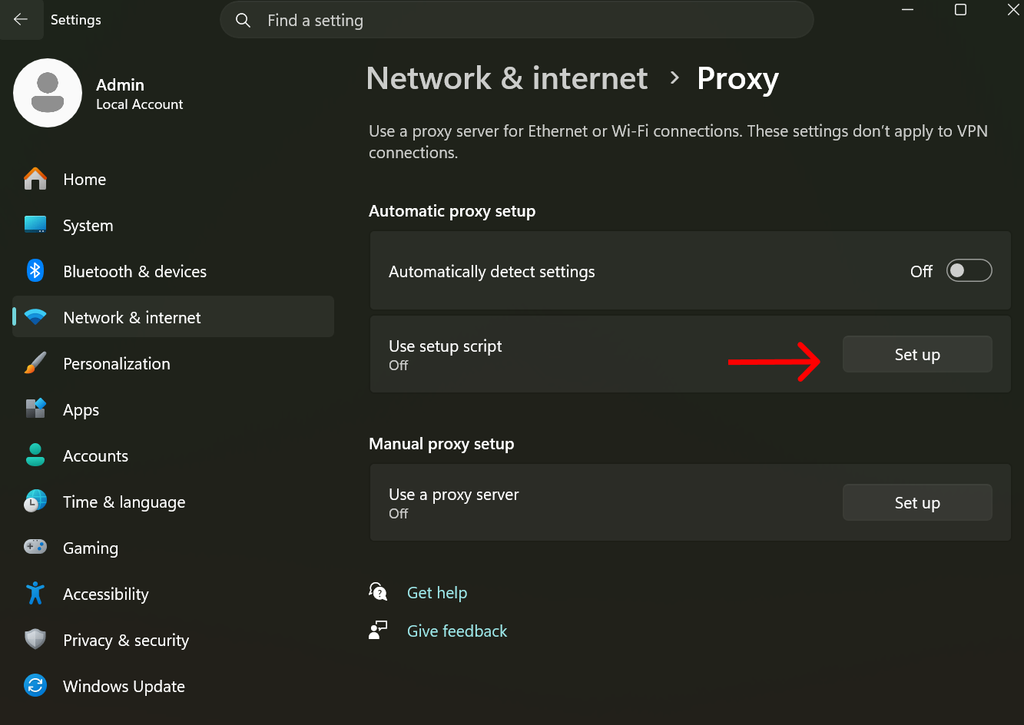
- 开启 使用设置脚本.
- 粘贴脚本地址。
- 选择 保存.
该 自动检测设置 选项让 Windows 查找当前网络配置,不会发现 NodeMaven 或其他服务商的付费代理凭据。
除非网络管理员明确要求,否则不要同时启用设置脚本和手动代理。冲突设置会增加排查难度。
常见 Windows 11 代理问题与修复
| 问题 | 可能的原因 | 应该怎么做 |
| 浏览器显示“无法连接到代理服务器” | 服务器、端口错误或订单未激活 | 从 NodeMaven 控制面板重新复制主机端口,并确认代理有效 |
| 认证提示反复出现 | 凭据错误或协议不匹配 | 粘贴完整用户名密码、移除多余空格,并验证所选端口属于 HTTP |
| Connection Checker 仍显示原始 HTTP IP | 手动代理关闭、被其他设置覆盖,或应用忽略 Windows 设置 | 重新打开代理页、禁用冲突 VPN 或扩展、重启应用后复测 |
| 浏览器正常,其他应用却直连 | 应用不使用 Windows 系统代理 | 通过 Proxifier 路由该程序,或使用其自有代理设置 |
| 本地打印机或公司页面无法加载 | 本地地址被发送给代理 | 启用内网绕过选项,或将本地地址加入例外列表 |
| Windows 设置中 SOCKS5 不工作 | 现代代理界面无法可靠设置带认证的 SOCKS5 | 在 Proxifier 中配置 NodeMaven SOCKS5 端点 |
| 部分网站加载,但会话意外变化 | 需要稳定路由时使用了轮换会话 | 生成粘性住宅会话或使用静态 ISP 代理 |
更全面的诊断流程,请参考我们的 逐步代理测试指南.
如何关闭 Windows 11 代理
- 打开 设置 > 网络 & Internet > 代理.
- 低于 手动代理设置,选择 设置.
- 关闭 使用代理服务器.
- 选择 保存.
如果启用了设置脚本,请在以下位置单独关闭: 自动代理设置。关闭并重新打开受影响应用,让新网络设置生效。
为什么在 Windows 11 使用 NodeMaven?
日常 Windows 使用中,IP 应持续可用、匹配所选地点,并在流程需要期间保持一致。
NodeMaven 提供:
- 过滤后的住宅和移动 IP。 IP Quality Filter 在分配前检查地址,减少使用不可靠或曾被标记的代理。
- 轮换与粘性会话。 在请求间轮换 IP,或在长浏览会话中保持同一地址。
- 地点定向。 选择国家,并在可用时选择地区、城市、ZIP 或 ISP。
- 流量结转。 订阅保持有效时,未用住宅和移动流量仍可使用。
- 免费连接测试。 该 连接检测器 验证出口 IP、WebRTC 地址和 HTTP/3 行为。
对于长期需要同一 IP 的流程,NodeMaven ISP 代理 提供 不限流量的专属静态地址。自动续订可保持同一 IP 关联配置,质量保证则按适用条款提供更换或退款。
这让 Windows 代理配置可持续使用,无需反复替换公共或高度共享端点。查看我们的 ISP 与住宅代理指南 比较两种选项。
选择位置和会话类型,再从 NodeMaven 控制面板直接复制凭据。试用住宅和移动代理,使用 750 MB 仅需 $3.50,或选择不限流量的静态 ISP 代理 30 天低至 $2.33/IP.


