如何设置 Streisand VPN:iPhone、Mac、PC 和 Android



Streisand 是一款适用于 iPhone 和 iPad 的免费代理客户端。该应用也可在兼容的 Apple Silicon Mac 上运行。它支持 VLESS、VMess、Trojan、Shadowsocks、Socks、SSH、Hysteria2、TUIC 和 WireGuard,但 它本身不包含 VPN 服务器或订阅。您需要添加由服务商提供的连接,或您自行管理的服务器。
基本设置只需四步:安装 Streisand、复制订阅或服务器链接、导入链接,然后连接。Windows 和 Android 用户找不到官方的 Streisand 应用,因此本指南还介绍了可接受同类连接信息的其他客户端。
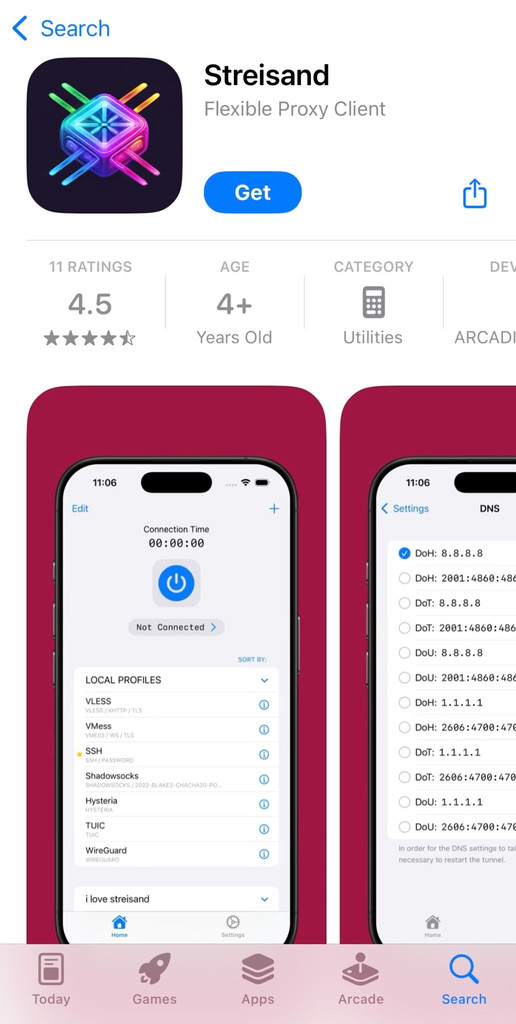
从官方 App Store 下载 Streisand. 应用的可用性可能因国家或 App Store 地区而异。
Streisand 设置速览
- 从 App Store 安装 Streisand。
- 复制服务商提供的完整订阅或服务器链接。
- 打开 Streisand,点按 +,然后选择 Import from Clipboard.
- 选择一个服务器,点击连接,并允许 Apple 的 VPN 配置请求。
在 iPad 和 Mac 上,按钮和设置流程完全相同。 Apple Silicon Mac 运行的是该应用的 iPhone 和 iPad 版本,不过在更宽的窗口中,部分控件的位置可能有所不同。

使用 NodeMaven 支持 UDP 的 ISP 代理,获得稳定的浏览器配置文件、快速连接和长时间工作流。使用优惠码 ISP25 以获取 25% off your first order with 2 or more IPs. For users from Russia, payments with Mir and YooMoney are available.
如何下载 Streisand VPN
使用 官方 App Store 页面 ,而不是从下载目录获取的 IPA 文件或安装程序。请确认开发者为 ARCADIA ODYSSEY INC. 然后再安装该应用。不过,在某些市场,该应用可能不可用。 更改您 Apple 账户的国家或地区 (若该应用未在您的 App Store 上架)。
根据官方上架信息,Streisand 在 iPhone 上需要 iOS 14 或更高版本,在 iPad 上需要 iPadOS 14 或更高版本。同一上架页面将 Streisand 描述为代理客户端,并指出 用户必须自行创建或购买服务器。
适用于 iPhone 和 iPad 的 Streisand VPN
- 在 App Store 中打开 Streisand 的官方页面。
- 核对开发者名称。
- 点按 获取 并完成 Apple 的安装提示。
- 打开 Streisand。
适用于 Mac 的 Streisand VPN
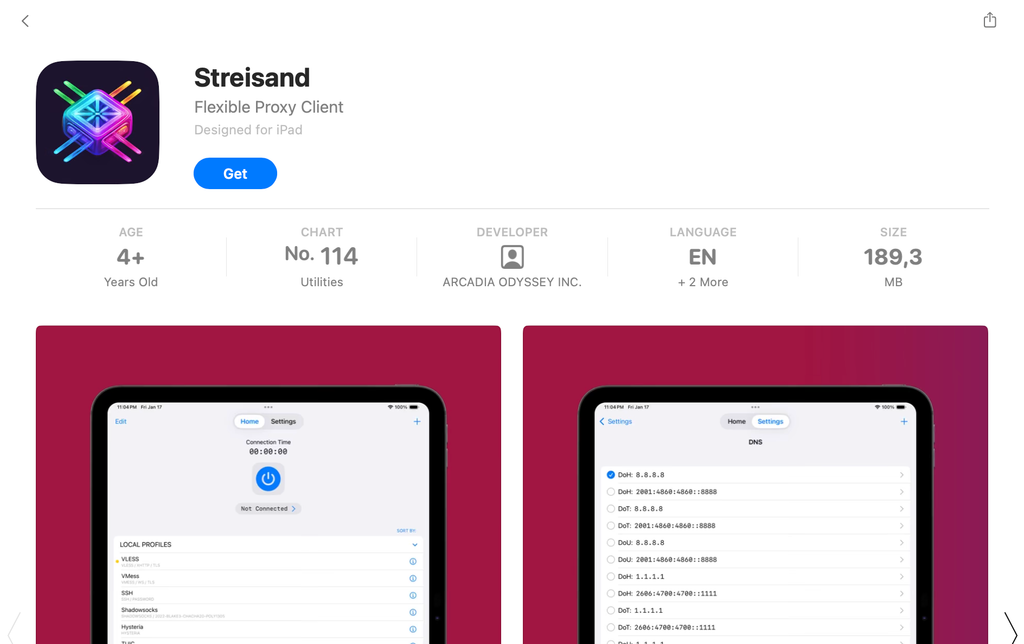
App Store 显示 Streisand 适用于 搭载 Apple M1 或更新芯片、运行 macOS 12 或更高版本的 Mac。在这些 Mac 上,Apple 通过 Apple Silicon 运行 iPhone 和 iPad 应用。Streisand 没有单独的桌面版本。
在 Mac 上打开 App Store,找到 Streisand 页面,并在安装前查看兼容性面板。导入和连接流程与下文的 iPhone 说明相同。
可以下载 Windows 或 Android 版 Streisand 吗?
目前的开发者页面上没有官方的 Windows 或 Android 版 Streisand 应用。请避免下载标榜为 Streisand APK 或 Windows 安装程序的来路不明文件。它们并非通过 Streisand 经过验证的 App Store 页面分发。
如果你正在寻找 适用于 PC 的 Streisand VPN 或 适用于 Android 的 Streisand VPN,我们建议您使用其他支持兼容订阅或代理的客户端。请查看下表中的替代方案。
| 设备 | 官方 Streisand 应用 | 推荐方式 |
| iPhone 和 iPad | 是 | 从 App Store 安装 |
| Apple Silicon Mac | 是 | 从 App Store 安装 iPhone 和 iPad 版应用 |
| Intel Mac | 暂无经验证的方式 | 请使用其他兼容的客户端 |
| Windows PC | 否 | 使用 Proxifier, Happ,或 Hiddify |
| Android | 否 | 使用 Happ, Hiddify,或 SocksDroid |
在哪里获取 Streisand 密钥、订阅或服务器
Streisand 提供的是应用程序,而连接则由服务商提供。您可能会收到订阅 URL、二维码、单个协议链接或 SOCKS 服务器信息。 请完整复制服务商提供的内容,不要做任何改动。 哪怕少了一个字符,导入也可能失败。
该 Streisand 官方开发者页面 列出了该客户端支持的协议类型:
- VLESS(Reality)
- VMess
- Trojan
- Shadowsocks
- Socks
- SSH
- Hysteria(V2)
- TUIC
- Wireguard
在购买基于较少见协议的连接之前,请先核对该列表。
什么是 Streisand 密钥?
服务商可能会将您的连接链接称为 密钥, 配置,或 订阅。这三种链接导入 Streisand 的方式完全相同。
- A 单服务器密钥 只添加一台服务器。它通常以 vless://、vmess://、trojan:// 或 ss:// 开头。
- A 订阅链接 可以一次添加多台服务器。服务商还可以通过同一链接更新可用的服务器。
| 您收到的内容 | 在 Streisand 中的操作 |
| 订阅 URL | 复制该链接,然后选择 Import from Clipboard |
| 二维码 | 在添加菜单中扫描该二维码 |
| VLESS、VMess、Trojan 或 Shadowsocks 链接 | 导入完整链接 |
| SOCKS 服务器、端口、用户名和密码 | 构建 Socks URL,或使用手动 Socks 字段 |
| 没有连接详情 | 向服务商索取兼容 Streisand 的配置 |
可以在 Streisand 中使用免费代理吗?
想要测试 SOCKS 连接的读者可以查看 NodeMaven 的 免费代理列表。选择一个 SOCKS5 条目,并使用列出的 IP 地址和端口。请在下文查看如何在 Streisand 中使用 SOCKS 代理。
公共代理被大量用户共享。有些地址已经过载或被封锁,有些则在您尝试之前就已停止响应。它们只适合快速的、非敏感的连接测试。 请勿通过来源不明的公共代理发送密码、支付信息、私人消息或账户会话。
如果您需要一条速度快、始终可用且保持同一 IP 的连接, 使用 独享静态代理 而不是在公共地址之间反复切换。NodeMaven 提供 独享代理,每个 IP 仅需 $2.33/30 天 起.
如何在 iPhone、iPad 和 Mac 上设置 Streisand VPN
本教程中的截图均在 iPhone 上截取。 iPad 使用相同的设置流程和界面标签。 在搭载 Apple Silicon 的 Mac 上,请在 iPhone 与 iPad 版应用中按照相同的顺序操作。Mac 窗口更宽,某些控件的位置可能略有不同。
第 1 步:准备您的订阅或代理详情
Streisand 需要先配置连接才能开始使用。您可以使用兼容服务商提供的订阅或服务器链接、扫描二维码,或准备一个 URL 格式的 SOCKS5 代理。
如果您已经拥有订阅或服务器密钥,请复制完整的值。受支持的密钥可能以 vless://、vmess://、trojan:// 或 ss:// 开头。请保留链接中的每一个字符。
如果您需要一个高质量的静态 IP 用于较长的会话,可以为 Streisand 准备一个 NodeMaven ISP 代理。 NodeMaven ISP 代理 提供独享住宅 IP、不限流量、HTTP 和 SOCKS5 访问、UDP 支持,并在交付前进行质量验证。该 IP 在所选的 30 天或 90 天套餐期内保持分配,开启自动扣费后可持续更久,价格起步为 $2.33/IP/30 天 (90 天套餐)。 购买时请务必选择 SOCKS5 协议。
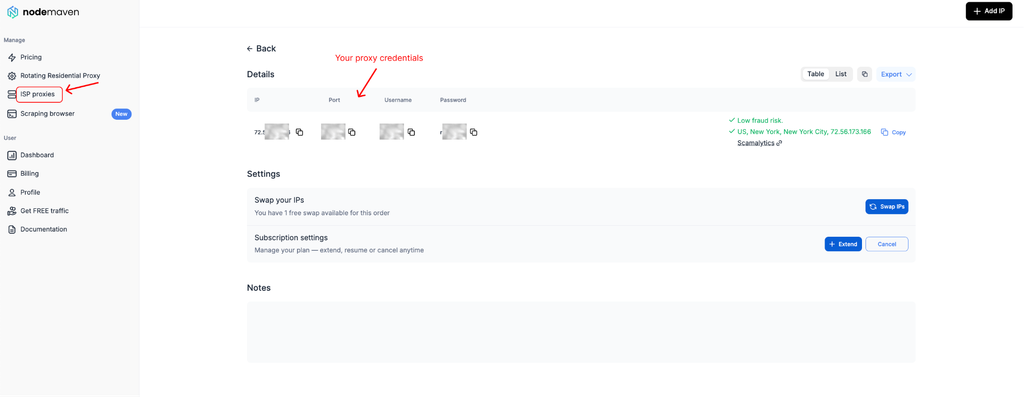
购买代理后,在 NodeMaven 控制面板 中打开其详情,并复制以下四个值:
- 服务器或 IP 地址
- 端口
- 用户名
- 密码
使用 NodeMaven 支持 UDP 的 ISP 代理,获得稳定的浏览器配置文件、快速连接和长时间工作流。使用优惠码 ISP25 以获取 25% off your first order with 2 or more IPs
方案 A:
将凭据填入以下 URL 格式:
socks://USERNAME:PASSWORD@SERVER:PORT
例如,使用以下虚构的信息:
- Server: 203.0.113.10
- 端口: 1080
- Username: demo_user
- Password: demo_password
生成以下链接:
socks://demo_user:[email protected]:1080
请使用您自己控制面板中显示的服务器、端口、用户名和密码。 上面的示例无法真正连接。
方案 B:
您也可以 将四个凭据值分开保存 ,然后在 Streisand 应用中手动配置代理。这样无需创建 URL,并且在用户名或密码包含 @、:、/ 或 # 等字符时效果更好。
手动设置时,请准备好 服务器、端口、用户名和密码 。选择 SOCKS 协议后,您需要将它们填入 Streisand 对应的字段中。
该 SOCKS5 配置指南 介绍了服务器、端口和认证值在常见代理管理工具和设备中的使用方式。
第 2 步:将连接导入 Streisand
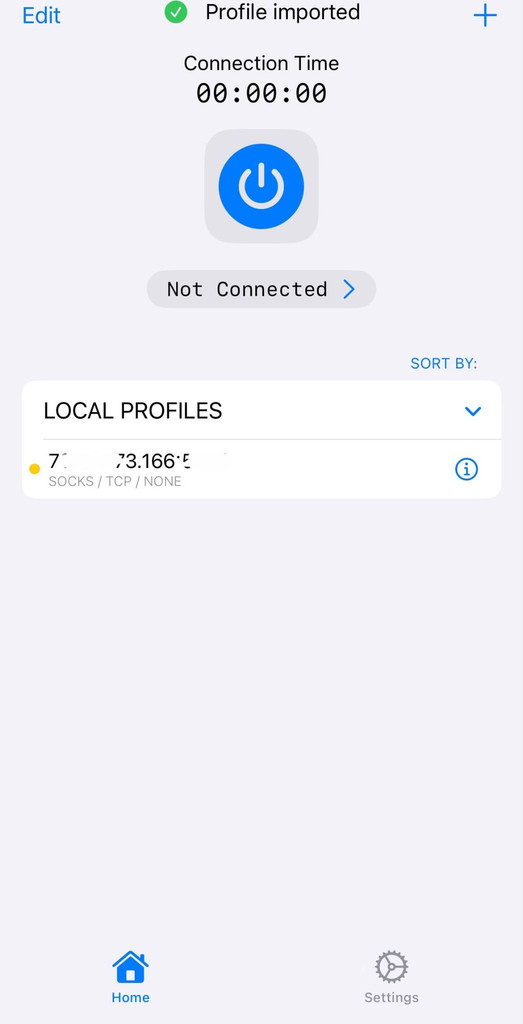
方案 A:
使用剪贴板导入订阅、单个服务器密钥或已准备好的 socks:// URL。
- 复制完整的连接链接。
- 打开 Streisand。
- 点击 + 按钮(位于右上角)。
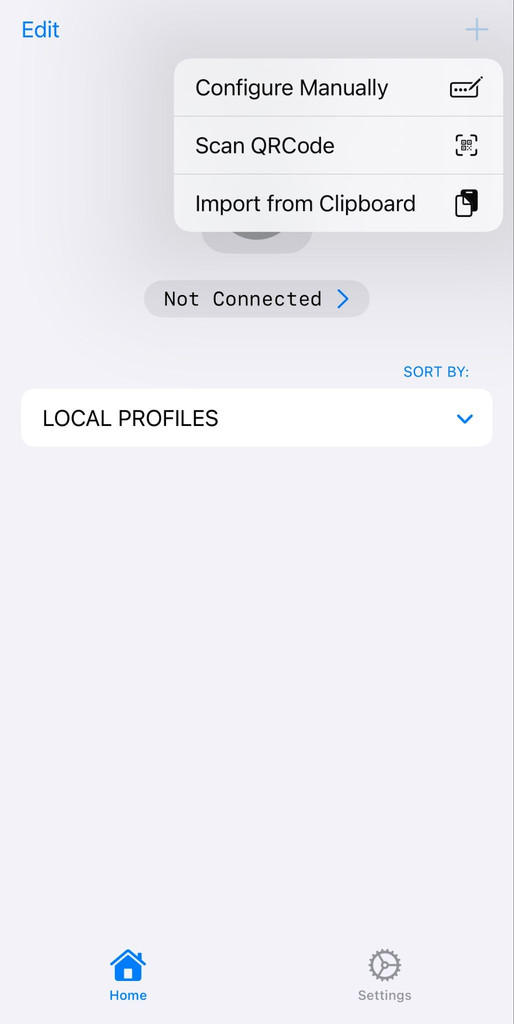
- 选择 Import from Clipboard.
- 如果 iOS 提示,请允许 Streisand 从剪贴板粘贴。
- 等待导入的配置文件出现。
方案 B:
如果您不想创建 socks:// 链接,可以直接输入 NodeMaven 凭据:
- 打开 Streisand 并点击 +.
- 选择 Configure Manually.
- 选择 Socks 或 SOCKS5,具体取决于您的版本中显示的标签。
- 输入 NodeMaven 的 服务器或 IP 地址.
- 输入 端口.
- 添加 用户名 和 密码.
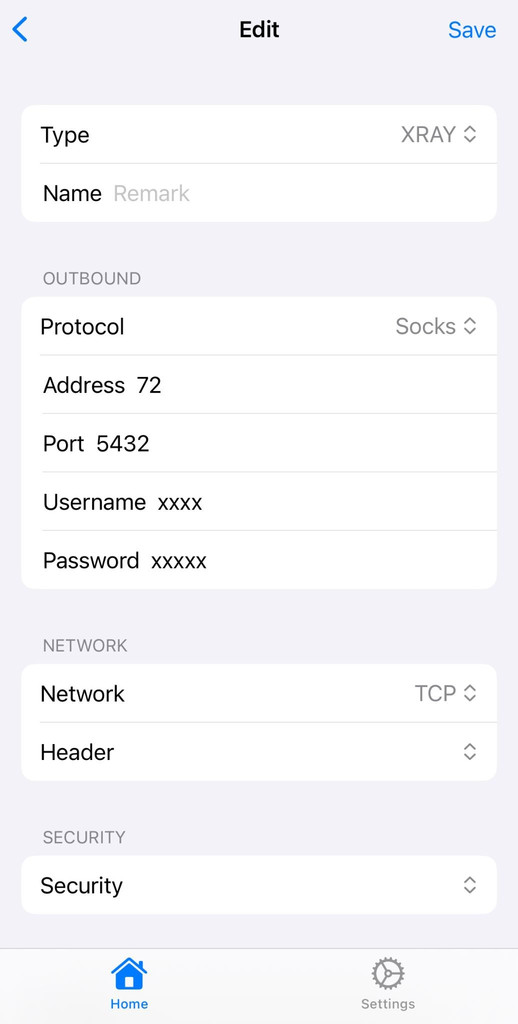
- 为配置文件起一个易于识别的名称,例如 NodeMaven ISP.
- 保存配置文件。
手动配置是在 Streisand 中设置 NodeMaven 最简单的方式 因为控制面板中的每个值都有对应的字段。在进入连接步骤之前,请先选择已保存的配置文件。
对于 NodeMaven 代理,请查找标识为 Socks 的新配置文件。如果没有显示任何内容,请再次打开添加菜单,查看是否有手动 Socks 选项。将 NodeMaven 的服务器、端口、用户名和密码填入对应的字段。
Streisand 将 Socks 列为其支持的协议之一,但剪贴板处理方式可能会因应用版本而有所不同。如果当前版本拒绝带认证信息的 URL 且没有手动输入界面,请在 iPhone 上的 Shadowrocket、Windows 或 macOS 上的 Proxifier,或 Android 上的 SocksDroid 中使用相同的 NodeMaven 凭据。
第 3 步:通过二维码导入服务器
如果您已通过剪贴板或手动方式导入 URL,请跳过此步骤。
- 在另一部手机、平板或电脑上显示服务商的二维码。
- 打开 Streisand 并点击 +.
- 选择扫描二维码选项。
- 允许访问相机。
- 将完整的二维码置于相机取景框内。
- 如果 Streisand 要求确认,请保存导入的配置文件。
如果二维码保存在同一部 iPhone 上,请检查您的 Streisand 版本是否支持导入图片。否则,请在另一块屏幕上显示二维码,并在应用中扫描。
第 4 步:选择服务器并连接
打开导入的配置文件,选择您要使用的服务器。一个订阅可能包含多个地区,而 NodeMaven ISP 代理通常显示为一个独享端点。
当有多个订阅服务器可用时,请比较:
- 国家/地区: 选择目标网站或应用所需的地区。
- 延迟: 在相似的端点中,数值更低且稳定的通常响应更快。
- 协议: 保留服务商提供的协议和安全参数。
- 会话一致性: 当工作流需要保持同一个公网 IP 时,请继续使用同一个端点。
点按屏幕顶部的圆形连接按钮。当 iOS 请求添加 VPN 配置时,选择 允许 。如有提示,请使用密码、Touch ID 或 Face ID 确认。
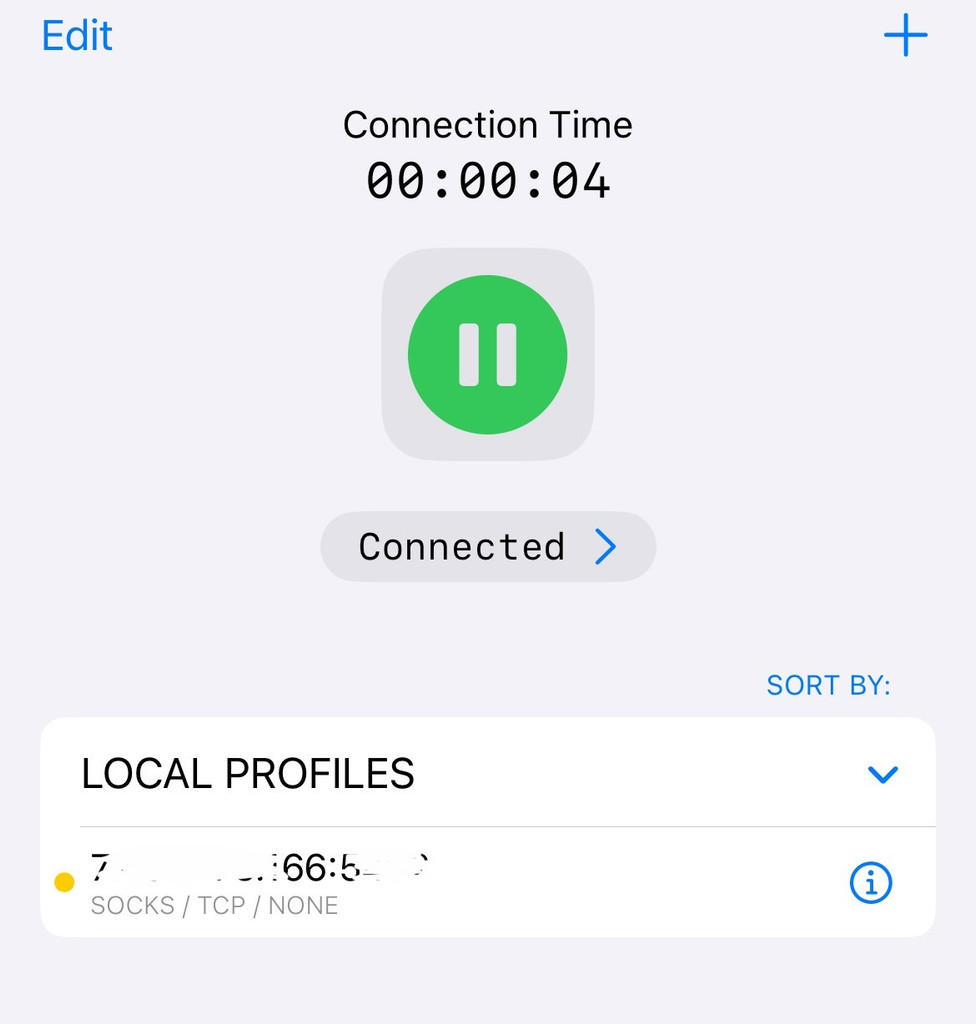
Streisand 连接后,连接控件应会改变状态。在 iPhone 或 iPad 上,您还可能看到 VPN 指示图标。在 Mac 上,请在 Streisand 内部以及 macOS 的网络或 VPN 设置中检查连接状态。
第 5 步:验证 IP 地址和位置
连接后,在 Safari 中打开 NodeMaven 的 IP 查询工具 。将显示的公网 IP 和国家/地区与您选择的服务器进行比对。
请确认:
- 公网 IP 与您平时的移动网络或 Wi-Fi 地址不同。
- 显示的国家/地区与所选端点一致。
- 重新打开 Safari 后仍能正常加载页面。
- NodeMaven ISP 地址在整个会话期间保持不变。
如果仍显示原始 IP,请返回 Streisand 并检查当前激活的是哪个配置文件。如果连接后无法加载页面,请重新核对服务器、端口、用户名和密码。
NodeMaven 端点也可以输入到用于为以下服务路由流量的兼容客户端中: ChatGPT, Telegram,以及 Claude。请遵守各项服务的条款,并在同一账户会话期间保持同一个位置。
使用 NodeMaven 支持 UDP 的 ISP 代理,获得稳定的浏览器配置文件、快速连接和长时间工作流。使用优惠码 ISP25 以获取 25% off your first order with 2 or more IPs
PC 和 Android 上的 Streisand VPN:可以改用什么
Streisand 目前没有官方的 Windows 或 Android 应用。您仍可以通过其他客户端使用兼容的订阅或标准代理凭据。请根据服务商提供的格式选择客户端。
| 设备 | 客户端 | 支持的设置方式 | 适用场景 |
| Windows | Proxifier | 服务器、端口、用户名和密码 | 您希望为选定的浏览器或桌面应用配置代理 |
| Windows、macOS、Android 和 iOS | Happ | 兼容的订阅或受支持的代理配置文件 | 您希望在多台设备上使用同一个客户端 |
| Windows、macOS、Linux、Android 和 iOS | Hiddify | 兼容的订阅或协议链接 | 您的服务商已提供兼容 Hiddify 的配置文件 |
| Android | SocksDroid | SOCKS5 服务器和凭据 | 您希望在 Android 上直接填写 SOCKS5 信息 |
| iPhone 和 iPad | Shadowrocket | 服务器、端口、用户名和密码 | 您希望在 iOS 上分别填写各个代理字段 |
Windows 和 macOS:使用 Proxifier
Proxifier 支持将代理服务器、端口、用户名和密码作为独立的值分别填写。它可以让选定的某一个应用程序通过代理连接,而其他桌面流量仍使用常规连接。
请按照完整的 NodeMaven Proxifier 设置指南 添加服务器、测试身份验证并创建应用程序规则。
Android 与跨设备使用:选择 Happ 或 Hiddify
Happ 支持常见的桌面和移动平台,适合使用兼容的基于订阅的配置。 NodeMaven Happ 代理教程 展示了当前的设置流程。
Hiddify 是另一款跨平台客户端,但在服务商提供兼容的订阅或协议链接时使用最为方便。若只有原始服务器凭据,可能需要事先准备好的配置文件,而不能直接分四个字段填写。
Android:使用 SocksDroid 直接输入 SOCKS5
如果您已经拥有 SOCKS5 服务器、端口、用户名和密码,SocksDroid 是一条更快捷的路径。请按照 SocksDroid 代理设置 输入这些值,并启动 Android 连接。
当 Streisand 在您所在的 App Store 地区不可用时,这些替代方案同样适用。更多针对具体设备的说明可参阅 NodeMaven 集成库.
Streisand VPN 无法使用:按症状排查修复
首先检查配置文件的添加方式。导入的订阅可能因链接损坏或过期而失败。手动配置的 Socks 配置文件失败,通常是因为输入了错误的协议、服务器、端口、用户名或密码。
Streisand 无法导入密钥、订阅或 Socks URL
- 重新复制完整链接。检查链接开头是否带有协议前缀,例如 vless://、trojan:// 或 socks://。
- 删除链接前后多余的空格。
- 确认服务商支持 Streisand 或该应用列出的其中一种协议。
- 询问链接是否已过期或已达到设备数量上限。
- 如果 iOS 拒绝了剪贴板访问权限,请打开 设置,找到 Streisand,并在该选项可用时允许粘贴。
- 如果您从 NodeMaven 购买了代理,请确保您的代理为 SOCKS5 格式,而非 HTTP 格式。如需帮助,请联系客服。
如果带身份验证的 socks:// URL 无法创建配置文件,请点击 +,选择 Configure Manually,然后选择 Socks 或 SOCKS5。在各个独立字段中分别输入服务器、端口、用户名和密码。这样还能避免 URL 中的特殊字符导致的错误。
手动配置的 Socks 配置文件无法连接
打开已保存的配置文件,将每个字段与代理控制面板逐一核对:
- 选择 Socks 或 SOCKS5 作为协议。
- 在服务器字段中仅输入主机名或 IP 地址。不要包含 socks://。
- 端口字段中只填写数字。
- 重新复制用户名和密码,确保不含空格。
- 如果 Streisand 显示单独的开关,请确认已启用身份验证。
对于 NodeMaven ISP 代理,请使用控制面板中显示的独享 IP 和端口。使用 NodeMaven 代理检测工具.
如果检测工具能够连接而 Streisand 无法连接,请再次检查已保存的 Streisand 配置文件。 代理端点本身工作正常,因此错误很可能出在某个手动输入的字段中。
Streisand 已连接,但网站无法加载
- 如果您使用订阅,请从其列表中选择另一台服务器。
- 分别在移动数据和 Wi-Fi 下测试连接。
- 重新连接前,请断开任何第二个 VPN 或网络过滤工具。
- 如果订阅的服务器列表可能已过期,请更新订阅。
- 向服务商确认所选服务器是否仍在线。
对于手动配置的 NodeMaven 配置文件,请重新打开 Socks 设置并再次核对全部四项凭据。用户名或密码末尾复制进来的一个空格就可能导致身份验证失败。
确认该配置文件使用的是 Socks 或 SOCKS5,而不是 HTTP。
公网 IP 没有变化
确认 Streisand 显示为已连接状态,并且已选中目标配置文件。保存手动配置文件并不会自动开始连接,您仍需选中它并点击连接按钮。
连接后关闭并重新打开 Safari,然后 检查公网 IP 再试一次。
如果 Safari 显示的是代理 IP,而另一个应用显示的是您的常规 IP,则可能是某条路由规则排除了该应用或该类流量。请检查 Streisand 的路由设置,并确认手动添加的 Socks 配置文件是当前生效的出站连接。
Streisand 断连或延迟过高
如果您使用的是订阅,请选择同一国家的另一台服务器并重新测试连接。应用内显示的低 ping 值并不能保证该端点在高负载下依然稳定。
请通过 App Store 更新 Streisand。如果同一订阅下的所有服务器都无法使用,请向服务商确认其配置是否已更改。
对于手动添加的 NodeMaven 配置文件,所选的 ISP IP 应保持不变。如果反复断连,请检查凭据并单独测试代理。
Streisand 从 App Store 消失了
App Store 的上架情况可能因地区而异。请使用官方直达链接查看您所在地区的商店。请勿从公共网站下载来路不明的 IPA 文件或使用共享的 Apple ID。
如果官方上架页面不可用,请改用受支持的替代客户端,或更改您账户的地区。兼容的订阅链接可以迁移到 Happ 或 Hiddify。原始 Socks 凭据可以直接输入到 Proxifier、Shadowrocket 或 SocksDroid 中。
使用 NodeMaven 支持 UDP 的 ISP 代理,获得稳定的浏览器配置文件、快速连接和长时间工作流。使用优惠码 ISP25 以获取 25% off your first order with 2 or more IPs