Android 代理设置:如何在 Android 上设置代理




Android 代理设置乍看很简单:打开 Wi-Fi 设置,添加主机名和端口,保存,然后浏览。但实际操作中并不总是这么简单,用户可能会遇到一些问题。
本指南将逐步介绍实用的几种方式:Android 原生 Wi-Fi 代理设置、如何禁用代理,以及如何使用代理管理器应用 Shadowrocket 和 Happ 配置 Android 代理。
我们还将介绍哪种代理类型最适合 Android 工作流程,以及为什么在你需要解决连接问题时 NodeMaven 代理是理想之选, 管理账户而不被封禁,收集公开数据,并大规模地自动化你的工作流程。
什么是 Android 代理?
Android 代理设置可让你的设备通过以下方式路由受支持的流量 代理服务器 而不是直接连接到网站或应用。
当代理处于激活状态时,目标站点看到的是代理 IP 地址,而不是你的直连网络 IP。这对于位置测试、应用 QA、浏览器会话、账户工作流程、市场调研以及公开数据都很有用 数据抓取.

什么时候需要为 Android 使用代理?
当你需要更好地控制手机连接到应用、网站或在线服务的方式时,Android 代理会很有用。
- 从不同位置测试应用或网站
- 浏览 地区受限平台
- 按地区检查移动端用户体验
- 管理多个独立的账户、浏览器或应用会话
- 运行移动优先的账户工作流程
- 市场调研与公开数据采集
- 广告验证与本地广告投放检查
- 使用需要 SOCKS5 或带认证代理的 Android 工具
如果你只需要在 Wi-Fi 上快速进行浏览器测试,Android 内置的代理设置就可以胜任。但对于大多数实际工作流程而言,代理管理器更为便捷,因为它能在一处完成身份验证、SOCKS5 设置、稳定会话以及应用级别的控制。
如何在 Android Wi-Fi 上设置代理
Android 内置的代理设置是通过 Wi-Fi 设置完成的。具体的标签名称可能因你的设备、Android 版本和制造商而异,但流程通常大同小异。
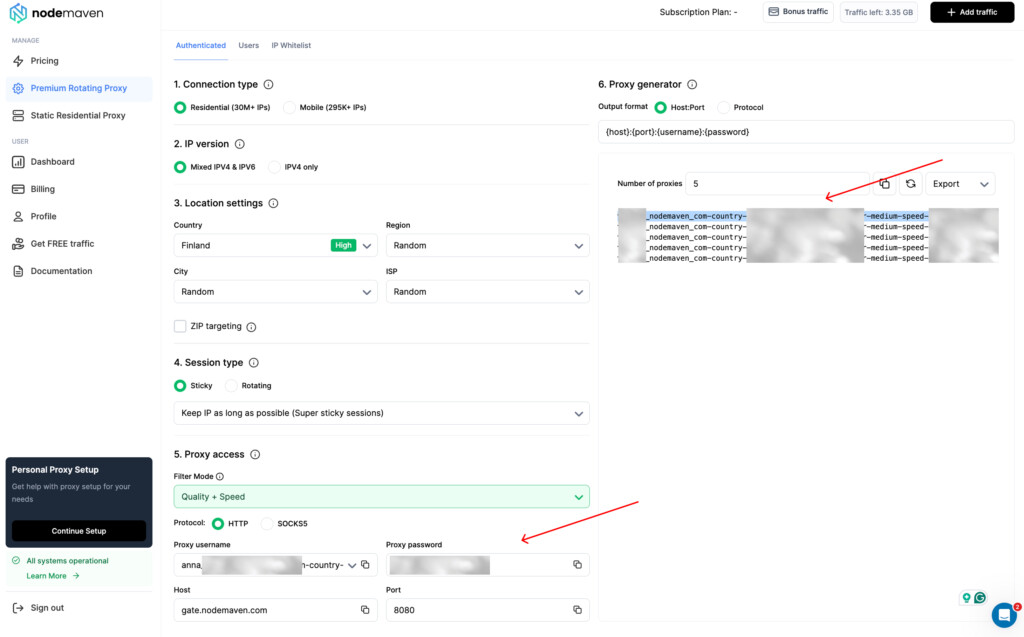
第 1 步:在控制面板中配置并复制你的代理
前往 控制面板中的代理部分 并选择你的代理类型、位置设置、会话类型和协议。
复制你的代理用户名、代理密码、主机和端口。
第 2 步:打开 Wi-Fi 设置
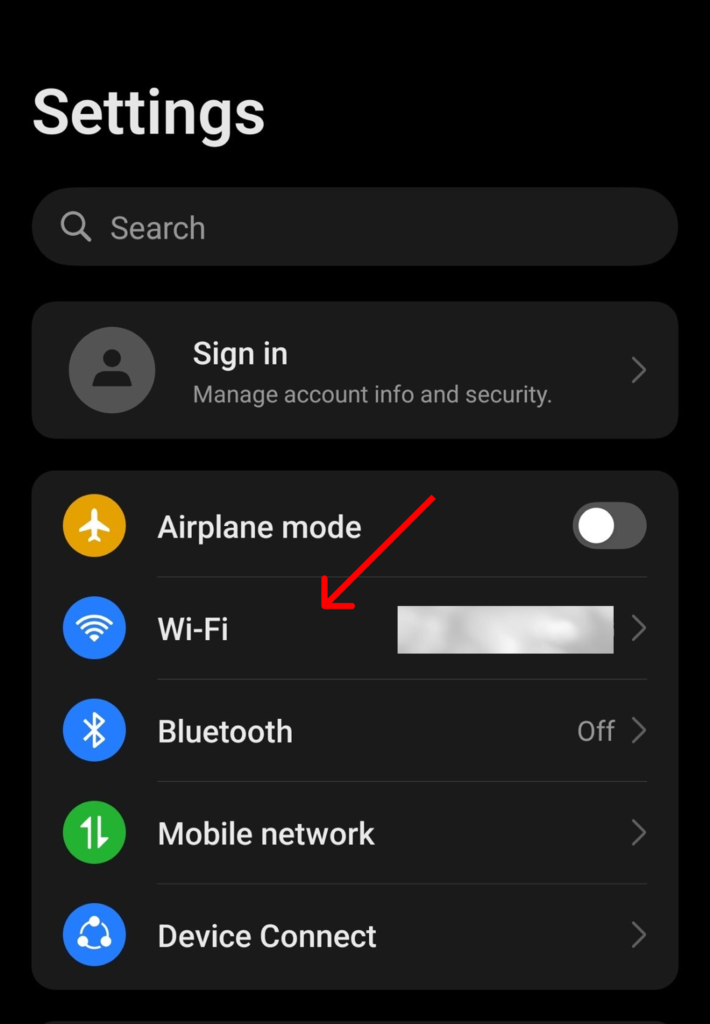
在你的 Android 设备上打开设置,然后进入网络和互联网、Wi-Fi 或连接。
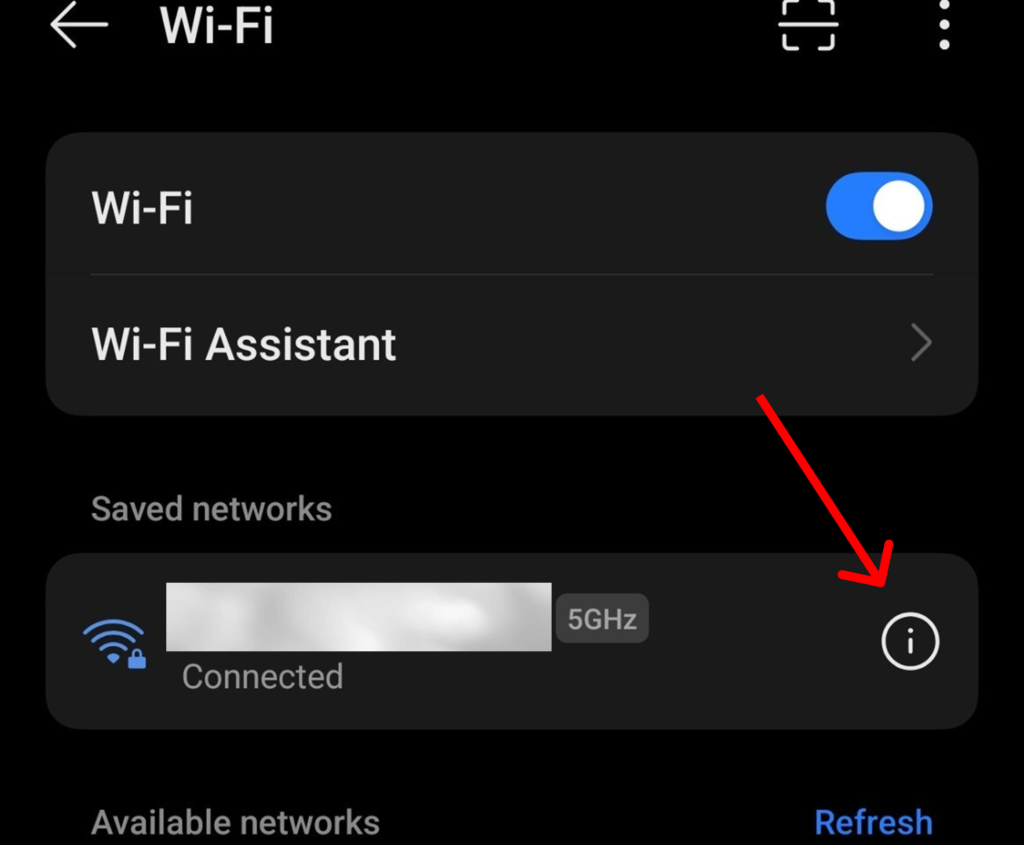
第 3 步:选择你已连接的网络
点按 Wi-Fi 网络信息按钮。在某些设备上,你可能需要点按齿轮图标,或长按网络名称并选择修改网络。
第 4 步:打开高级选项
查找高级选项、代理或 IP 设置。如果该部分处于隐藏状态,请将其展开。
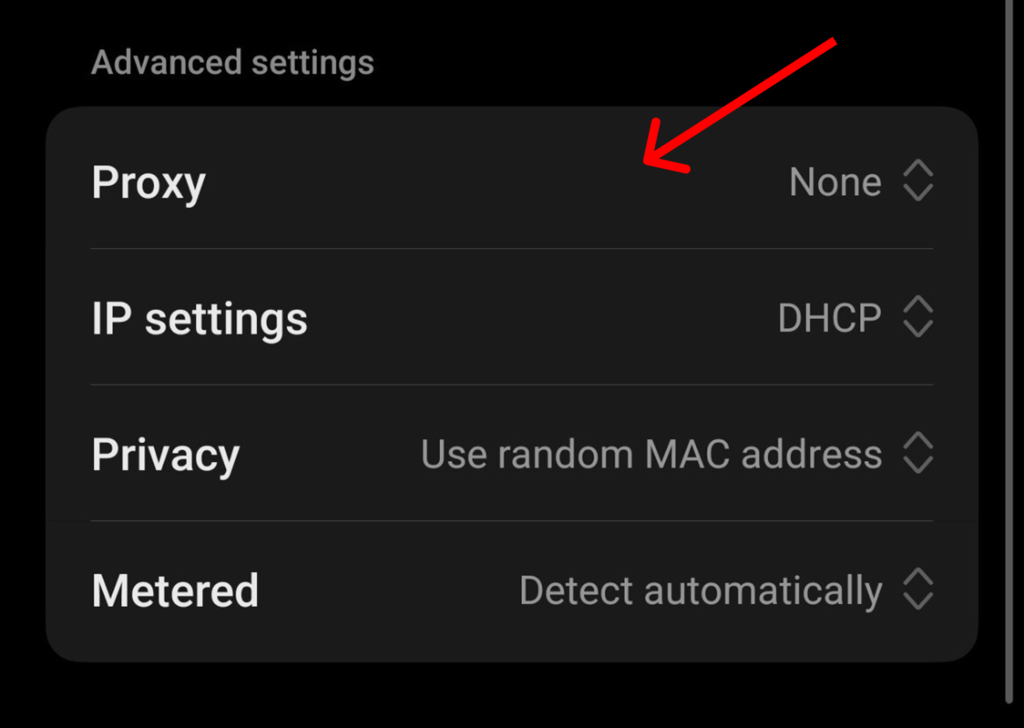
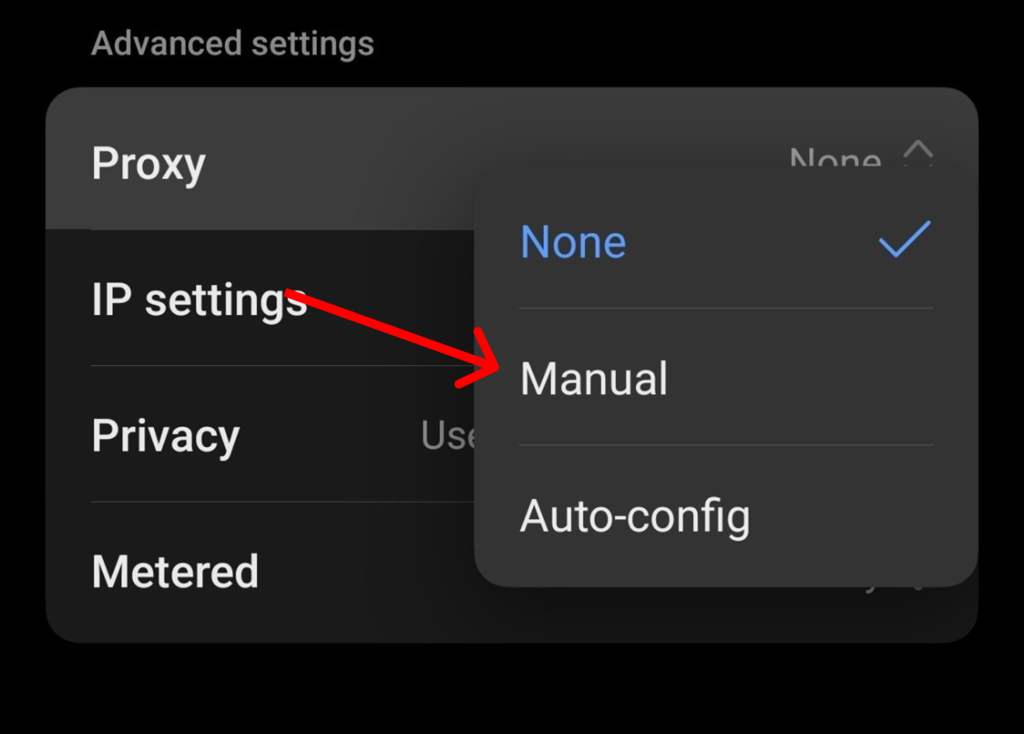
第 5 步:将代理设置为手动
将代理从“无”改为“手动”。
然后输入你的代理主机名和端口。Android Wi-Fi 代理设置不一定会显示用户名和密码字段。如果你的配置需要身份验证,可尝试访问任意网站,此时会弹出身份验证窗口。不过,对某些设备而言,使用代理管理器应用可能更为简便。
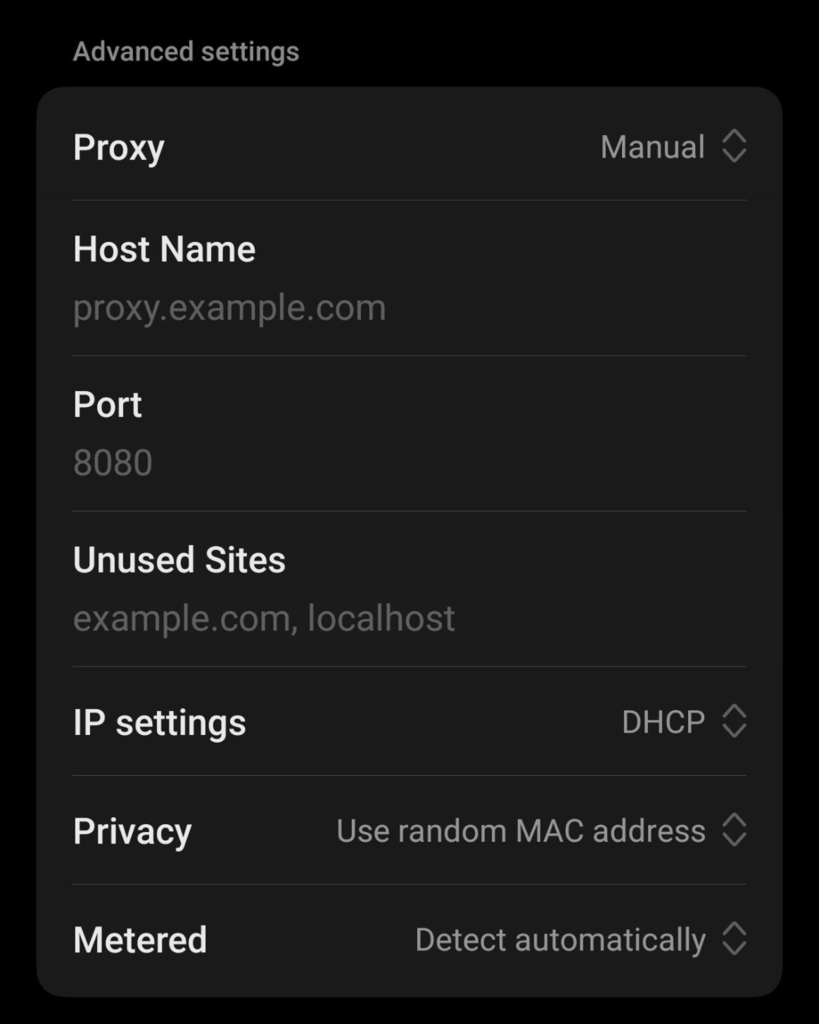
第 6 步:保存并测试连接
保存网络设置并打开浏览器。使用 IP 检查工具确认你显示的 IP 是否已更改。如果 IP 没有变化,请再次检查主机名和端口。
如何在 Android Wi-Fi 上禁用代理
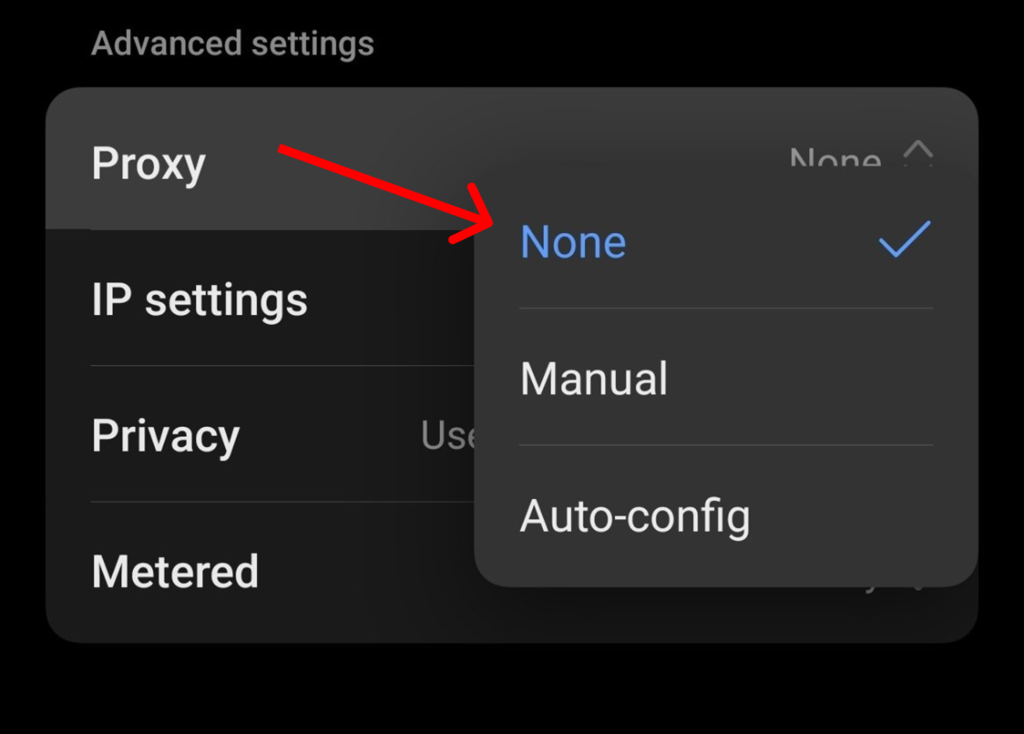
要关闭代理,请打开同一个 Wi-Fi 网络设置,按第 1-3 步所示进入高级选项,将代理从手动或自动配置改回无。保存设置,如有需要请重新连接。
Android Wi-Fi 代理的局限性
Android 的原生 Wi-Fi 代理设置很有用,但存在实际的局限性。
- 它通常只对单个 Wi-Fi 网络生效,而不是作为完整的 Android 系统代理。
- 它可能不适用于移动数据。
- 某些应用会忽略 Android 系统的代理设置。
- 在 Wi-Fi 设置中,用户名和密码认证可能不便使用或不受支持。
- SOCKS5 通过原生 Wi-Fi 设置提供的支持有限。
对于基本的浏览器检查,原生设置就足够了。而对于正式的 Android 代理工作流程,请使用代理管理器应用。
如何用 Shadowrocket 设置 Android 代理
Shadowrocket 是一款面向移动设备的代理管理器。它让你可以导入代理、手动添加配置、设置自定义规则,并将移动流量通过所选代理进行路由。
步骤 1:安装 Shadowrocket
在你的设备上下载 Shadowrocket。根据你的设备和所在地区,你可能会在以下位置找到它: Google Play 商店.
第 2 步:生成并复制 NodeMaven 代理详细信息
前往 控制面板中的代理部分 并选择你的代理类型、位置设置、会话类型和协议。
复制你的代理用户名、代理密码、主机和端口。
对于稳定的 Android 浏览和账户工作流程,粘性会话通常是最佳选择。
第 3 步:在 Shadowrocket 中添加 NodeMaven 代理
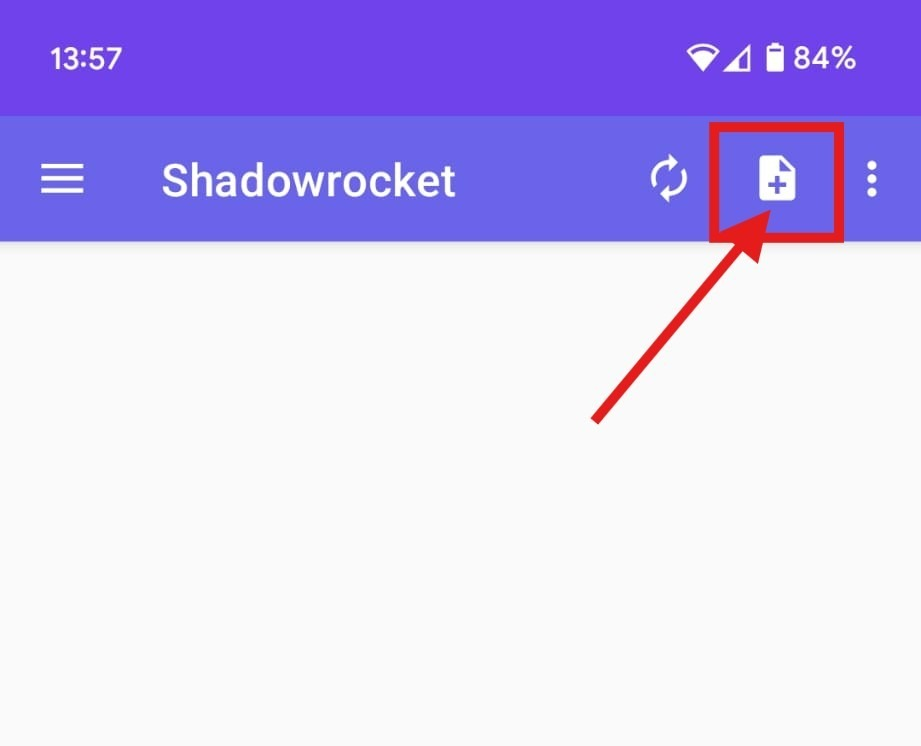
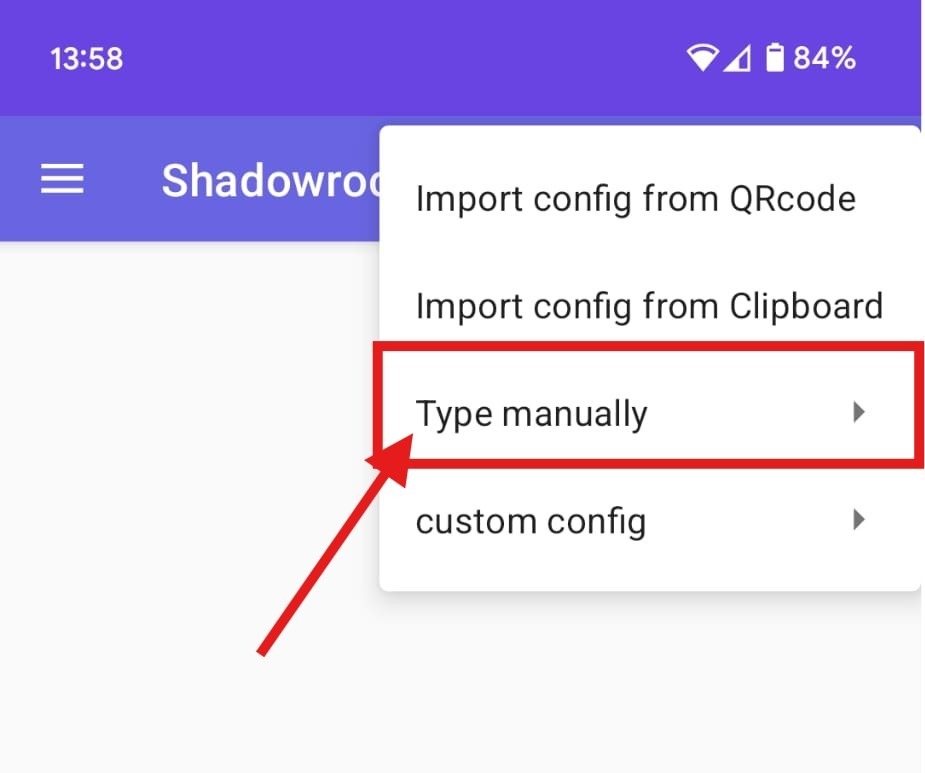
打开 Shadowrocket 并点按 Add Config。选择 Type Manually,然后将代理类型选为 SOCKS5。
第 4 步:填写代理字段
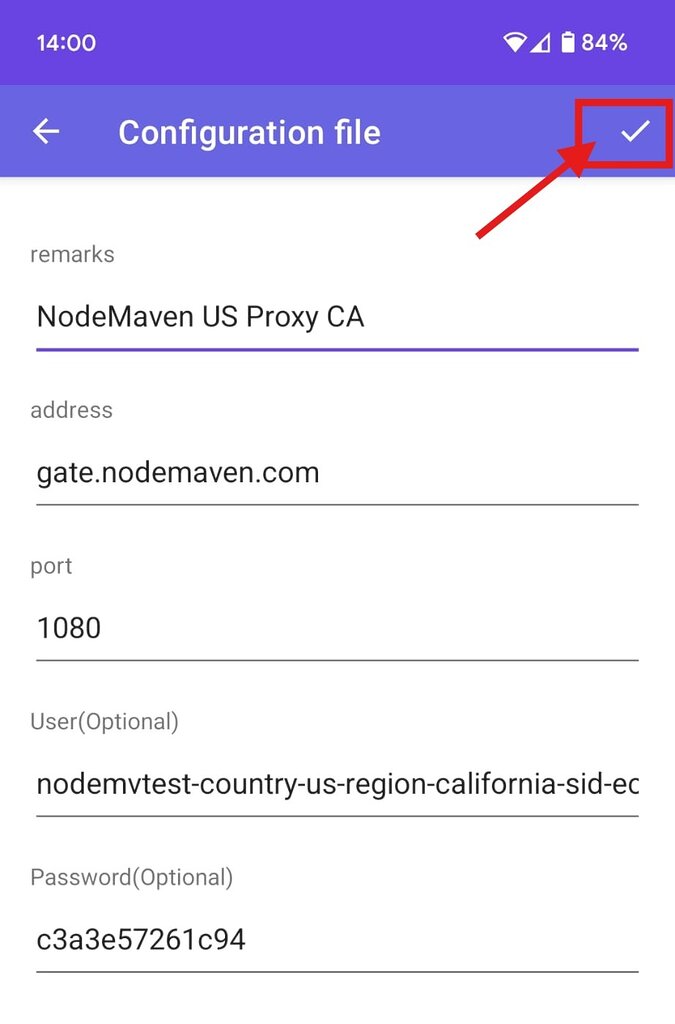
地址:
gate.nodemaven.com- 端口:1080 到 2080 之间的任意值
- 用户名:你的 NodeMaven 代理用户名
- 密码:你的 NodeMaven 代理密码
点按保存以存储该配置文件。
第 5 步:激活代理配置文件
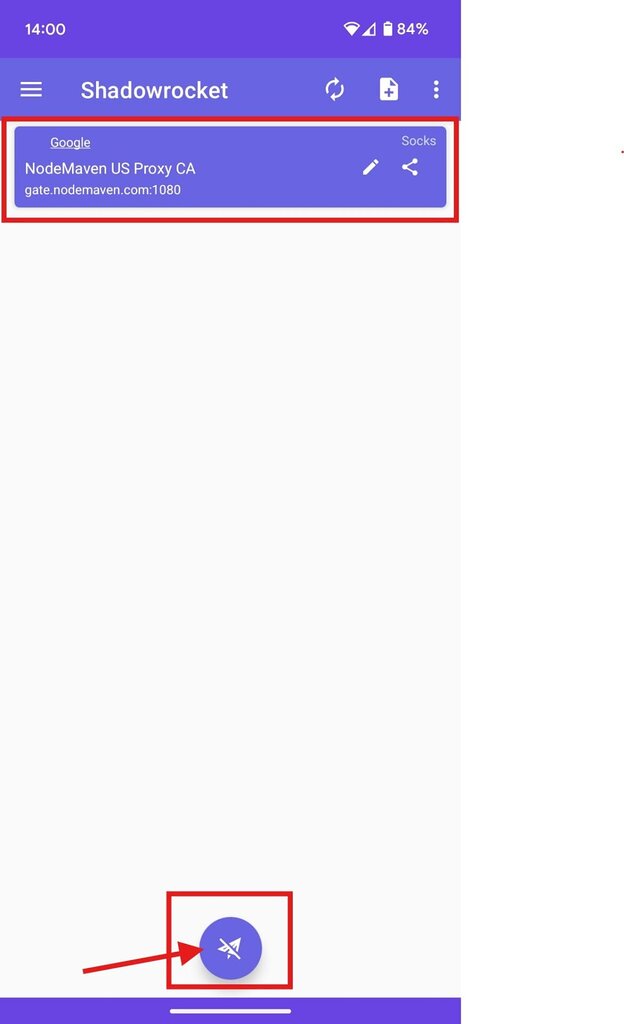
你的新 NodeMaven 配置文件将出现在 Shadowrocket 仪表板上。点按纸飞机图标以激活它,然后在开始工作前检查你的 IP 位置。
如何使用 Happ 设置 Android 代理
Happ 是一款适用于 iOS 和 Android 的代理工具应用。它支持为移动工作流程和基于代理的连接手动配置 SOCKS 代理。
第 1 步:安装 Happ
从以下位置下载 Happ – Proxy Utility Google Play。在某些地区,它可能无法使用,因此你可能需要调整你的商店区域设置。
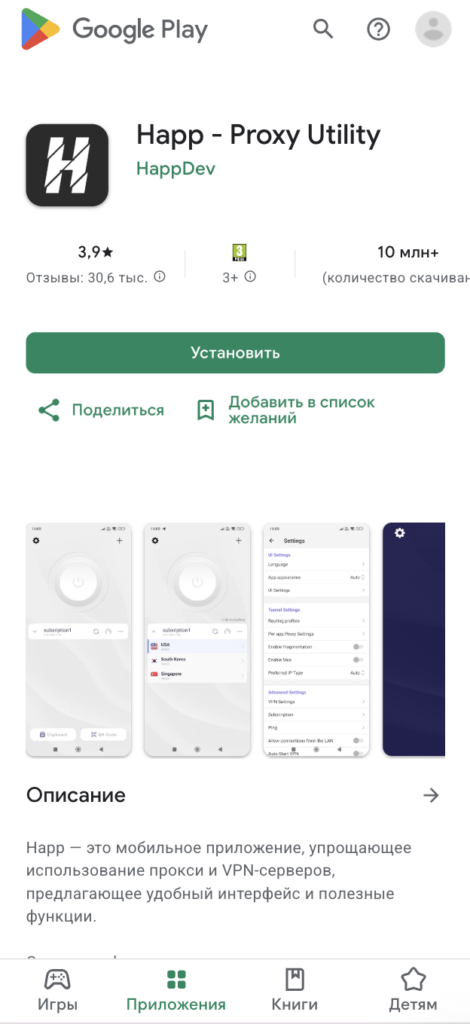
第 2 步:在 NodeMaven 中生成 Happ SOCKS5 代理
打开 NodeMaven 控制面板并创建 用于 Happ 的代理 使用 SOCKS5。根据你的工作流程选择住宅、移动或 ISP 代理。
第 3 步:打开 Happ 代理配置
打开 Happ,点击 + 按钮,然后选择手动输入。
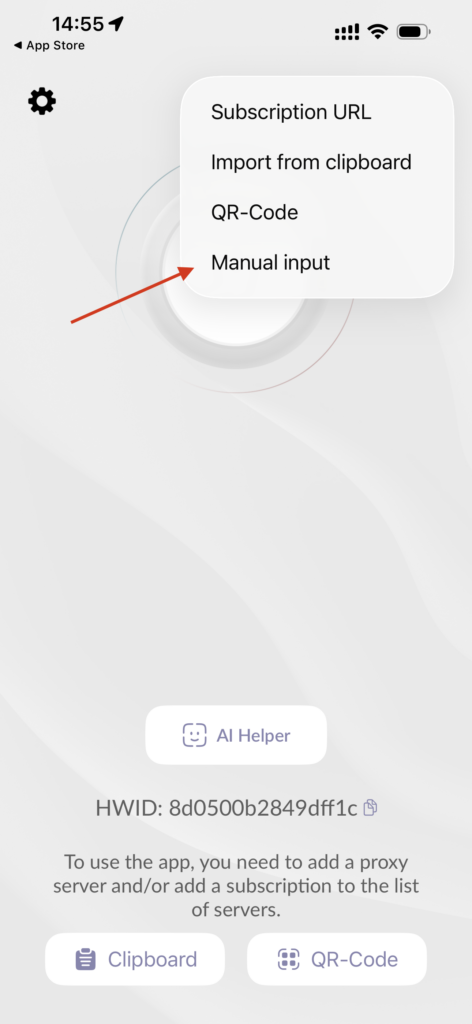
第 4 步:添加你的 Happ 代理服务器详情
- 服务器地址: gate.nodemaven.com
- 端口: 1080
- 用户名:你的代理用户名
- 密码:你的代理密码
点按“完成”以保存设置。
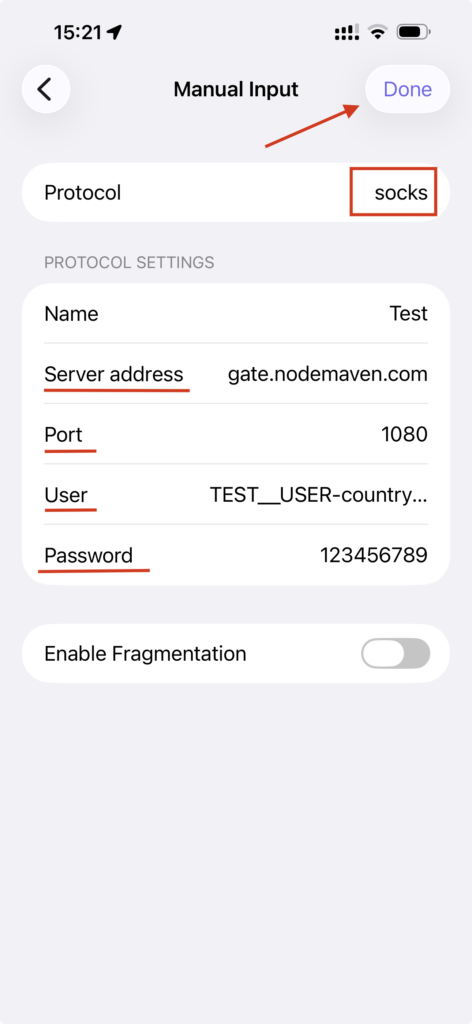
第 5 步:连接到 Happ 代理
在 Happ 中点击电源按钮以激活代理连接。如果一切配置正确,你的移动流量将通过 NodeMaven 代理服务器传输,会话稳定、性能一致。
适合 Android 的最佳代理类型
住宅代理
住宅代理 是大多数 Android 工作流程最安全的默认选择。它们使用真实的家庭 IP,这让浏览、应用测试、账户操作和基于位置的调研看起来更自然。
使用 NodeMaven,住宅代理围绕干净、经过预筛选的 IP 和稳定的会话构建,因此你无需依赖嘈杂的共享 IP 池即可获得稳定一致的性能。
移动代理
移动代理 当你的工作流程是移动优先且类运营商的 IP 行为很重要时非常有用。它们非常适合 Android 应用检查、浏览、移动内容测试,以及移动网络配置很重要的会话。
NodeMaven 在一次配置中即可提供住宅代理和移动代理,让你更容易根据任务匹配代理类型,而不必强行让每个工作流都使用同一个 IP 池。
ISP 代理
ISP 代理 在你需要速度、稳定性和类似住宅的可信度时非常有用。它们将快速的基础设施与 ISP 分配的 IP 结合在一起,这在 Android 工作流程需要较长会话和一致性能时很有帮助。
对于依赖稳定连接的任务,NodeMaven ISP 代理支持稳定会话、TCP 和 UDP 流量以及不限流量带宽。
为什么在 Android 上使用 NodeMaven 代理?
Android 代理设置只是整个工作流程的一部分。设置背后的代理质量同样重要。
NodeMaven 代理围绕干净的 IP、稳定的会话和一致的性能而构建。NodeMaven 不只关注 IP 池的规模,而是优先考虑 IP 质量,从而让 Android 工作流程不太可能遇到不稳定的连接或糟糕的 IP 信誉。
- 住宅、移动和 ISP 代理,低至 $2.20/GB 和 $2.99/IP
- 干净、预先过滤的 IP
- 用于稳定 Android 工作流程的粘性会话
- 为 Shadowrocket 和 Happ 提供 SOCKS5 支持
- 用于区域测试和研究的位置定位
- 性能稳定一致,专为大规模场景下的可靠性而设计
- 质量保证 以及符合条件的返现选项
常见的 Android 代理问题及解决方法
代理在 Wi-Fi 上有效,但在移动数据上无效
Android 内置的代理设置通常只对 Wi-Fi 网络生效,而不适用于移动数据。请使用 代理管理器应用 如果你需要更广泛的路由。
某个应用忽略了 Android 的代理设置
有些应用不遵循系统代理设置。请尝试使用能够通过所选代理配置文件路由流量的代理管理器。
IP 位置没有改变
检查代理配置文件是否处于活动状态、主机名是否正确,以及端口是否与你的控制面板匹配。
代理要求进行身份验证
使用 NodeMaven 控制面板中的用户名和密码。如果 Android Wi-Fi 设置无法正确处理身份验证,请使用 Shadowrocket 或 Happ。
出现 ERR_TUNNEL_CONNECTION_FAILED
这个错误通常意味着浏览器或应用尝试通过代理或 VPN 连接,但隧道未能建立。
最常见的与代理相关的原因很简单:
- 代理服务器暂时不可用。请关闭并重新打开代理配置文件,稍作停顿后再重试。
- 代理认证信息有误。请检查 NodeMaven 控制面板中的用户名、密码、端口和协议。如果你使用 IP 白名单,请确保已将正确的 IP 加入白名单。
如果错误仍然存在,请在 Shadowrocket 或 Happ 中创建一个全新的代理配置文件,并在再次打开应用或网站之前用 IP 检测工具验证连接。