










Octo Browser — это анти-обнаруженный многобухгалтерский браузер, работающий как на Windows, так и на MacOS системах.
Octo Browser — это универсальное решение для мульти-бухгалтерского браузера, предназначенное для бесперебойной работы как на Windows, так и на MacOS. С Octo Browser, вы можете безопасно управлять несколькими учетными записями, все в среде, приоритизирующей анонимность и контроль над пользователями. Настройка прокси в Octo Browser упрощена и не зависит от создания профиля.
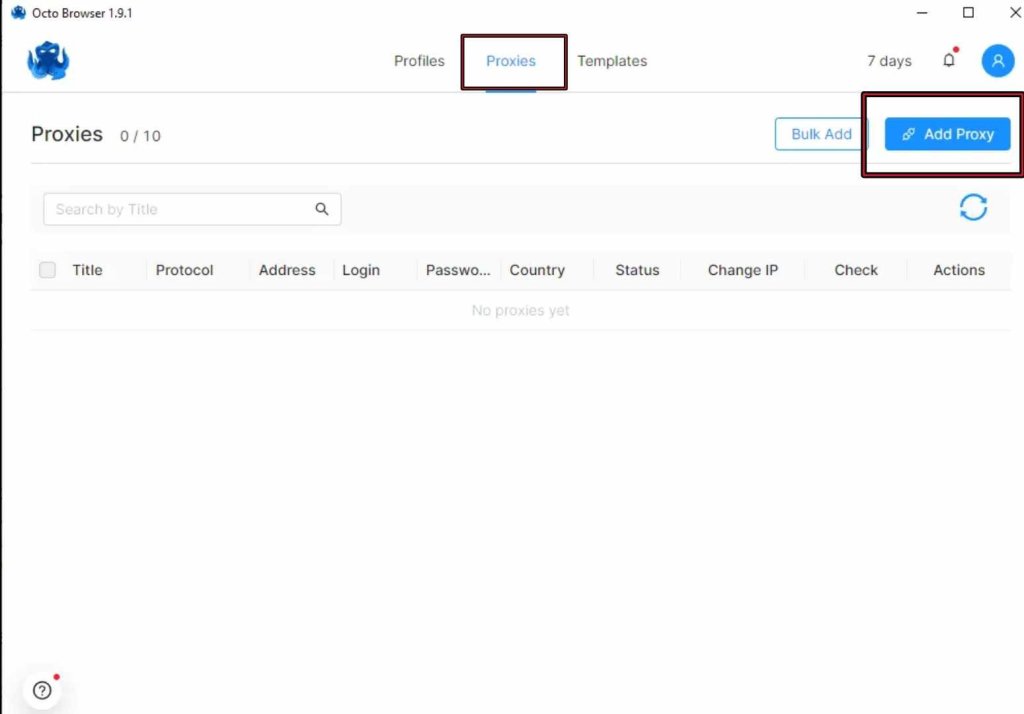
1. Щелкните «Прокси» > «Добавить прокси» чтобы добавить информацию о вашем прокси.
2. Вы найдете ваше имя пользователя и пароль от прокси на странице NodeMaven в разделе Настройка прокси.
Tip:
Вам не нужно вручную вводить данные прокси (хост, порт, имя пользователя, пароль) в настройках Octo Browser.
Прокси в Nodemaven упорядочены в формате, который поддерживается Octo Browser, а именно хост:порт:логин:пароль.
После выбора всех необходимых данных, таких как страна/регион/город и тип сессии и т.д.
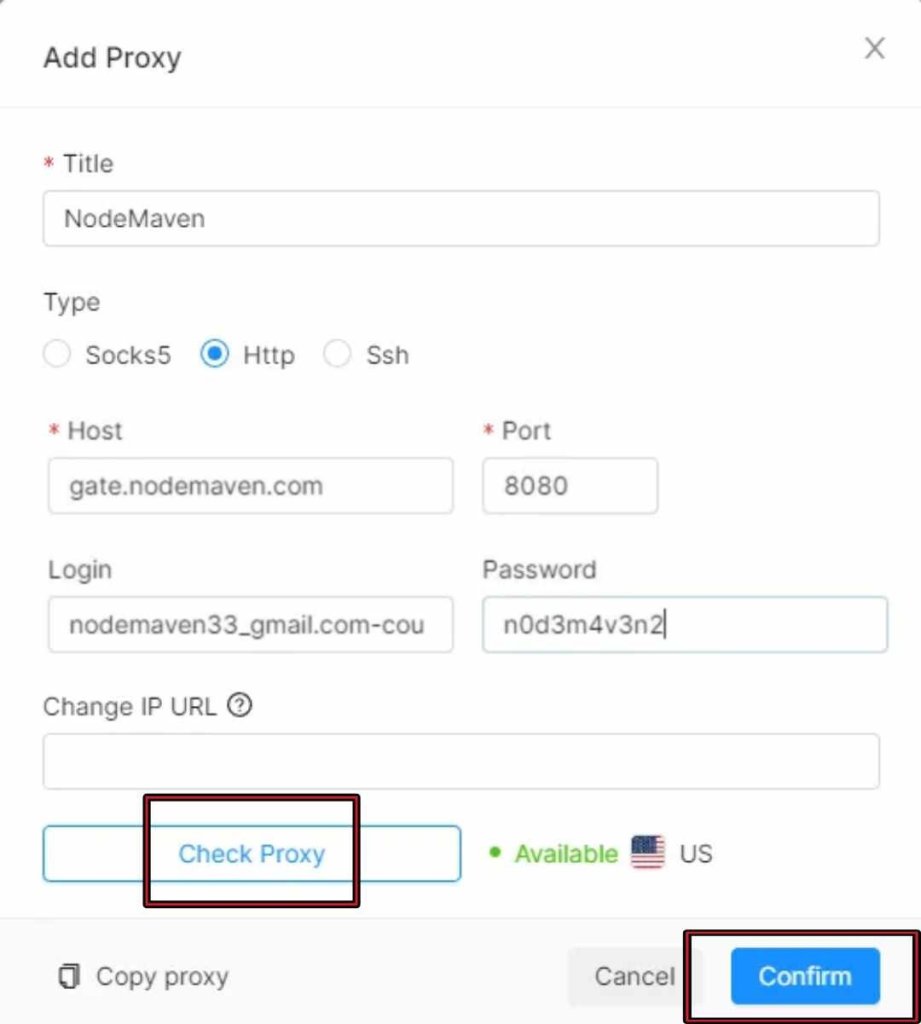
Просто скопируйте информацию о прокси (выделенные красным) а затем вставьте в раздел Хостинг окто-браузера.
Как только вы убедитесь, что разделы были заполнены, пожалуйста, продолжите, нажав кнопку «Проверить прокси». Это действие отобразит страну, которую вы выбрали. Затем нажмите «Подтвердить«, чтобы сохранить ваш профиль.
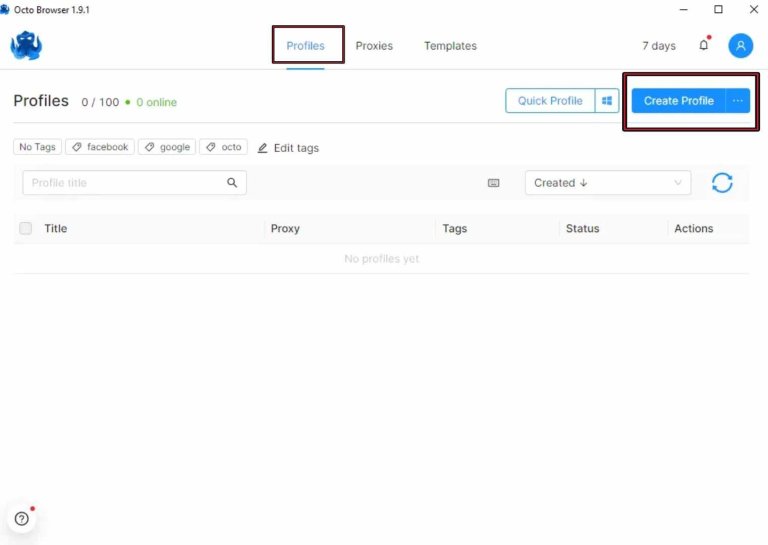
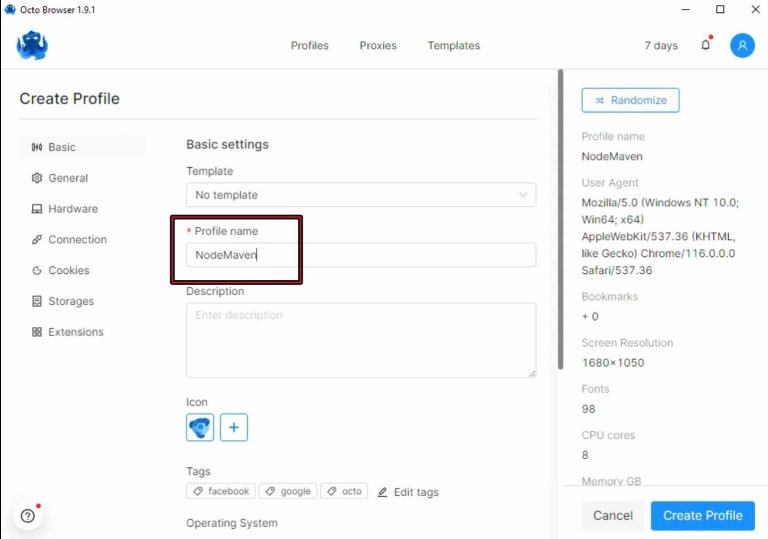
3. Далее, перейдите к «Профили» и нажмите «Создать профиль», чтобы настроить новый профиль.
4. Установите ваше имя профиля. Вы также можете настроить свой профиль с множеством опций, включая параметры программного обеспечения, аппаратного обеспечения, cookies и пользовательские агенты.
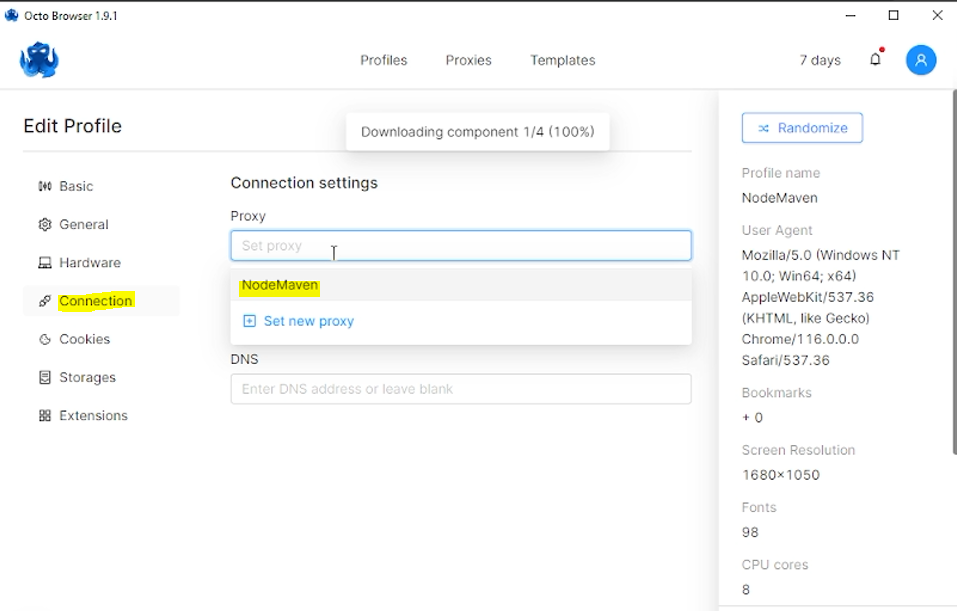
5. Перейдите в «Соединение»,, затем нажмите «Настроить прокси». Появится раскрывающееся меню, в котором будет отображаться профиль прокси, который вы настроили ранее.
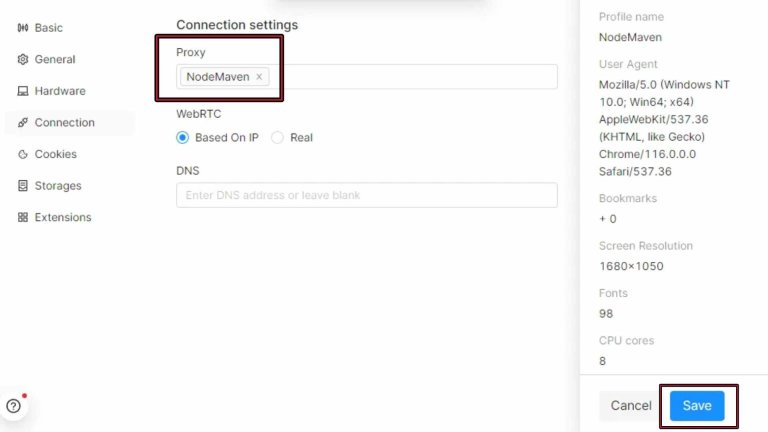
6. Когда закончите, нажмите «Сохранить».
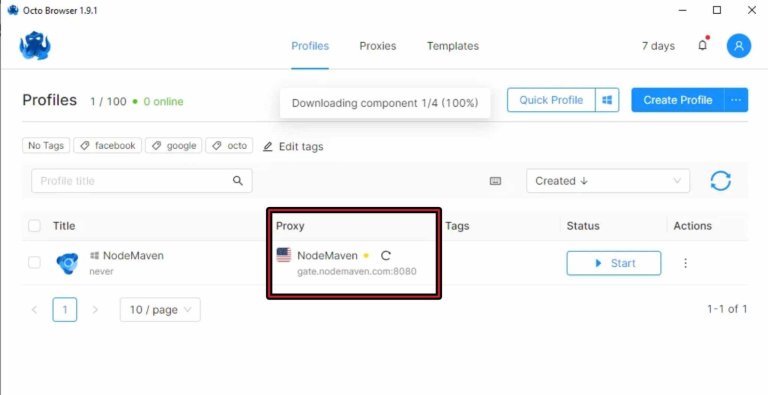
Профиль настроен и теперь связан с ним прокси.
7. Наконец, нажмите «Start» для продолжения ваших задач в пределах безопасной и конфиденциальной настройки.
Достичь 95% высококачественных связей с надежными, чистыми прокси-серверами
Гибкая ротация IP на запрос или сеанс
Перенос неиспользованного прокси-трафика
Поддерживать последовательный IP для стабильных сессий до 24 часов
Получите прокси-сервер на ваш веб-сайт и уникальные бизнес-потребности
Продвижение премиальной сети из 30 миллион+ высококачественных домашних IP-адресов
Приблизительно 150 стран и основных провайдеров
Чтобы добавить прокси-серверы NodeMaven в Octo Browser, зайдите в раздел «Прокси», нажмите «Добавить прокси» и введите данные прокси-сервера NodeMaven (хост, порт, имя пользователя, пароль). Эти учетные данные можно найти на вашем аккаунте NodeMaven в разделе Настройка прокси. После ввода деталей нажмите «Проверить прокси» для подтверждения соединения.
Да, Octo Browser позволяет управлять прокси отдельно от профилей браузера. Вы можете добавить несколько прокси и назначить их различным профилям по мере необходимости, обеспечивая гибкое управление IP-адресом и анонимность для различных задач.
Использование прокси-серверов NodeMaven с Octo Browser повышает вашу способность анонимно управлять несколькими учетными записями, обходить обнаружение и поддерживать конфиденциальность. Octo Browser анти-обнаружение возможностей в сочетании с высококачественными прокси от NodeMaven создает мощную настройку для безопасных, необнаруживаемых онлайн операций.